如何在excel表格用图形表示销售金额和权重数?

时间:2026-02-14 02:28:28

1、准备要编辑的内容。

如何在excel表格用图形表示销售金额和权重数?

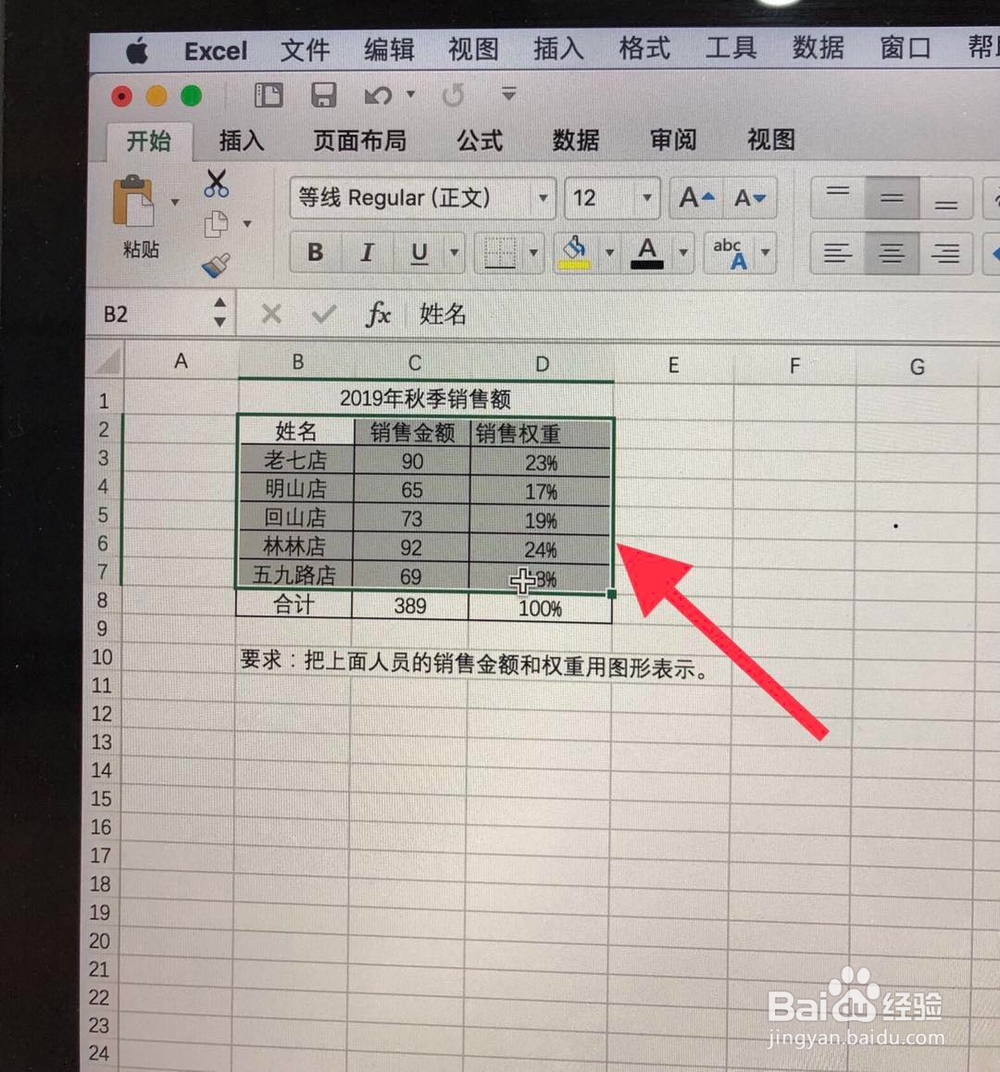
2、选择要转为图形的内容。

如何在excel表格用图形表示销售金额和权重数?

3、选择“插入”,再选择“建议的图表”第一个图。

如何在excel表格用图形表示销售金额和权重数?

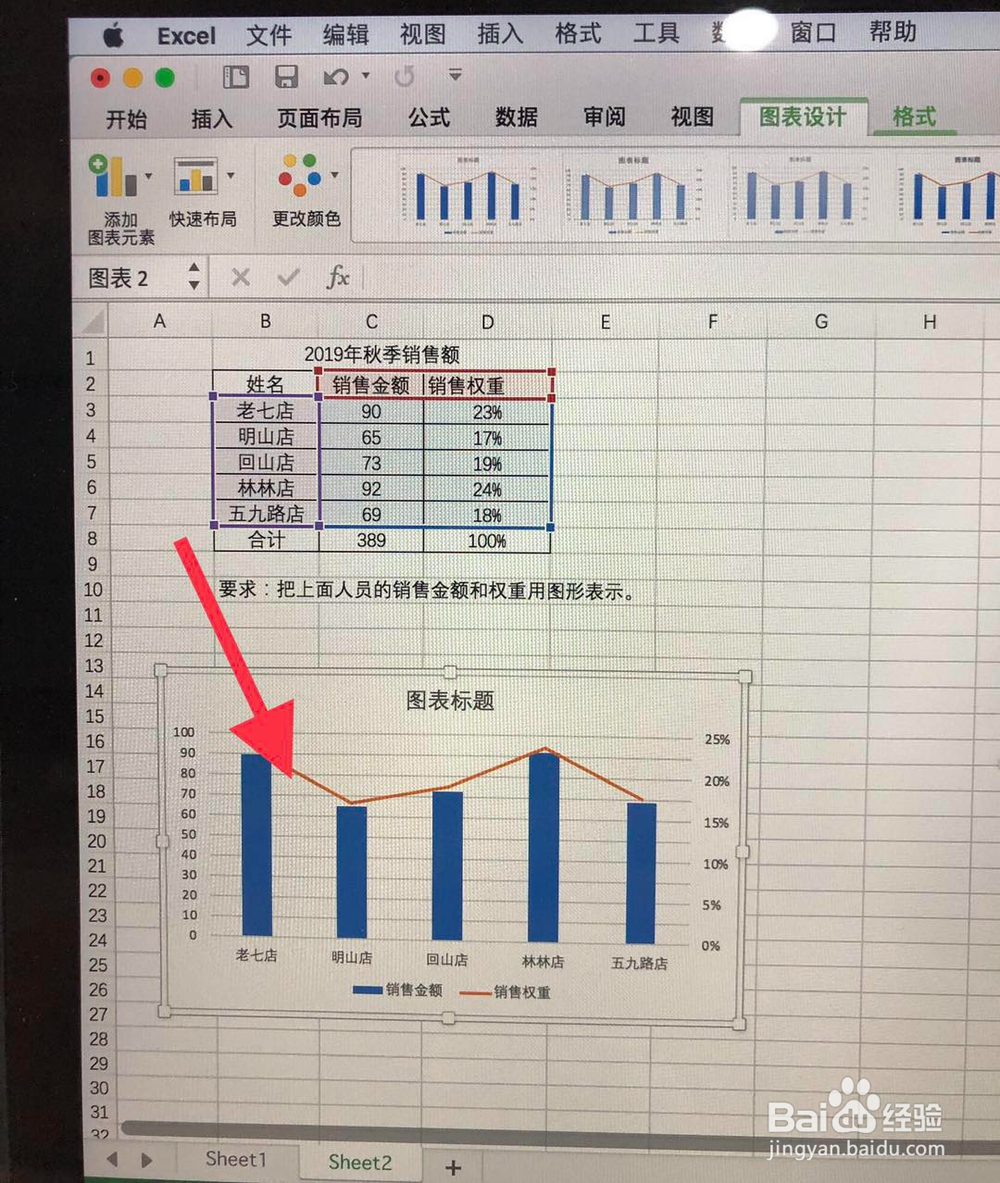
4、初步生成图形。

如何在excel表格用图形表示销售金额和权重数?

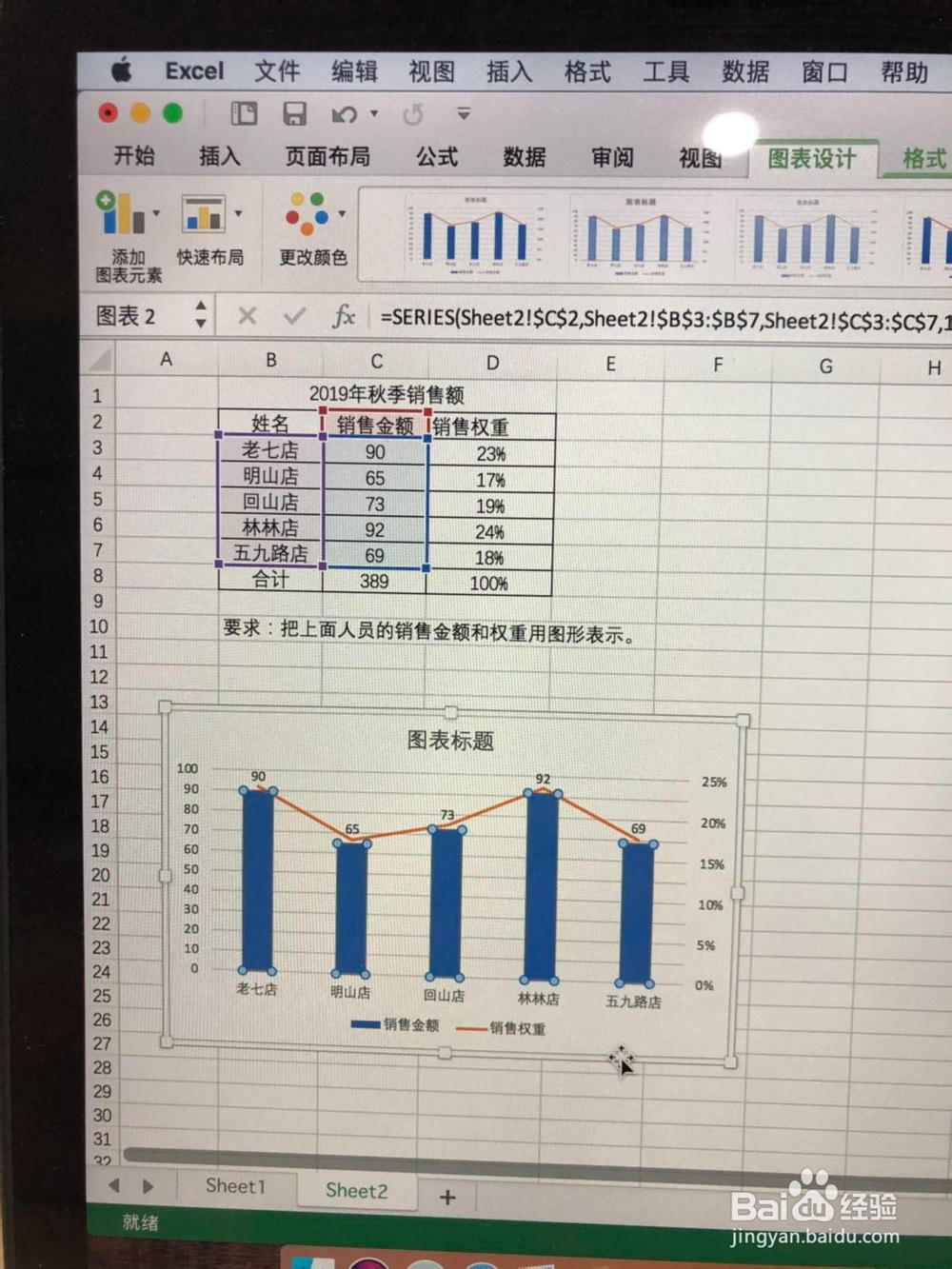
5、选择柱形图,右键鼠标产生对话框,选择“添加数据标签”。

如何在excel表格用图形表示销售金额和权重数?

6、生成金额数据标签。

如何在excel表格用图形表示销售金额和权重数?

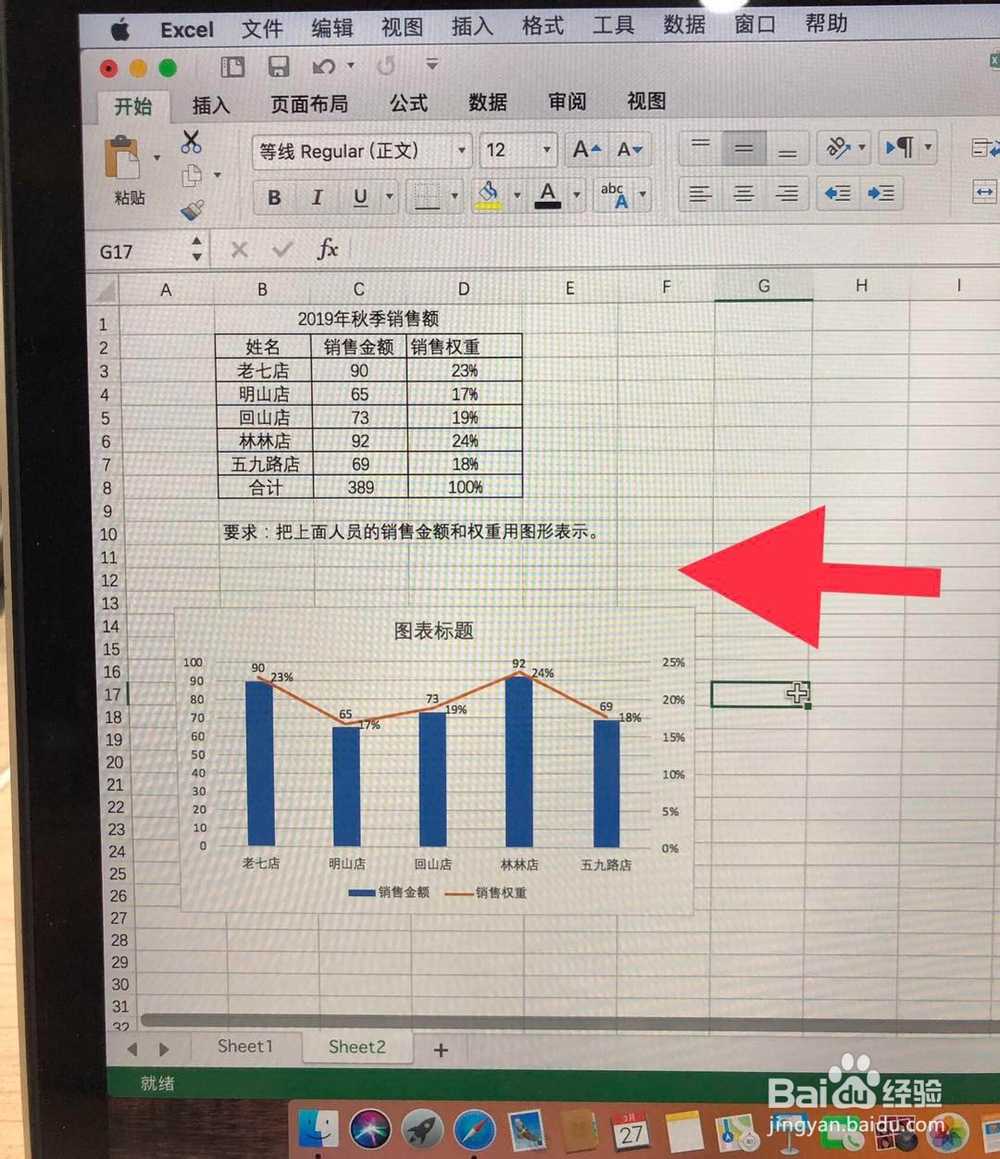
7、选择曲线图,右键鼠标产生对话框,选择“添加数据标签”。

如何在excel表格用图形表示销售金额和权重数?

8、完成数据添加,最终生成结果图。

如何在excel表格用图形表示销售金额和权重数?

9、总结:

1、准备要编辑的内容。

2、选择要转为图形的内容。
3、选择“插入”,再选择“建议的图表”第一个图。

4、初步生成图形。
5、选择柱形图,右键鼠标产生对话框,选择“添加数据标签”。

6、生成金额数据标签。
7、选择曲线图,右键鼠标产生对话框,选择“添加数据标签”。

8、完成数据添加,最终生成结果图。
© 2026 途途旅游
信息来自网络 所有数据仅供参考
有疑问请联系站长 site.kefu@gmail.com