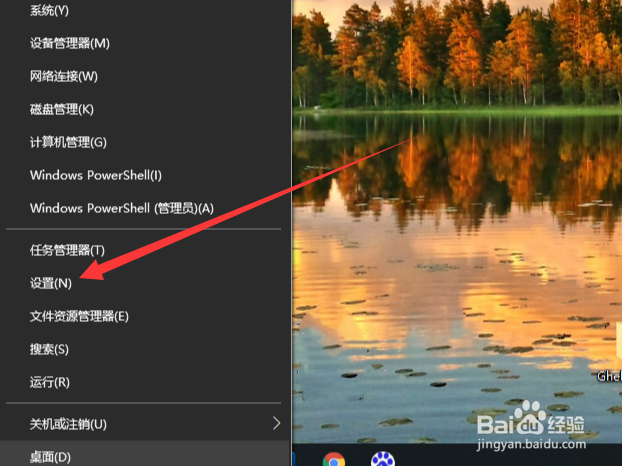
1、首先右键单击左下角的Win图标,选择设置,如下图所示
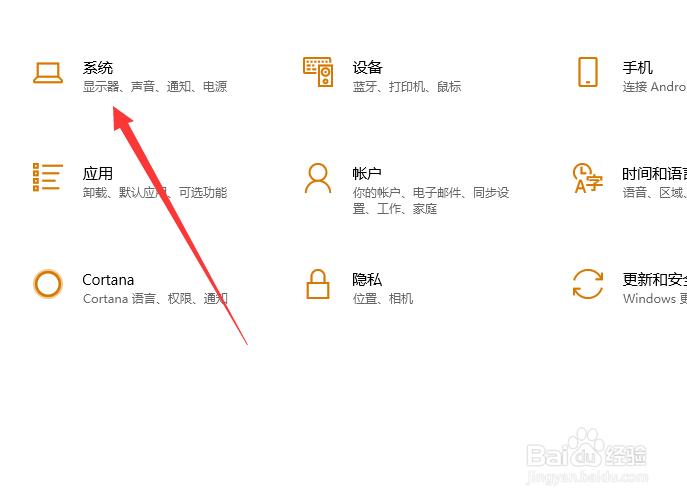
2、接着点击设置界面的系统选项,如下图所示
3、接下来选择左侧的远程桌面选项,如下图所示

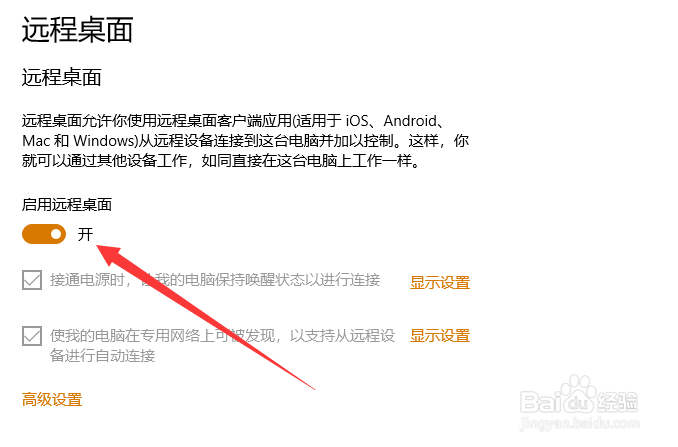
4、然后将远程桌面连接的开关打开,如下图所示
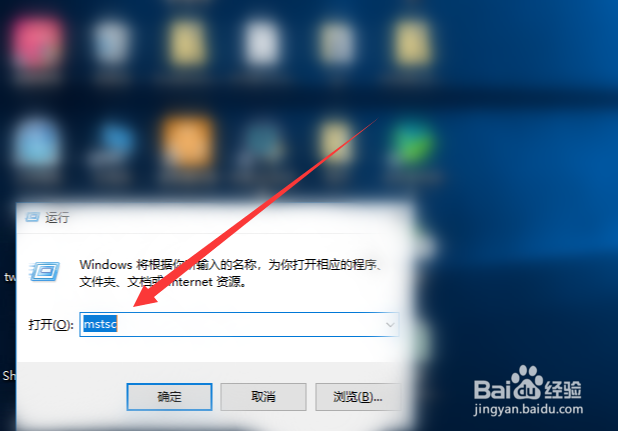
1、按下Win+R组合键打开运行界面,输入mstsc命令,如下图所示
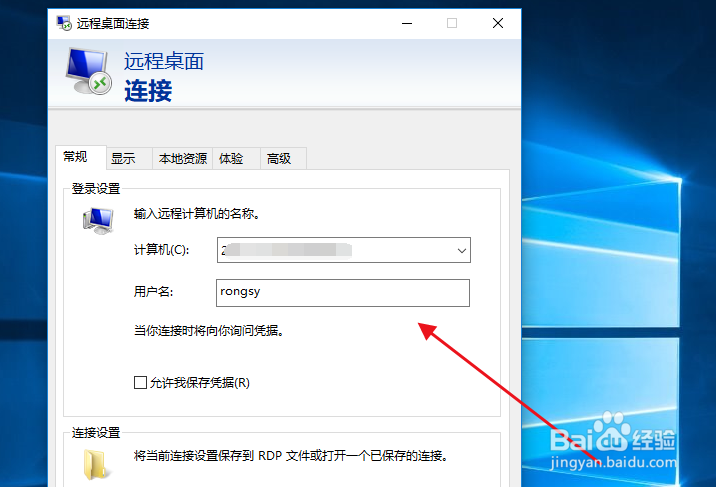
2、接着输入要连接电脑的IP地址和名称,点击连接,如下图所示
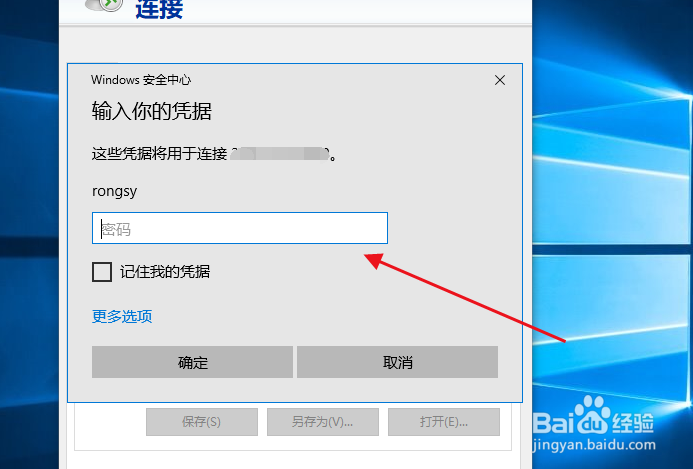
3、然后输入电脑的登录密码,如下图所示
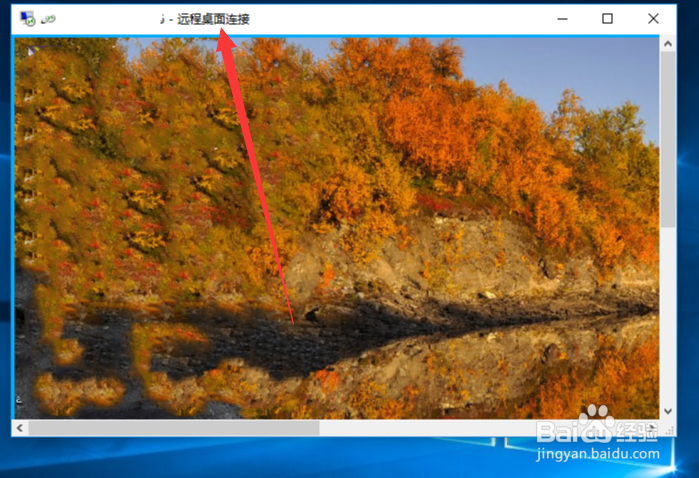
4、最后就连接上了远程的电脑桌面了,如下图所示
1、远程桌面开启设置
1,按下Win+R组合键打开运行界面,输入mstsc命令
2,点击设置界面的系统选项
3,选择左侧的远程桌面选项
4,将远程桌面连接的开关打开
进行远程桌面连接
1,按下Win+R组合键打开运行界面,输入mstsc命令
2,输入要连接电脑的IP地址和名称,点击连接
3,输入电脑的登录密码
4,最后就连接上了远程的电脑桌面了