Excel如何制作二级下拉菜单?

时间:2026-02-13 10:59:14

1、打开要设置二级下拉菜单的表格,如图

Excel如何制作二级下拉菜单?

2、选中在下拉菜单里面的内容,如图

Excel如何制作二级下拉菜单?

3、执行“公式”菜单,“指定”命令,如图

Excel如何制作二级下拉菜单?

4、“指定”命令对话框,将「最左列」前面方框里的勾取消掉,只保留「首行」前面的勾。确定

Excel如何制作二级下拉菜单?

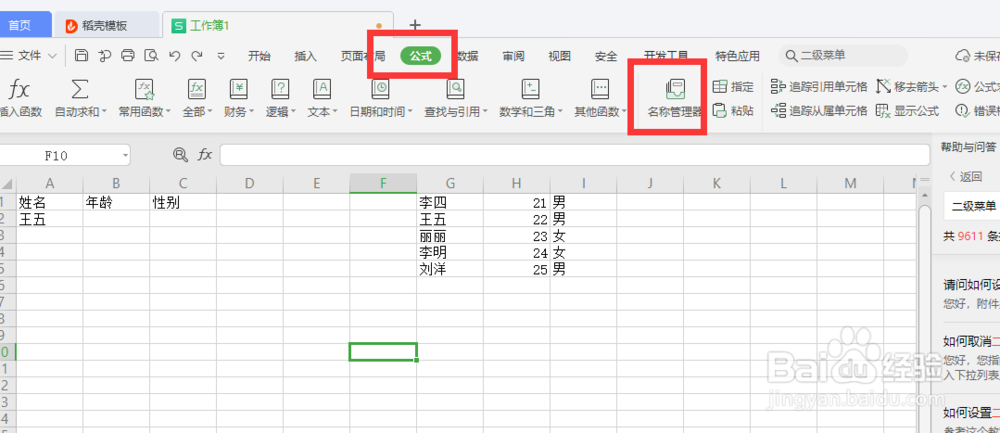
5、在“公式”菜单,执行“名称管理器”如图

Excel如何制作二级下拉菜单?

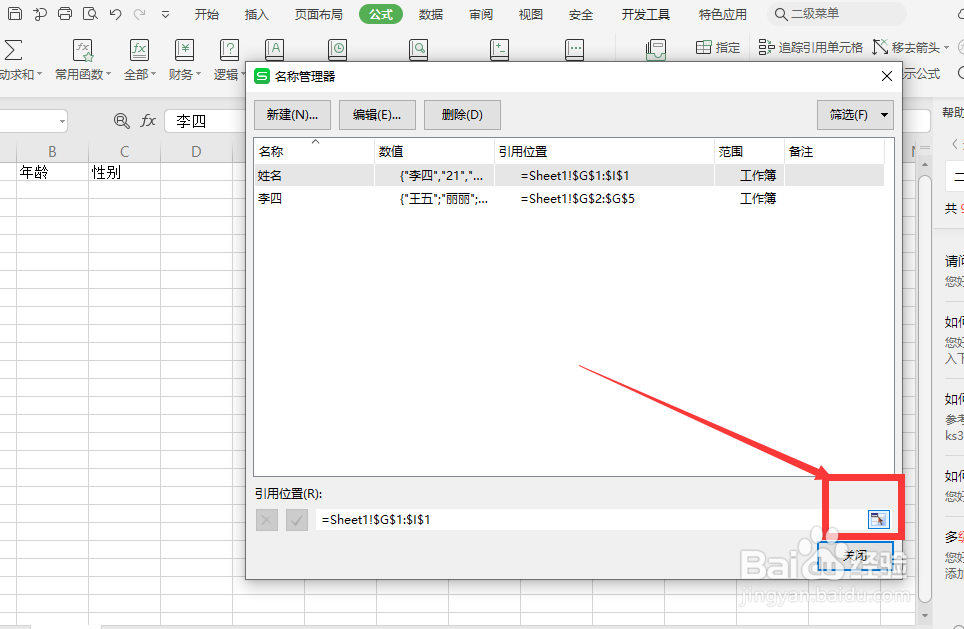
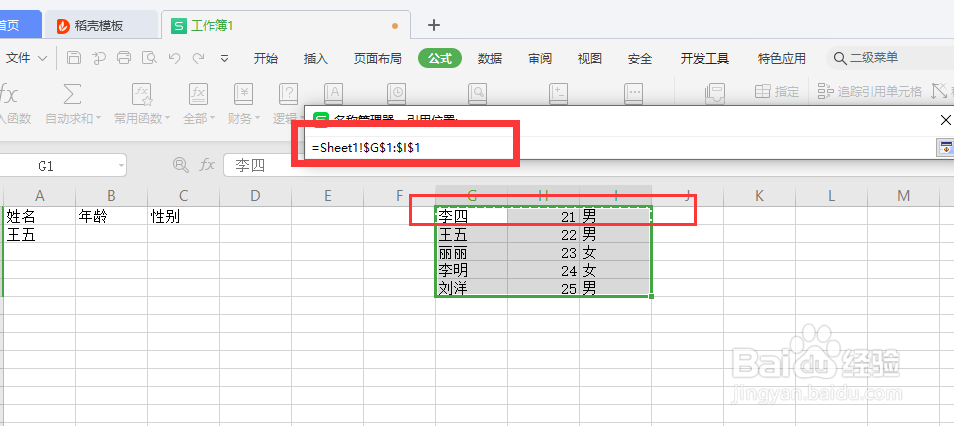
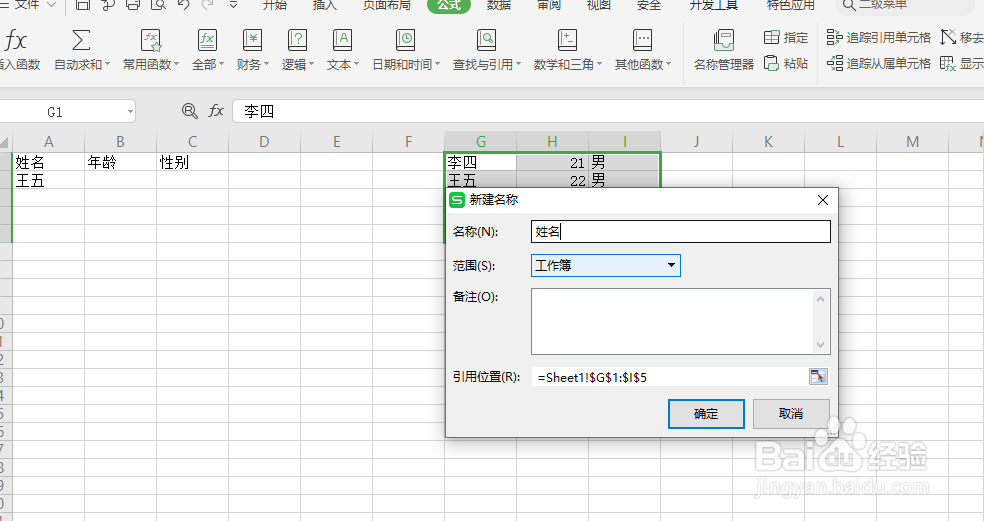
6、在“名称管理器”对话框,执行“新建”对选中的区域进行命名,如图

Excel如何制作二级下拉菜单?

Excel如何制作二级下拉菜单?

Excel如何制作二级下拉菜单?

7、在要做下拉菜单名称下面,选择适当的区域,执行菜单“数据”》“有效性”命令,如图

Excel如何制作二级下拉菜单?

8、在“有效性”对话框,在“允许”下拉菜单选择“序列”如图

Excel如何制作二级下拉菜单?

9、在来源选择后面的图像按钮,选择要设置下拉菜单的文字数据,如图

Excel如何制作二级下拉菜单?

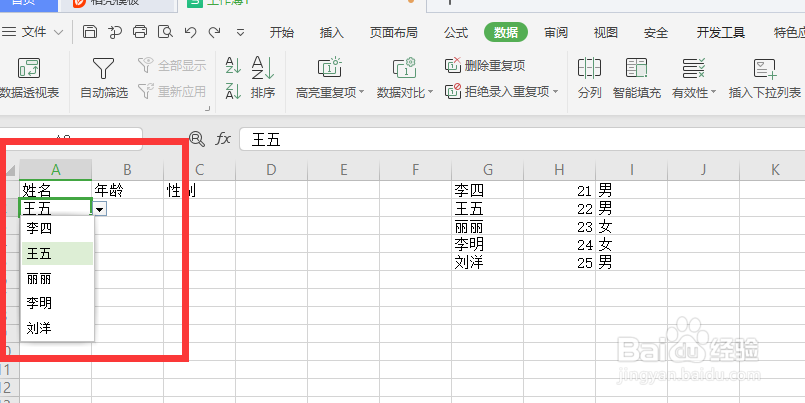
10、最后,可以看到,单元格后面有个“小三角”按钮,证明创建成功

Excel如何制作二级下拉菜单?

© 2026 途途旅游
信息来自网络 所有数据仅供参考
有疑问请联系站长 site.kefu@gmail.com