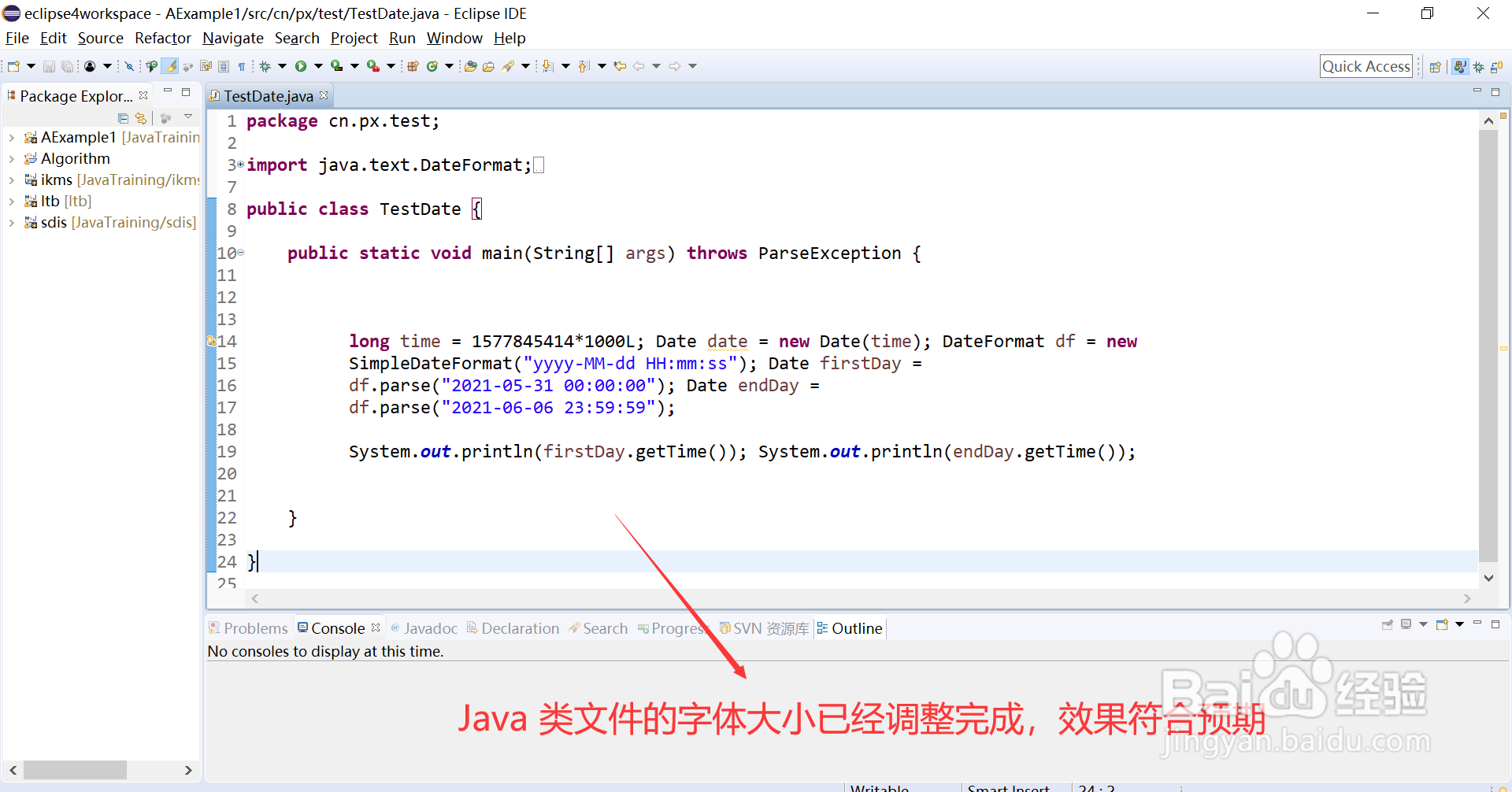
1、打开Eclipse,并打开一个 Java 类文件,图示,文件内容的字体非常小;
点击上方功能栏的“Windows”功能项;
在打开的菜单中,点击“Preferences”菜单项;

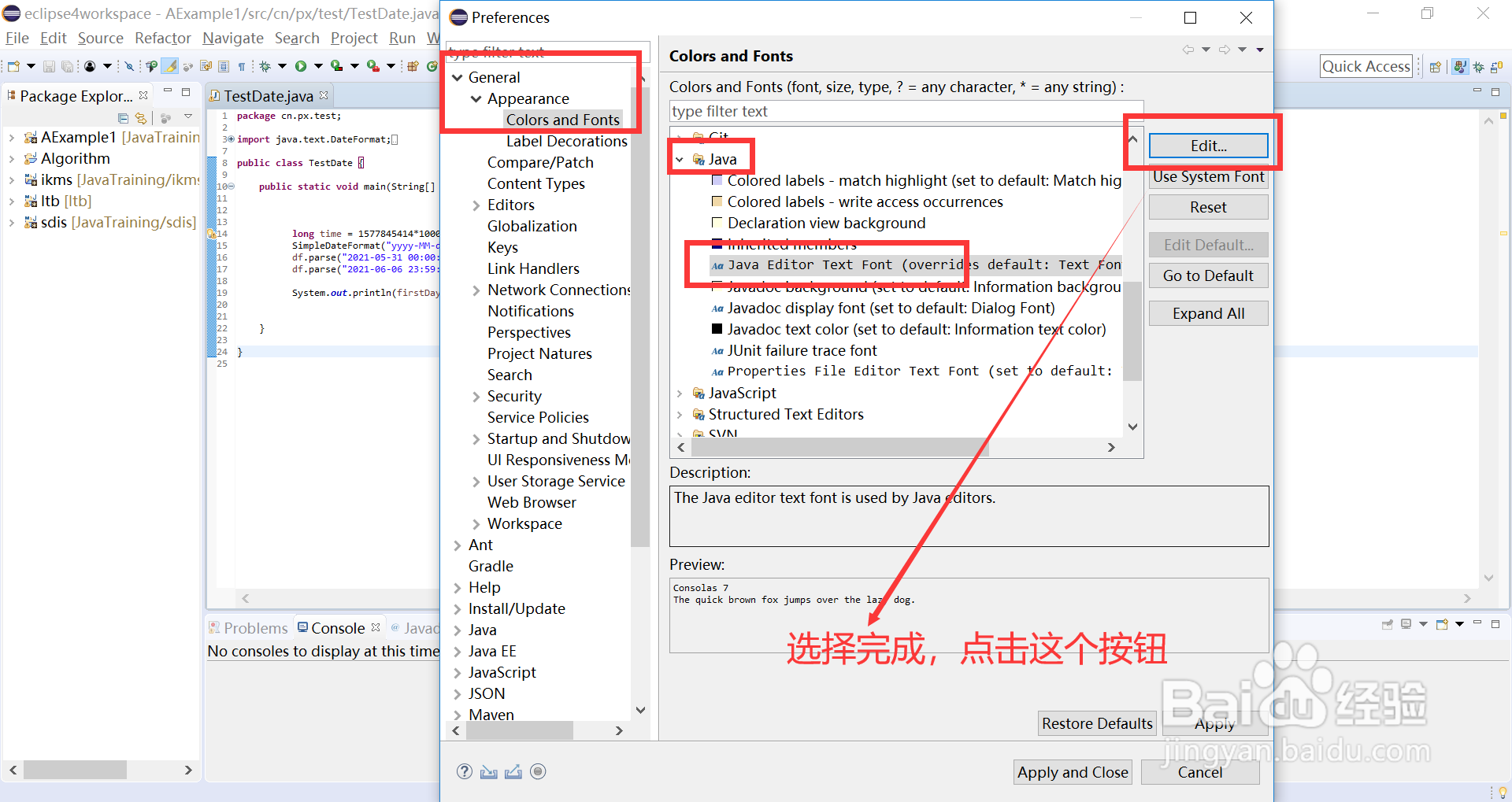
2、在打开的“Preferences”窗口中:
1. 进入“General”下的“Apperance”下的“Colors and Fonts”项;
2. 右侧点击“Java”下的“Java Editor Text Font”项;
3. 最后点击最右侧的“Edit”按钮。
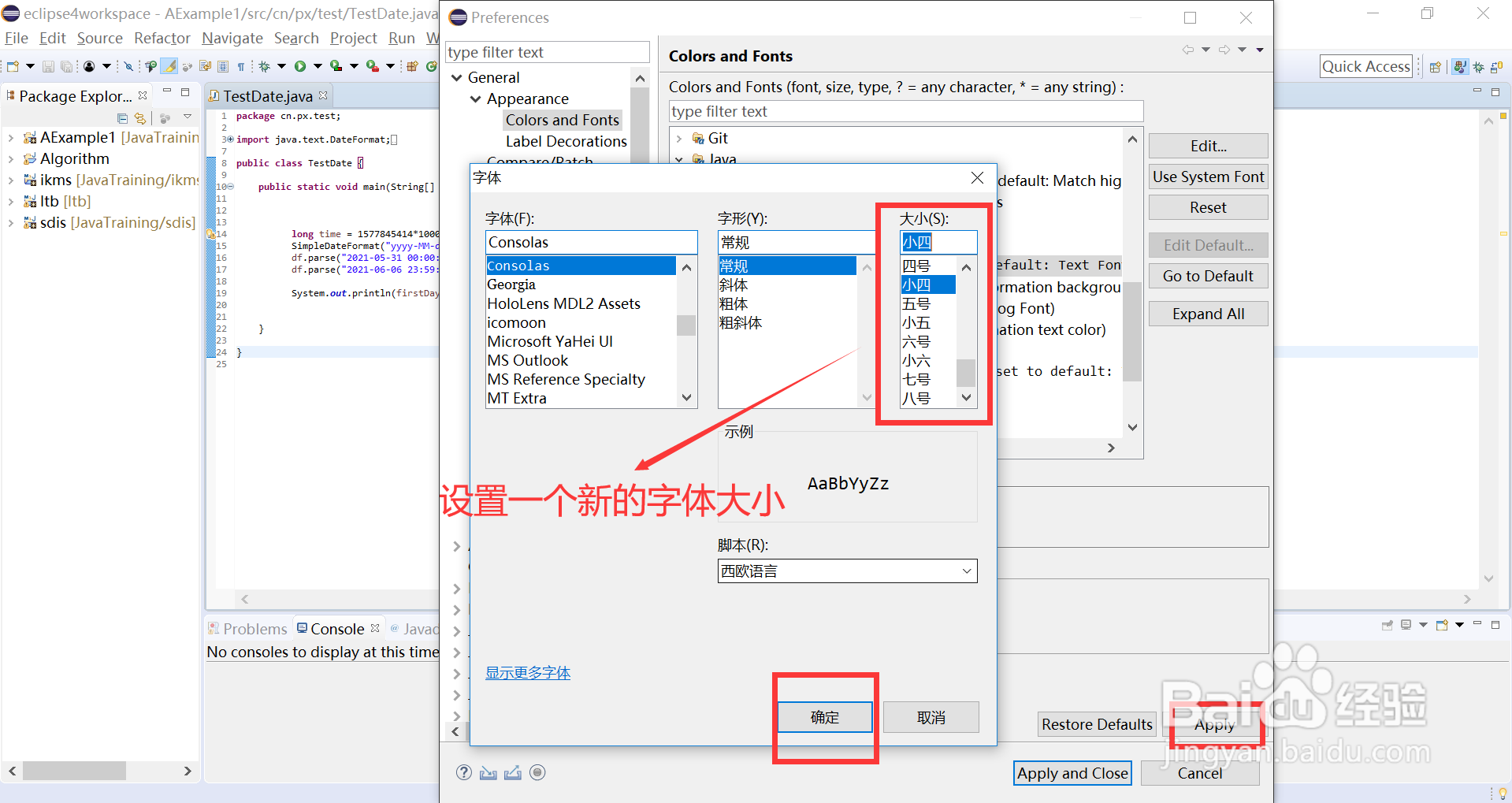
3、在打开的“字体”窗口中,设置新的“字体大小”,然后点击窗口下方的“确定”按钮,继续点击窗口下方的“Apply”按钮,关闭所有窗口即可。
4、回到 Java 类文件中,图示,字体大小已经调整完成,效果符合预期。