Authorware7软件中怎么绘制多边形图形

时间:2026-02-12 05:32:59

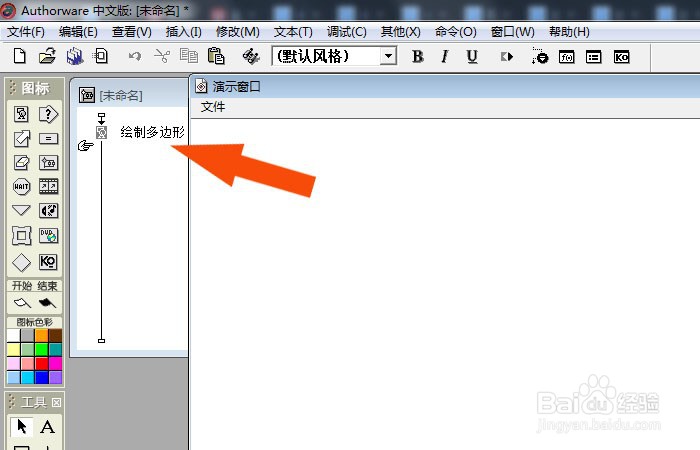
1、    在计算机桌面上,打开Authorware程序,鼠标左键单击菜单下的【新建】,在流程图上,绘制出显示图标,如下图所示。
Authorware7软件中怎么绘制多边形图形

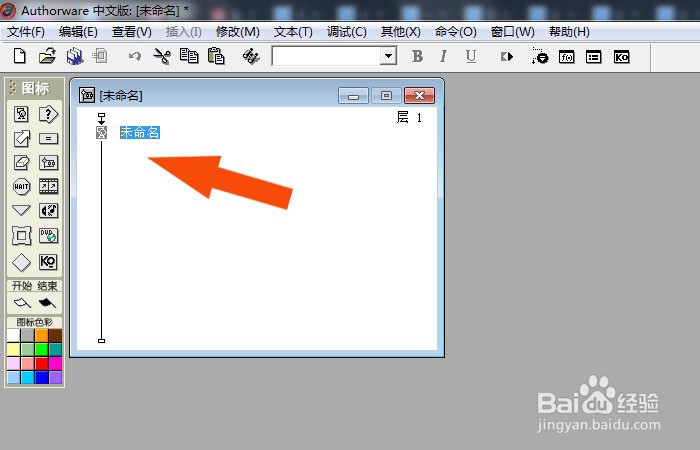
2、    接着,在流程图上,修改显示图标的名称,并打开演示窗口,如下图所示。

Authorware7软件中怎么绘制多边形图形

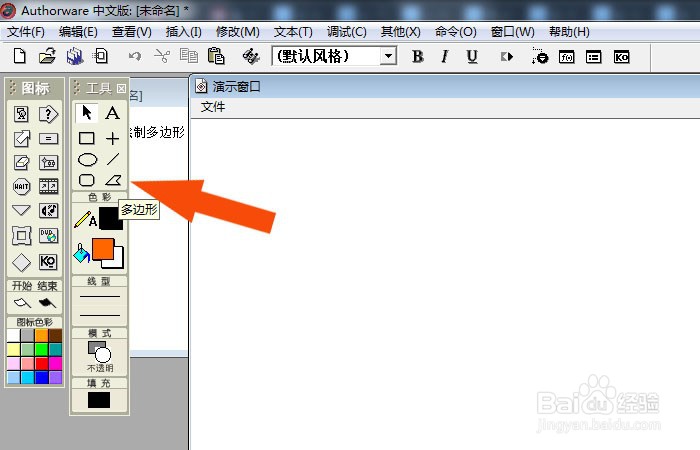
3、    然后,在演示窗口的工具箱中,选择【多边形】工具,如下图所示。

Authorware7软件中怎么绘制多边形图形

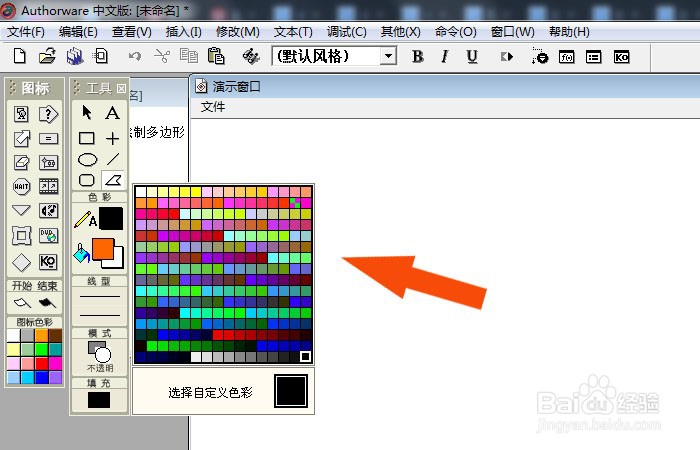
4、    接着,设置绘制线条的颜色,比如红颜色,如下图所示。

Authorware7软件中怎么绘制多边形图形

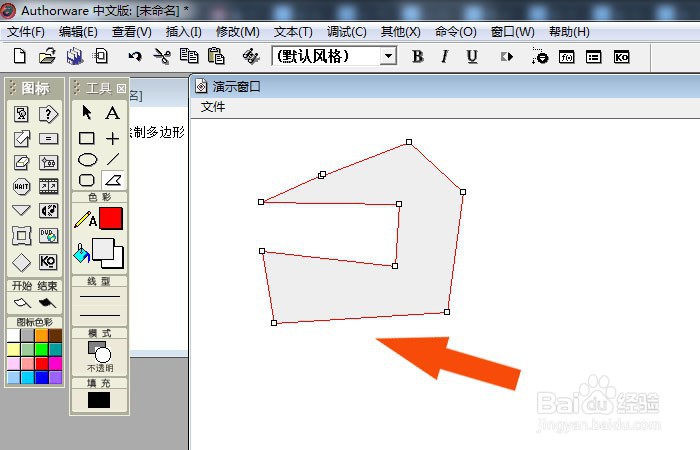
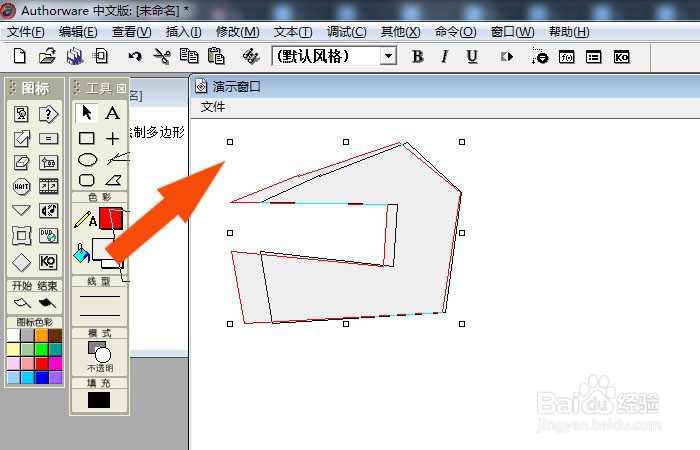
5、    然后,在演示窗口中,绘制多边形图形出来,如下图所示。

Authorware7软件中怎么绘制多边形图形

6、    接着,通过鼠标左键选择多边形的顶点,调整图形的大小,如下图所示。

Authorware7软件中怎么绘制多边形图形

7、    最后,把多边形摆放在演示窗口的左边,如下图所示。通过这样的操作,就学会了在Authorware7软件中绘制多边形图形了。

Authorware7软件中怎么绘制多边形图形

© 2026 途途旅游
信息来自网络 所有数据仅供参考
有疑问请联系站长 site.kefu@gmail.com