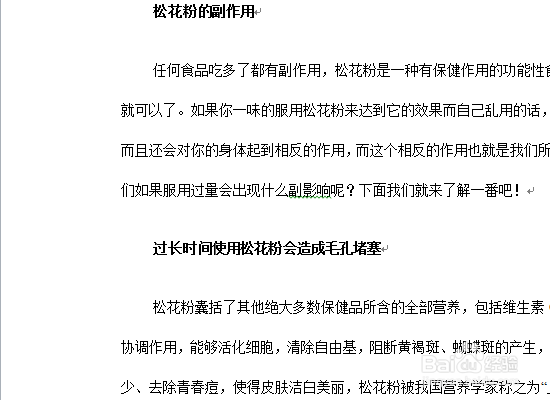
1、启动Word2010文档编辑软件,打开需要编辑的Word文件。如图所示;
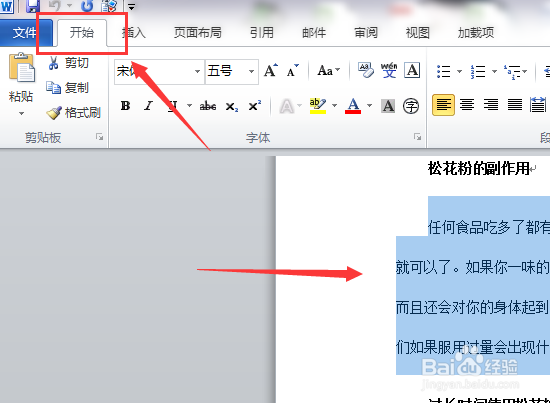
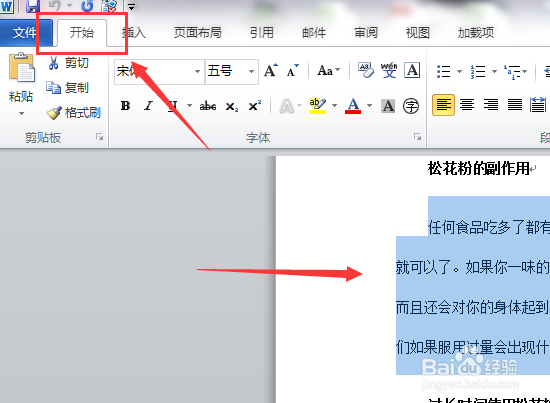
2、在word文档中,选中需要清除格式的文本区域。然后再打开“开始”选项卡。如图所示;
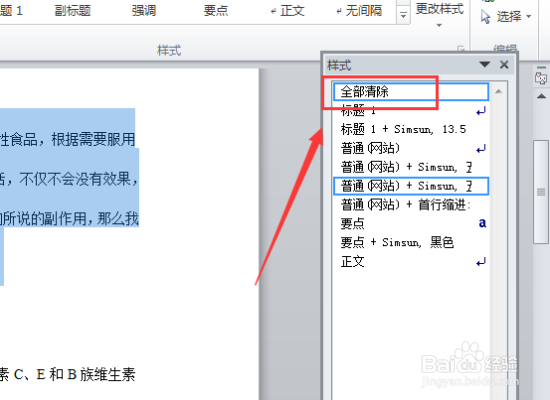
3、在开始选项卡的“样式”选项组中点击对话框的启动按钮。如图所示;

4、在弹出的“样式”任务窗口中,点击“全部清除”按钮即可将选中的文本区域格式全部清除。如图所示;
1、在word文档中,选中需要清除格式的文本区域。然后再打开“开始”选项卡。如图所示;
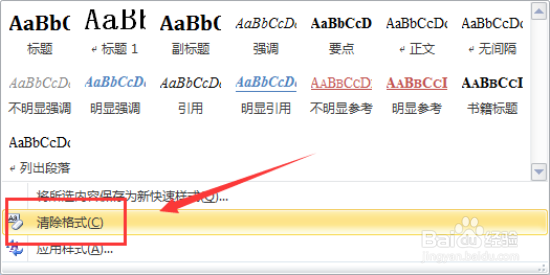
2、在开始选项卡的“样式”选项组中点击“其他”选项按钮。如图所示;

3、在弹出的列表选项框中点击“清除格式”命令即可将选中的文本区域格式全部清除。如图所示;