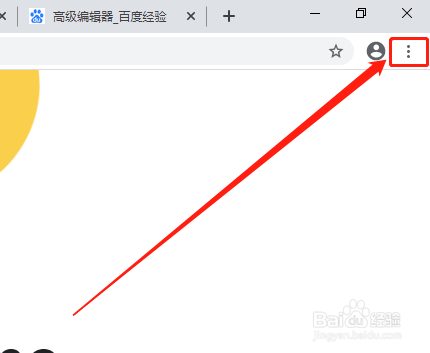
1、首先,打开谷歌浏览器,点击右上角“自定控制”按钮。如图:
2、然后,点击设置选项。如图:

3、在设置中,找到“您与Google选项”。如图:

4、点击“导入书签和设置”选项。如图:

5、选择好浏览器,并点击导入按钮。如图:

6、完成后,点击“完成”按钮即可。如图:

1、1.先进入浏览器设置选项。
2.在“您与Google选项”中,点击“导入书签和设置”选项。
3.选择浏览器,并点击导入即可。
1、首先,打开谷歌浏览器,点击右上角“自定控制”按钮。如图:
2、然后,点击设置选项。如图:
3、在设置中,找到“您与Google选项”。如图:
4、点击“导入书签和设置”选项。如图:
5、选择好浏览器,并点击导入按钮。如图:
6、完成后,点击“完成”按钮即可。如图:
1、1.先进入浏览器设置选项。
2.在“您与Google选项”中,点击“导入书签和设置”选项。
3.选择浏览器,并点击导入即可。