Win10应用商店怎么用Win10应用商店下载安装应用

时间:2026-02-15 08:27:36

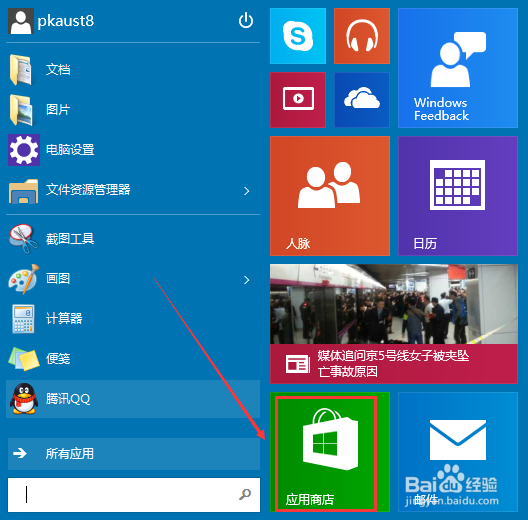
1、点击Win10系统的开始菜单,然后在点击应用商店,如下图所示。
Win10应用商店怎么用Win10应用商店下载安装应用

2、打开Win10应用商店后,在搜索框里输入想要搜索的应用软件,然后点击检索,如下图所示。

Win10应用商店怎么用Win10应用商店下载安装应用

3、点击搜索到的应用,点击安装,如下图所示。

Win10应用商店怎么用Win10应用商店下载安装应用

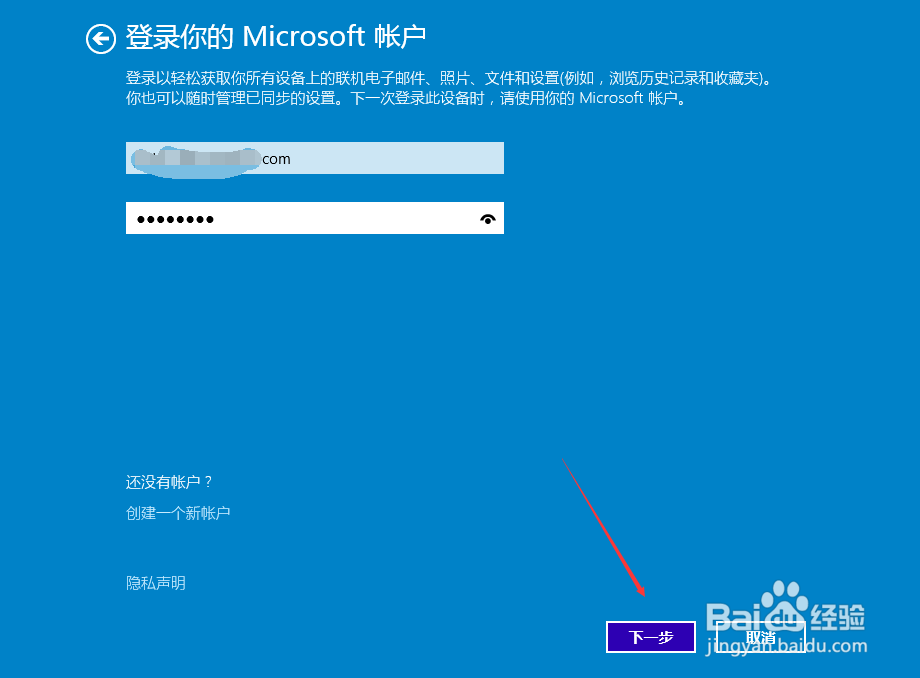
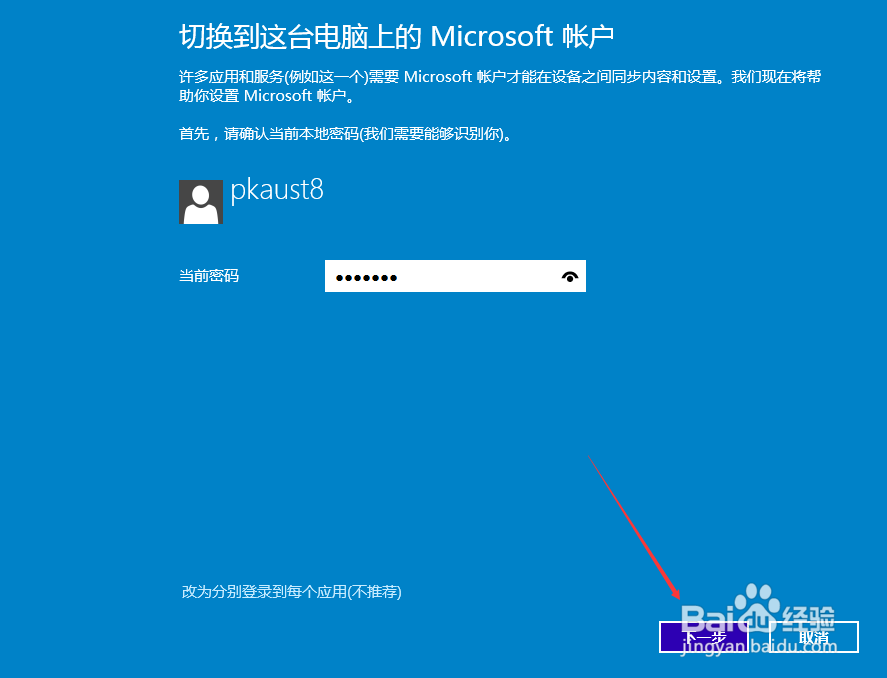
4、点击安装后,系统会提示要切换到这台电脑上的Microsoft帐户才可以。
Win10应用商店怎么用Win10应用商店下载安装应用

Win10应用商店怎么用Win10应用商店下载安装应用

5、输入邮件后,要验证的,这里可以点击“我暂时无法执行此操作“,如下图所示。

Win10应用商店怎么用Win10应用商店下载安装应用

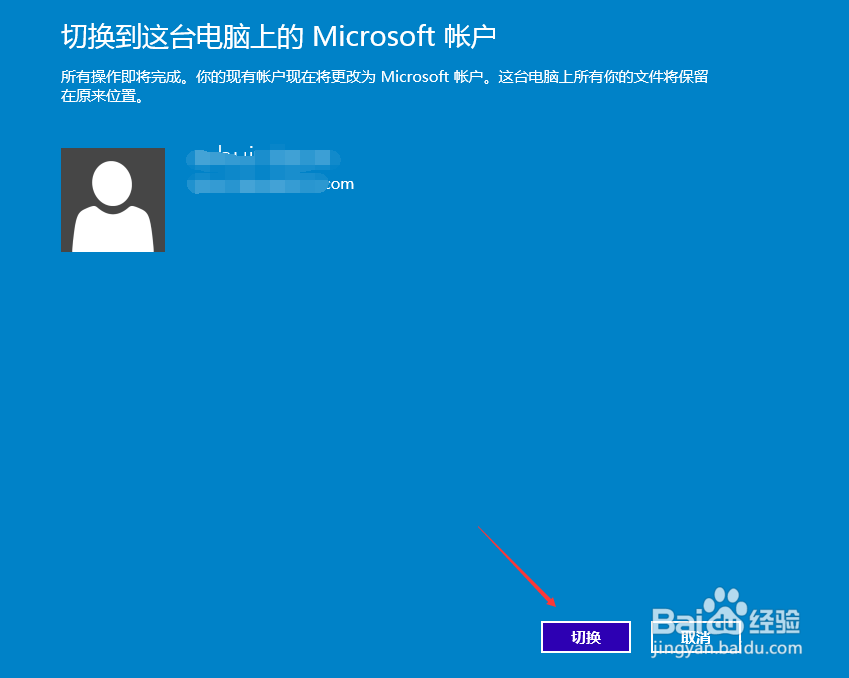
6、在切换帐户界面,点击切换,如下图所示。

Win10应用商店怎么用Win10应用商店下载安装应用

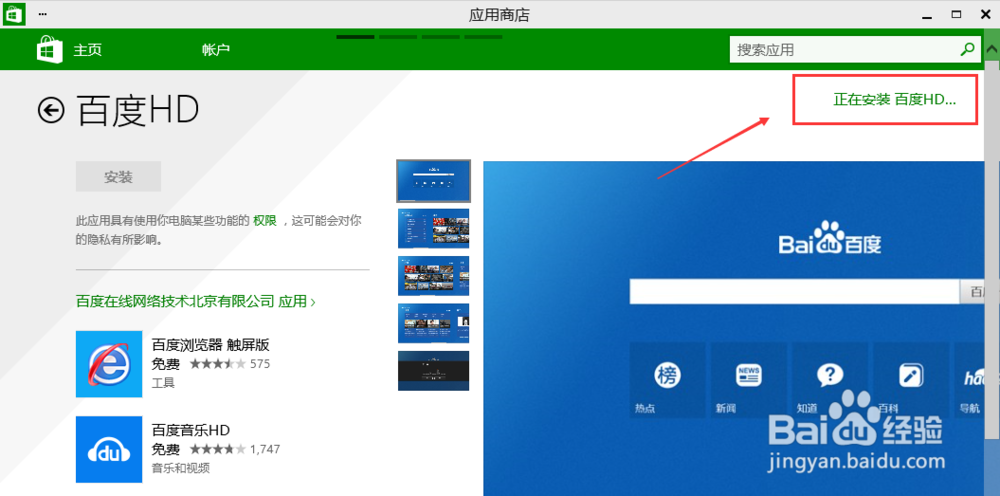
7、切换帐户成功后,系统就开始安装应用程序了,如下图所示。

Win10应用商店怎么用Win10应用商店下载安装应用

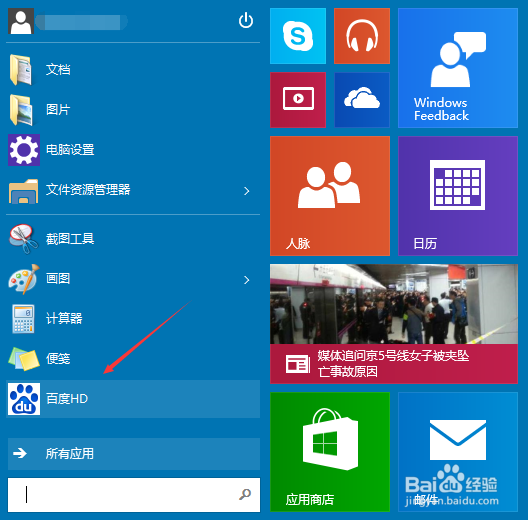
8、安装好后,在Win10的开始菜单里就可以看到安装的应用了,如下图所示。
Win10应用商店怎么用Win10应用商店下载安装应用

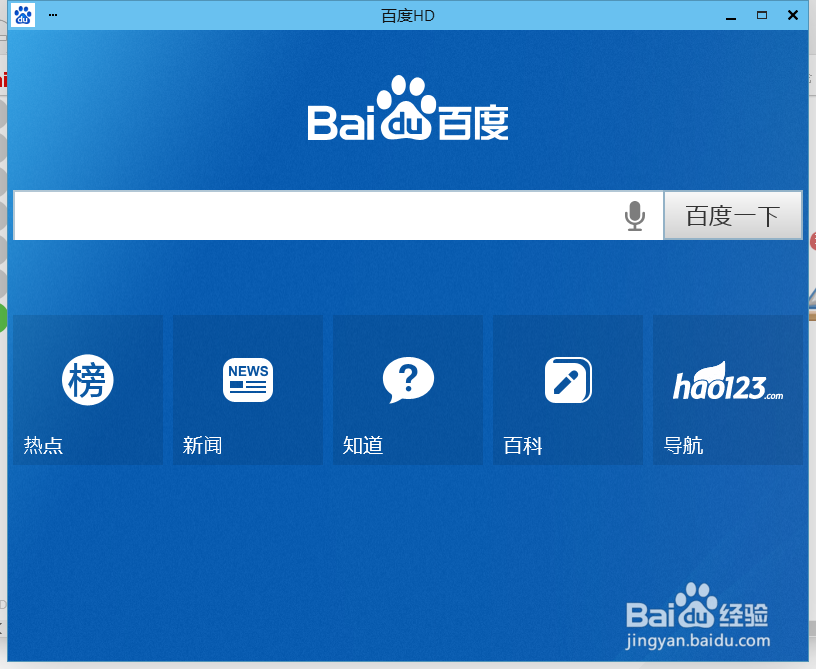
9、点击该应用,就可以运行了,如下图所示。

Win10应用商店怎么用Win10应用商店下载安装应用

© 2026 途途旅游
信息来自网络 所有数据仅供参考
有疑问请联系站长 site.kefu@gmail.com