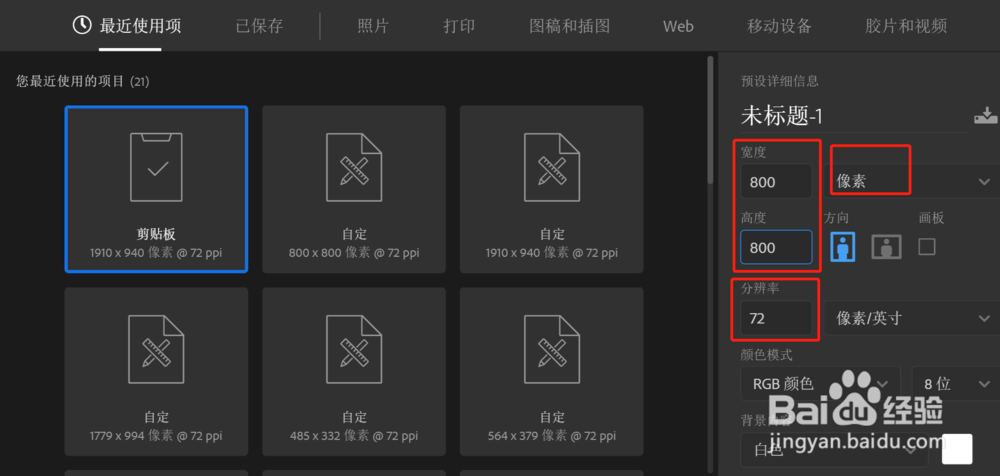
1、打开PS软件,新建一张像素800*800,分辨率为72的画布。
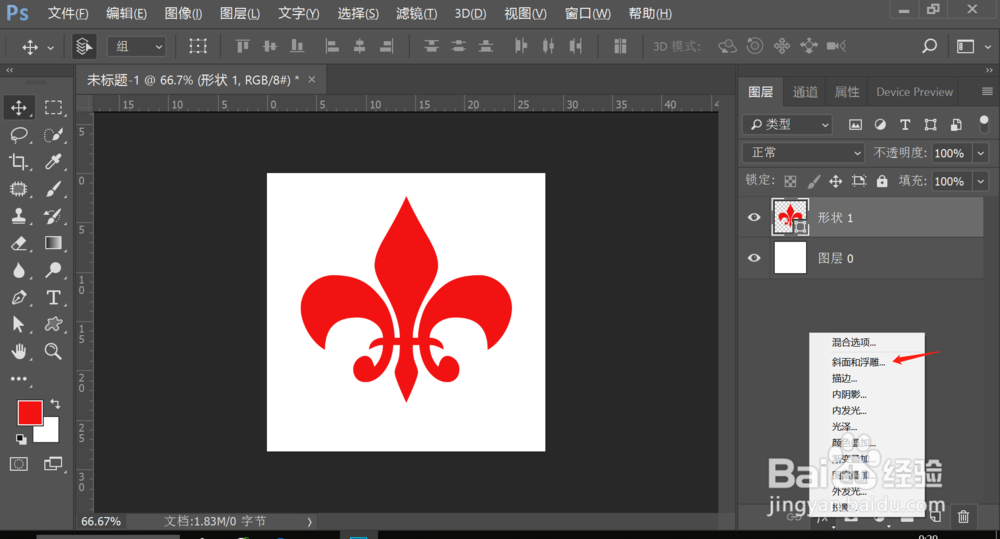
2、解锁图层锁定状态,前景设置为红色。


3、点击形状工具,选择自定义形状工具。

4、在形状属性栏里面,挑选一个图形。

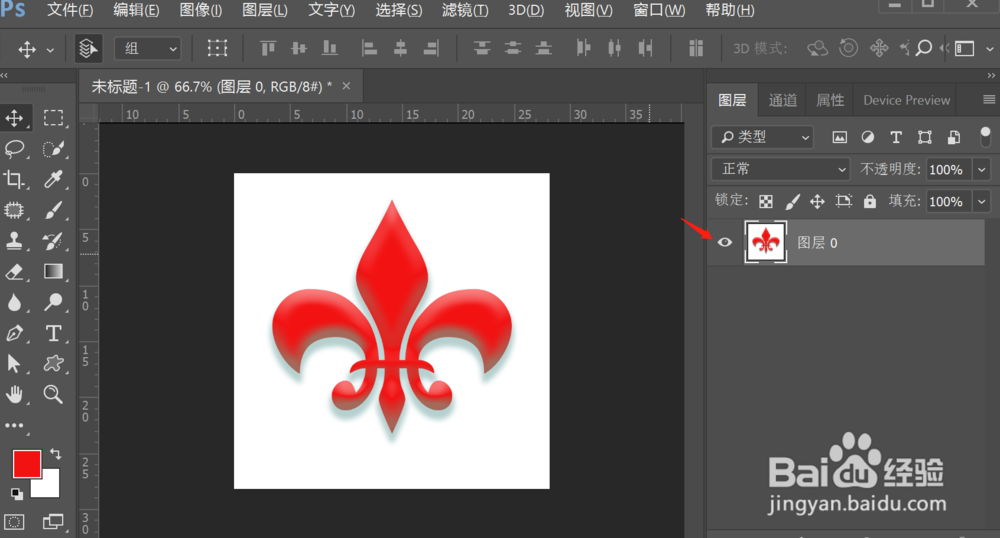
5、在画面上直接拖曳,三角花形状出来了

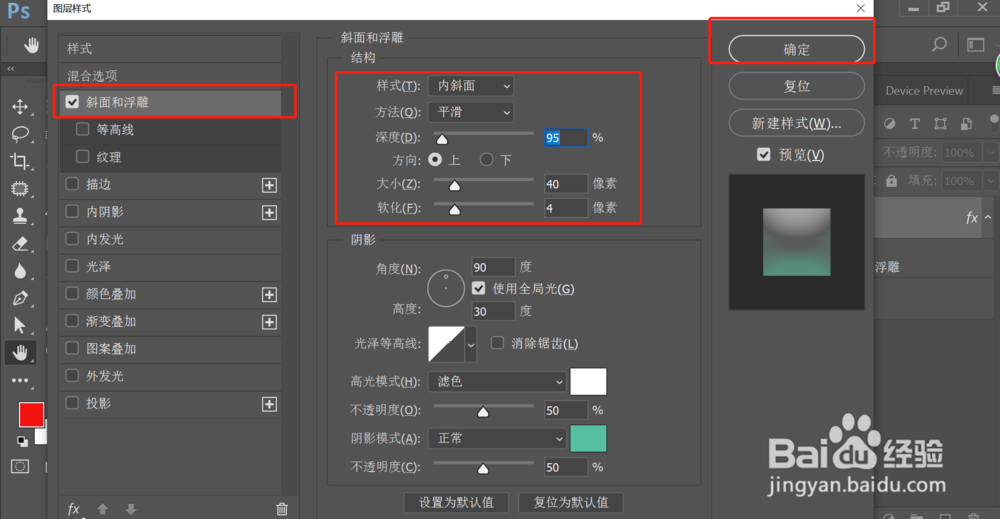
6、点击图层样式斜面浮雕,调整”深度“、”大小“、”软化“的数值,点确定即可出现立体效果。
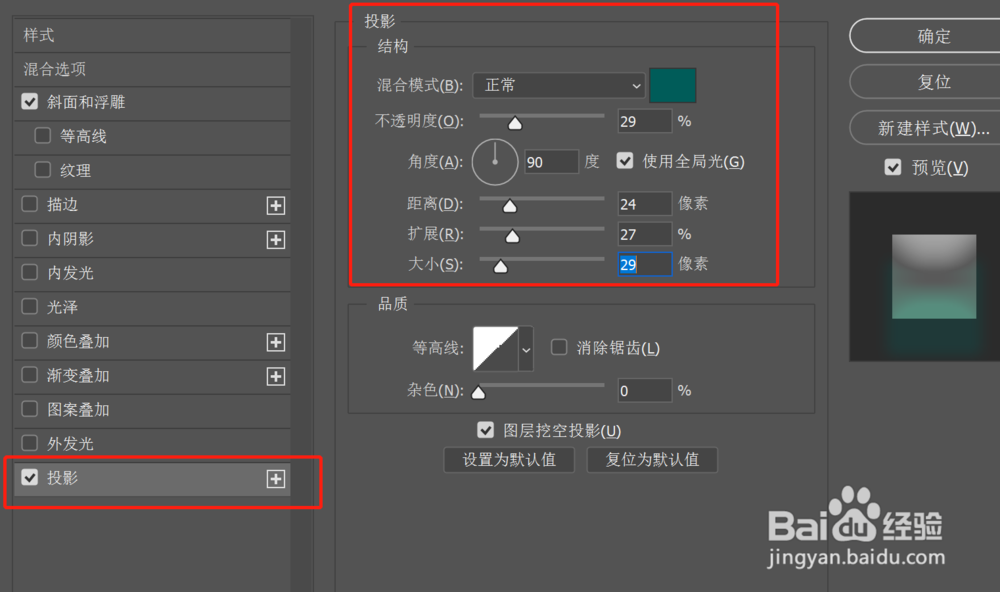
7、再点击图层样式,选择投影效果,调整”距离“、”扩展“、”大小“的数值,点击确定。
8、盖印全部可见图层,点击保存jpg格式,设计形状的阴影效果大功告成。
1、打开PS软件,新建一张像素800*800,分辨率为72的画布。
2、解锁图层锁定状态,前景设置为红色。
3、点击形状工具,选择自定义形状工具。
4、在形状属性栏里面,挑选一个图形。
5、在画面上直接拖曳,三角花形状出来了
6、点击图层样式斜面浮雕,调整”深度“、”大小“、”软化“的数值,点确定即可出现立体效果。
7、再点击图层样式,选择投影效果,调整”距离“、”扩展“、”大小“的数值,点击确定。
8、盖印全部可见图层,点击保存jpg格式,设计形状的阴影效果大功告成。