1、打开一篇excel。如下图:

2、在excel中制作一张摸温袭表格作为示例。如下图:
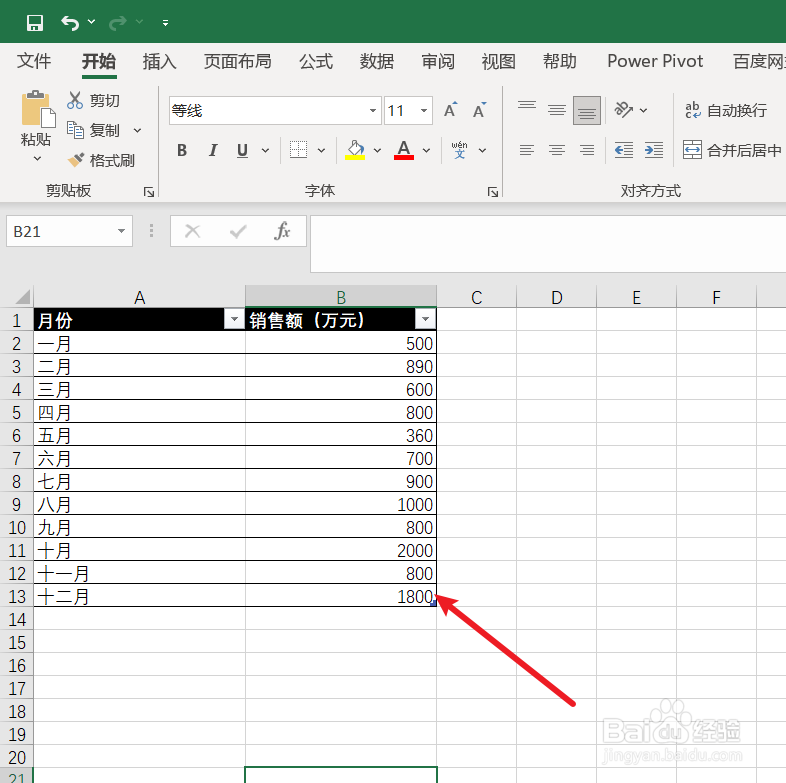
3、选择B2-B13区域,并点击开始工具栏中匠吐的“条件格式”。如下图:

4、在excel开始工具栏中“条件格式”中选择“最前/最后规则”-“低于平均值”。如下图:
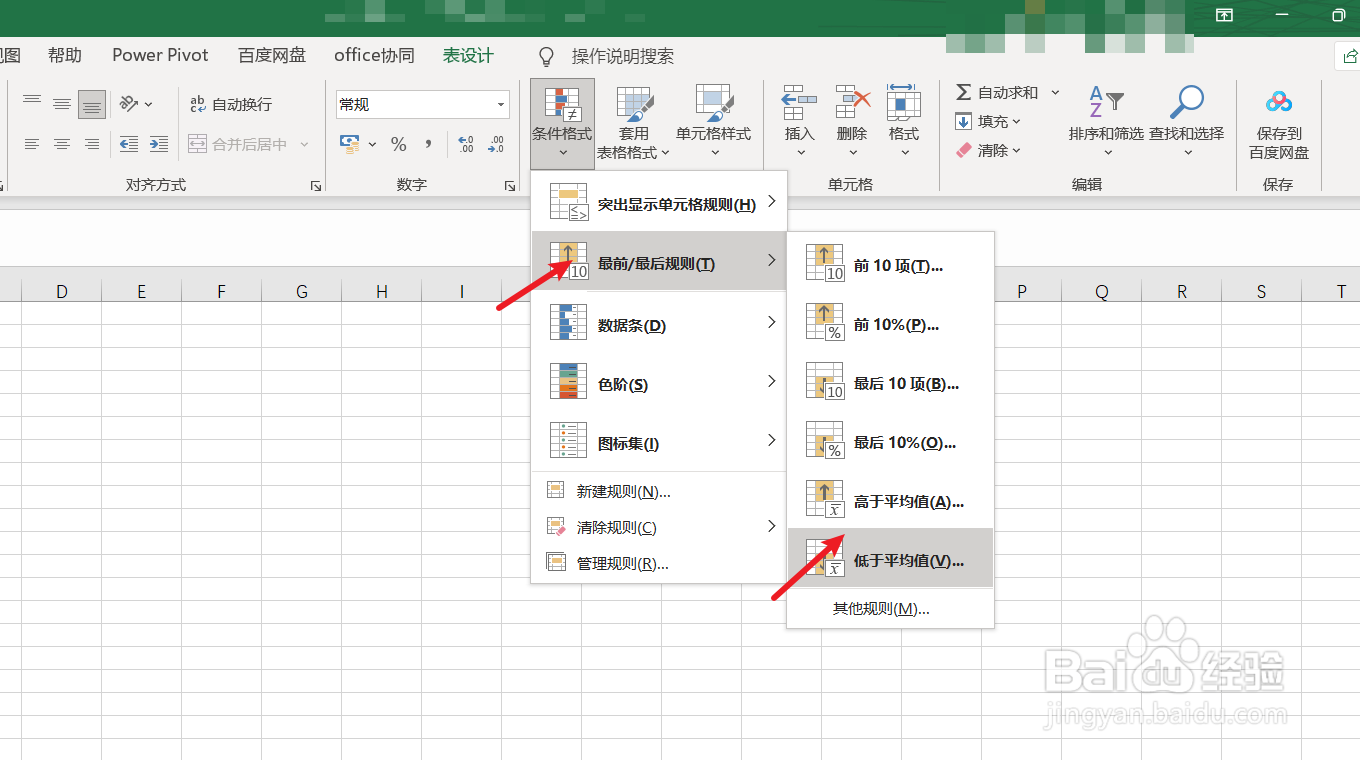
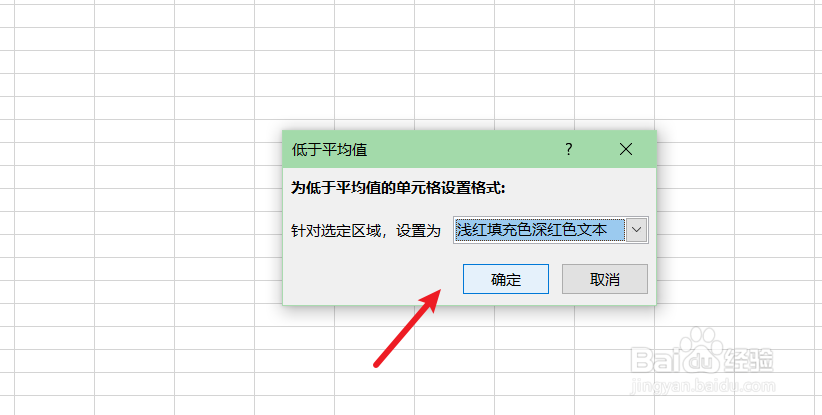
5、接下来我们可以查看一下突出显示“低于平均值”的单元格的效果。如下图:
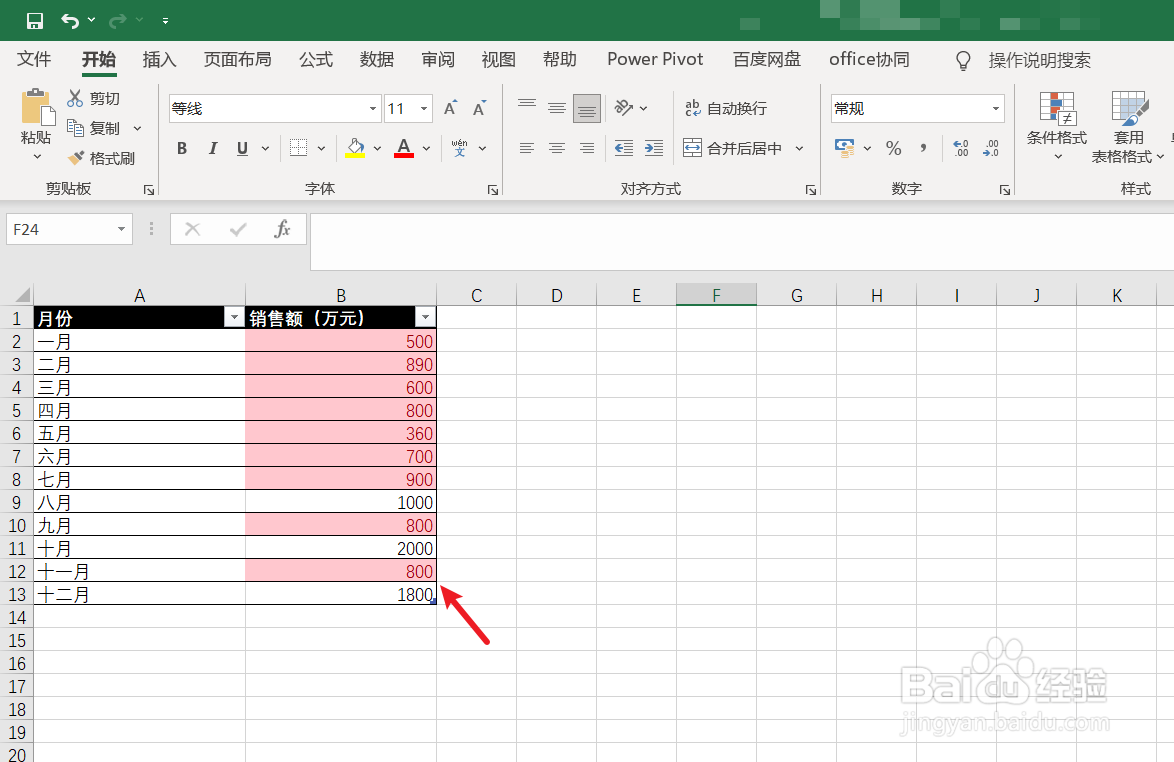
6、总结:excel如何突出显示“低于平均值”的单元格
(1)打开一篇excel
(2)在excel中制娃瞧作一张表格作为示例
(3)选择B2-B13区域,并点击开始工具栏中的“条件格式”
(4)在excel“条件格式”中选择“最前/最后规则”-“低于平均值”
(5)查看效果