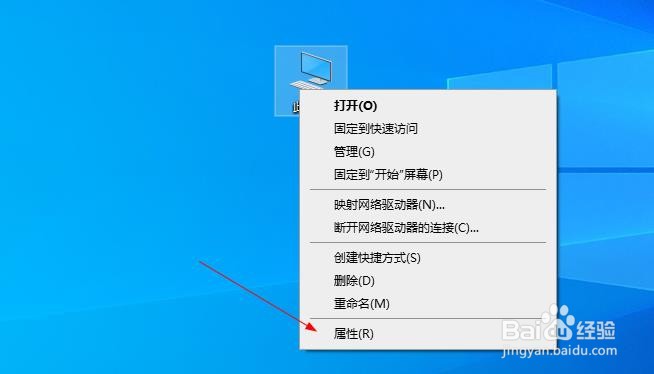
1、首先点击桌面的小电脑图标右击选择属性
2、点击左上角的控制面板

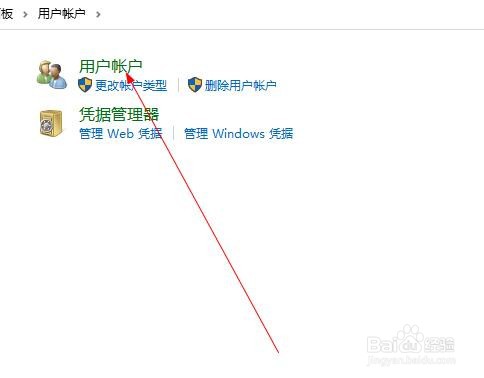
3、点击用户账户

4、在点击用户账户
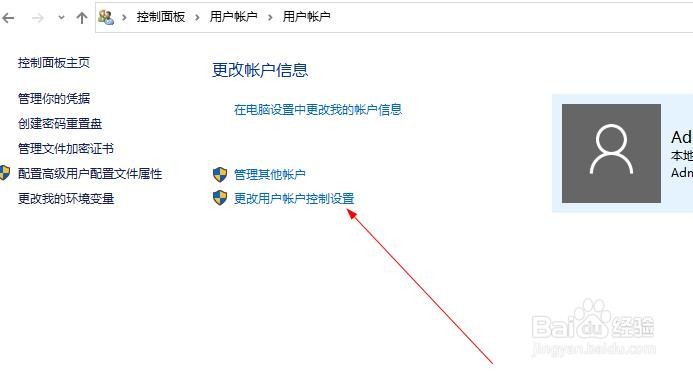
5、点击更改用户账户控制设置
6、把这个拉到最低处 在点击确定

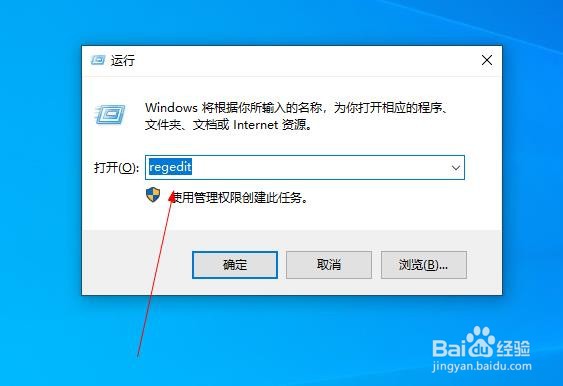
7、在键盘按着win+r按键 打开运行界面 在运行界面输入 regedit 回车 打开注册表
8、在注册表 复制这个路径 进去在回车
计算机\HKEY_LOCAL_MACHINE\SOFTWARE\Microsoft\Windows\CurrentVersion\Policies\System
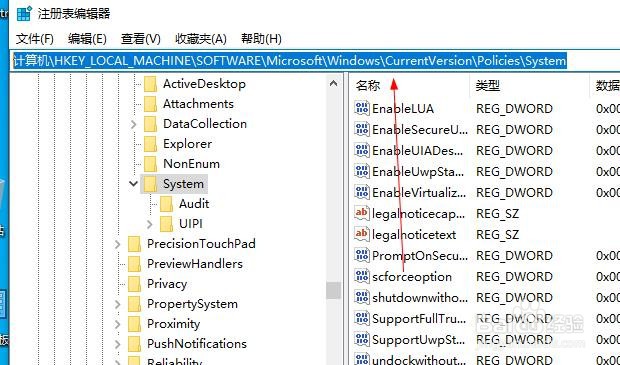
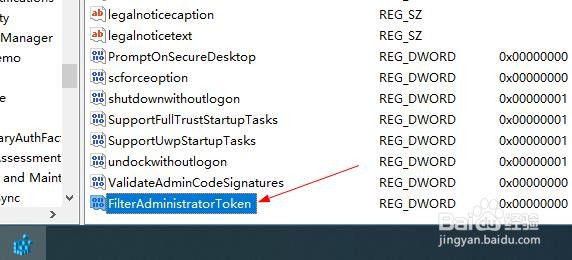
9、然后在右边找到 FilterAdministratorToken 如果没有就在空白处右击新建 DWORD32值

10、重命名为 FilterAdministratorToken 在双击他
11、这里是数值数据设置为1 在点击确定

1、首先点击桌面的小电脑图标右击选择属性
2、点击左上角的控制面板
3、点击用户账户
4、点击用户账户
5、点击更改用户账户控制设置
6、把这个拉到最低处 在点击确定
7、在键盘按着win+r按键 打开运行界面 在运行界面输入 regedit 回车 打开注册表
8、在注册表 复制这个路径 进去在回车
计算机\HKEY_LOCAL_MACHINE\SOFTWARE\Microsoft\Windows\CurrentVersion\Policies\System
9、然后在右边找到 FilterAdministratorToken 如果没有就在空白处右击新建 DWORD32值
10、重命名为 FilterAdministratorToken 在双击他
11、这里是数值数据设置为1 在点击确定