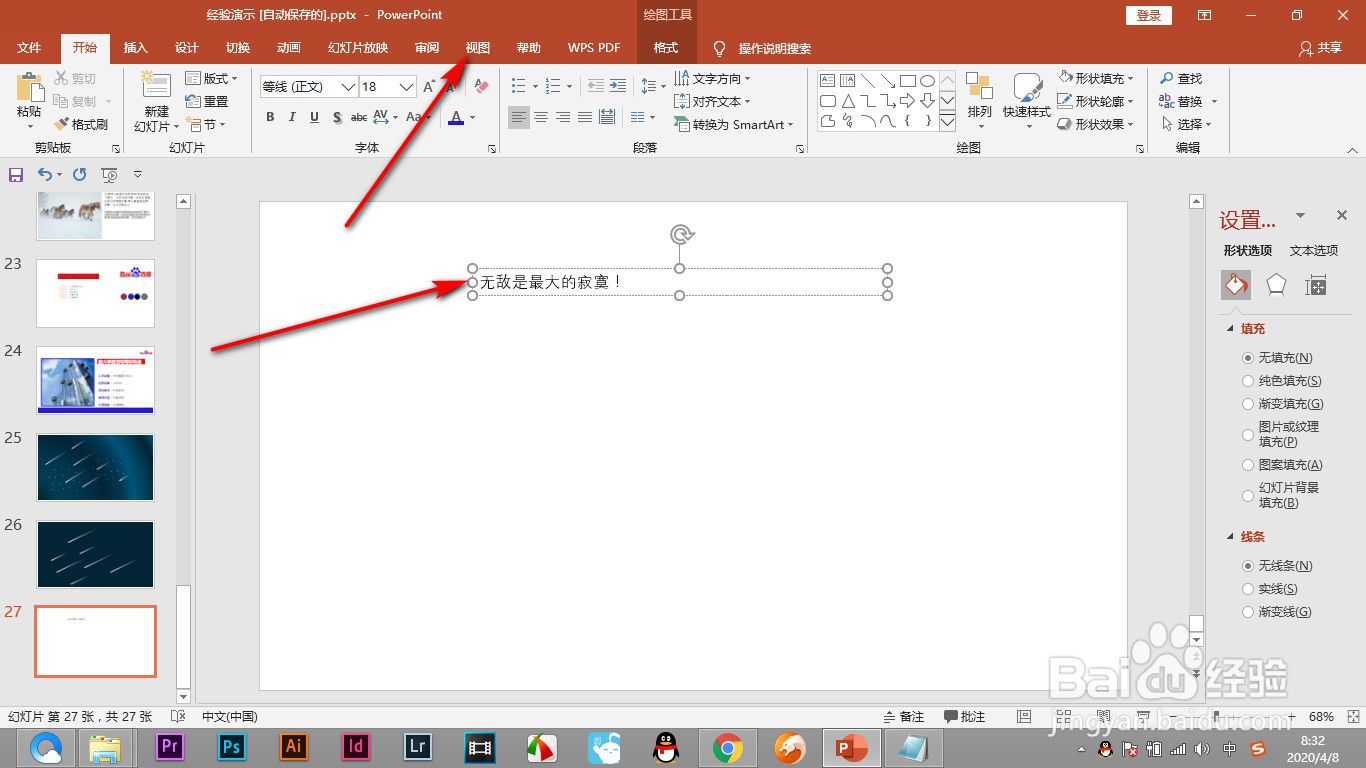
1、1.首先插入一个文本框,输入文字,点击视图选项。
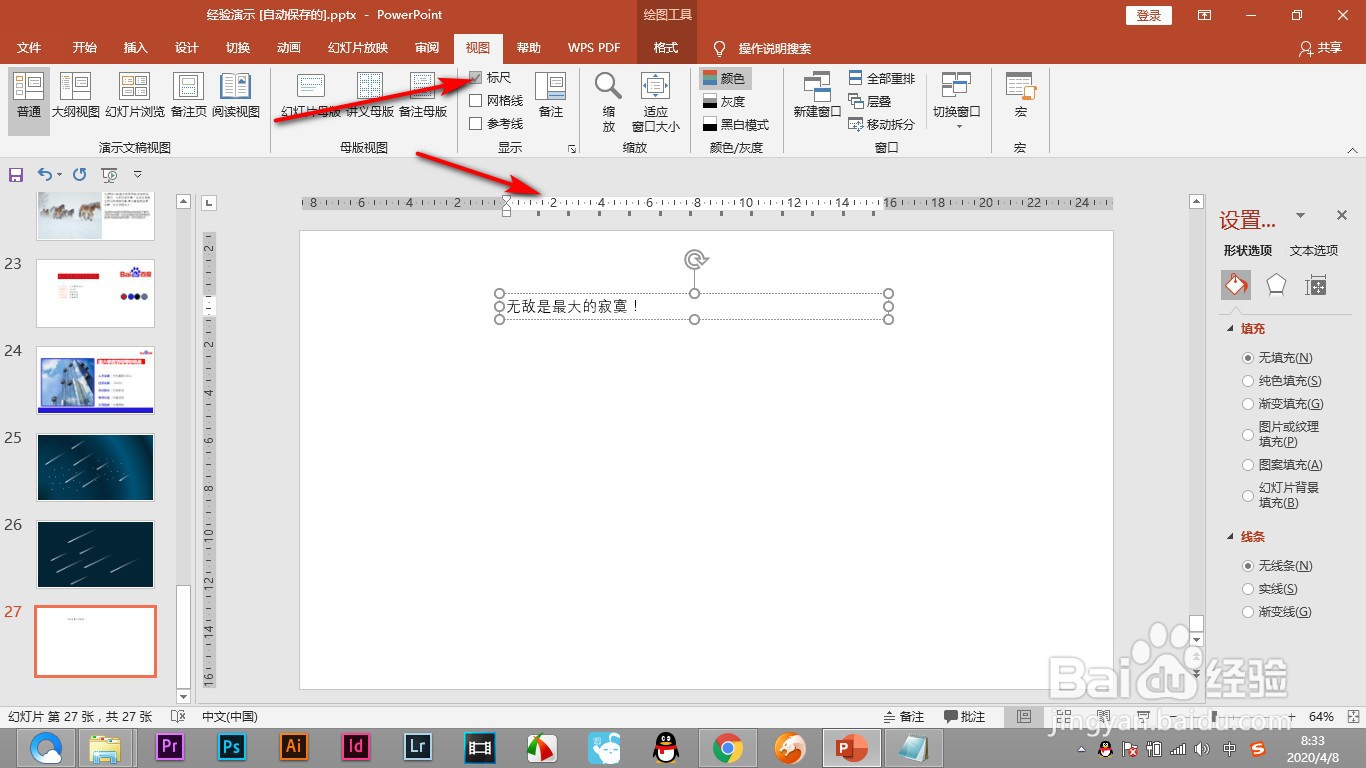
2、2.找到视图选项下的标尺,勾选之后下方出现标尺图形。
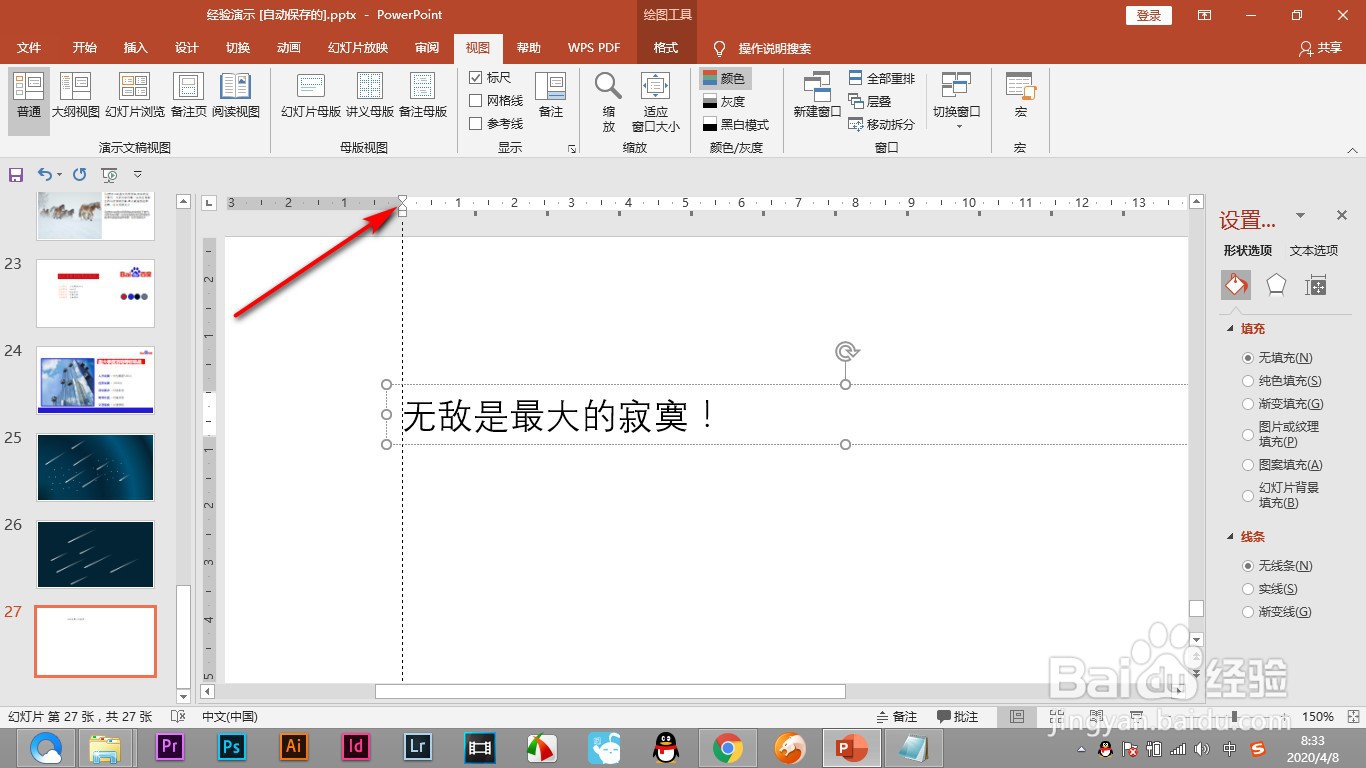
3、3.拖拽上方标尺上的漏斗按钮,可以调节文字与文本框的间距。
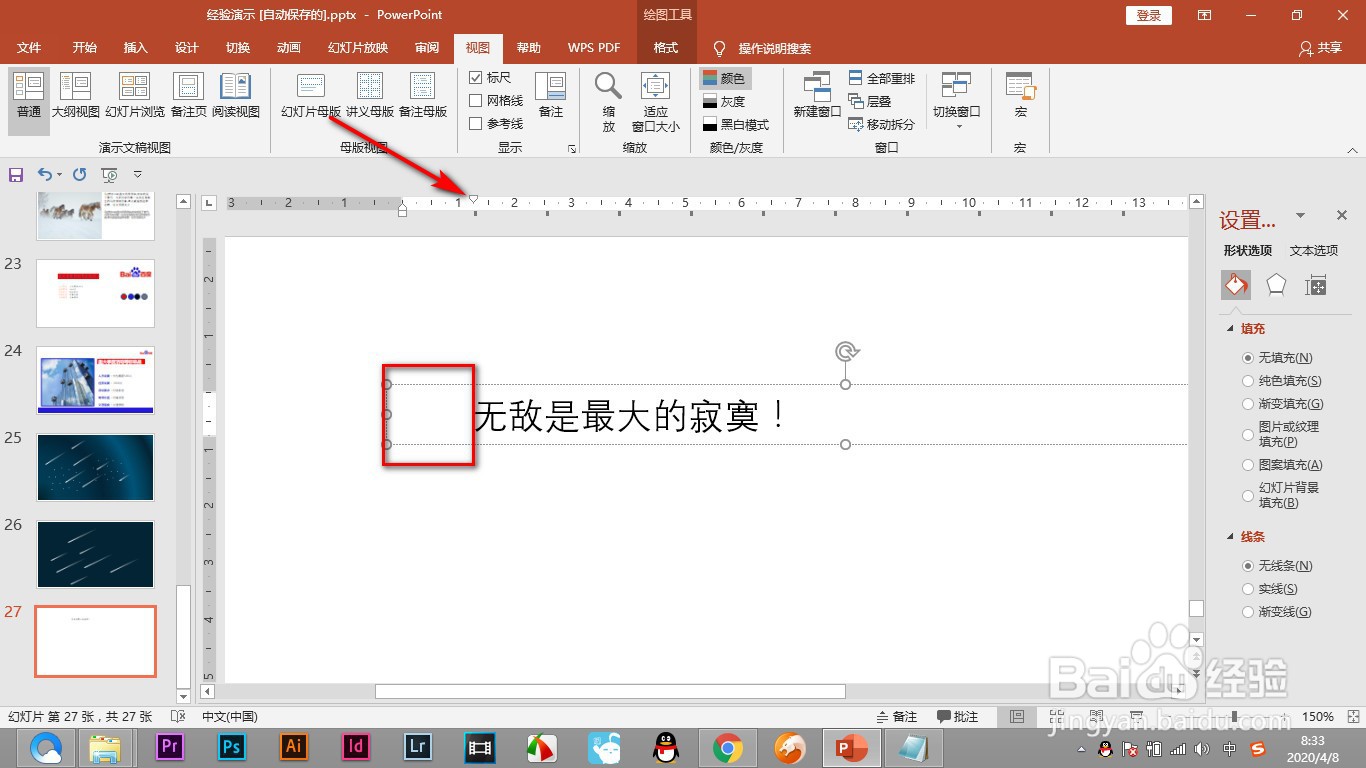
4、4.拖拽之后,文字与文本框间隔拉大了。
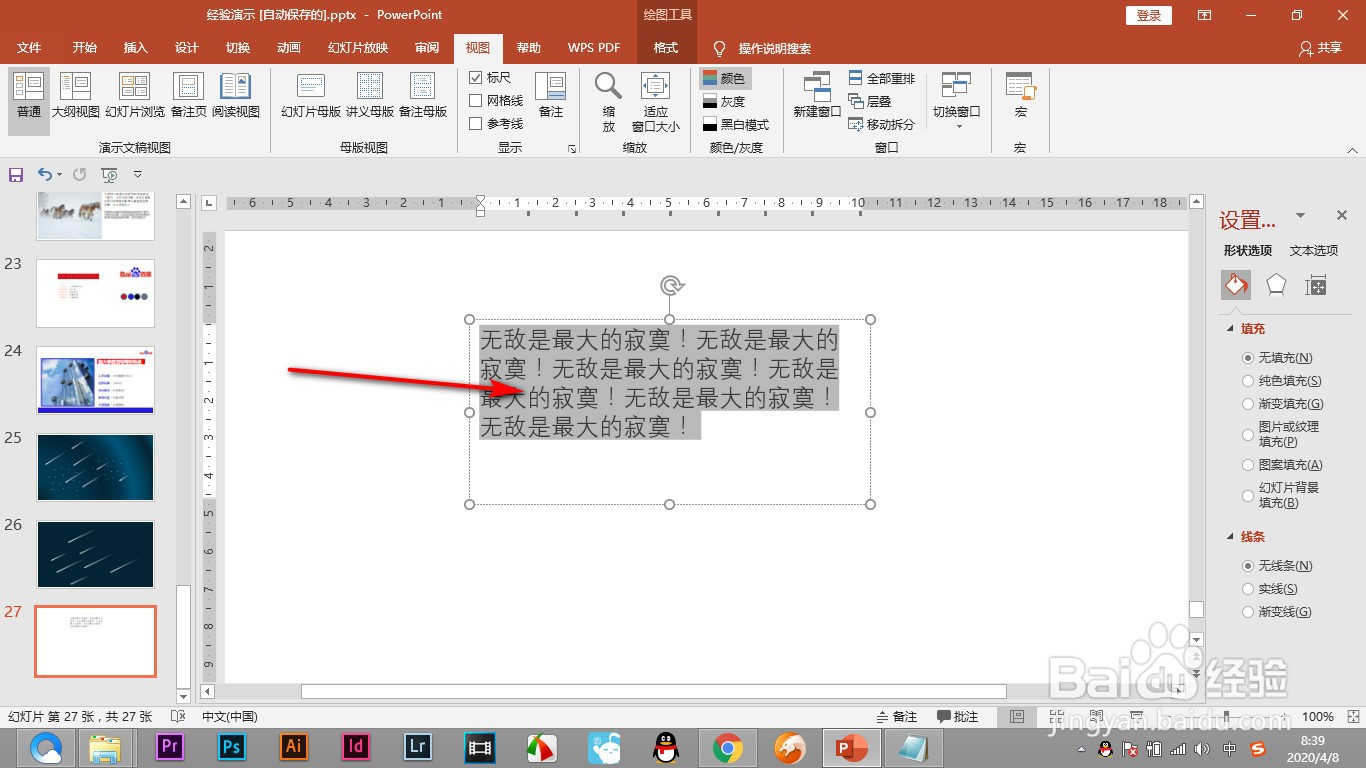
5、5.当文本框中是段落的话,全部刷黑文字。
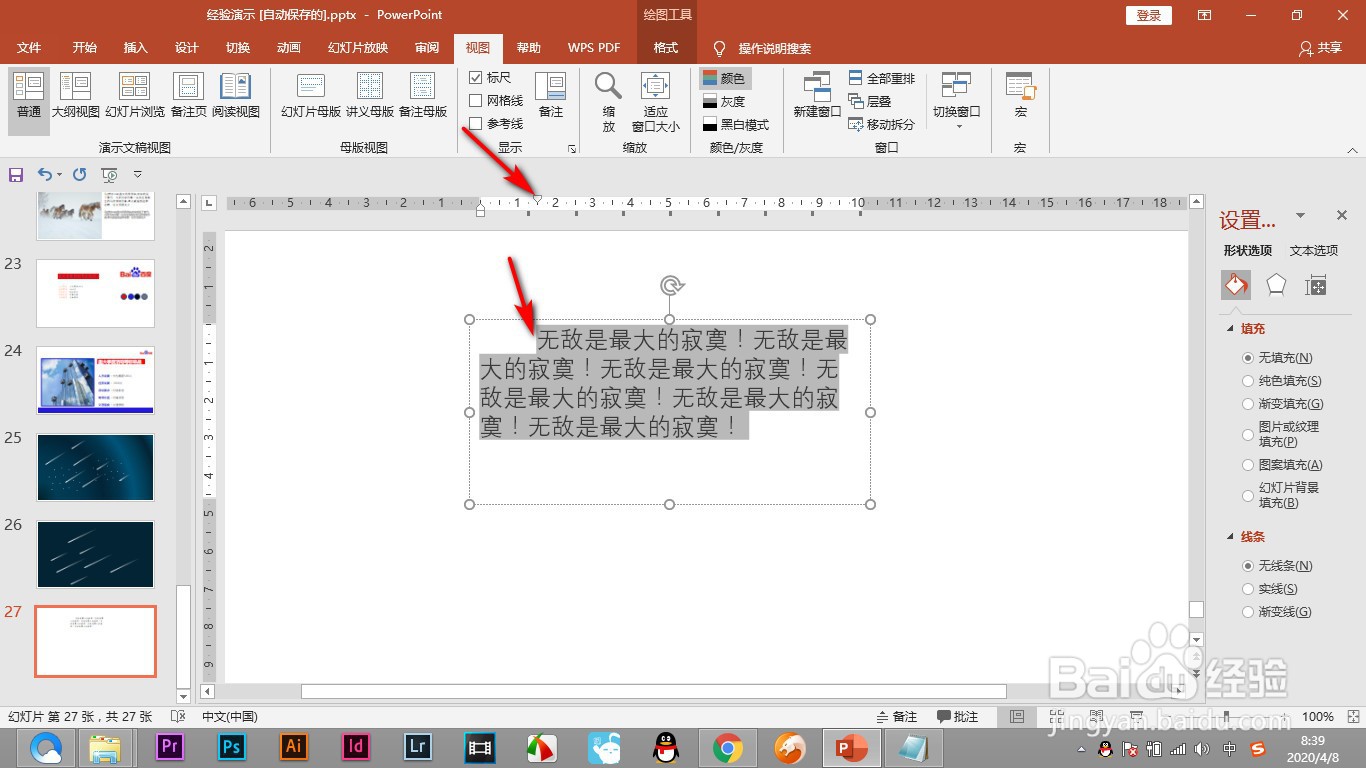
6、6.双击上方的漏斗标志可以首行缩进字符。
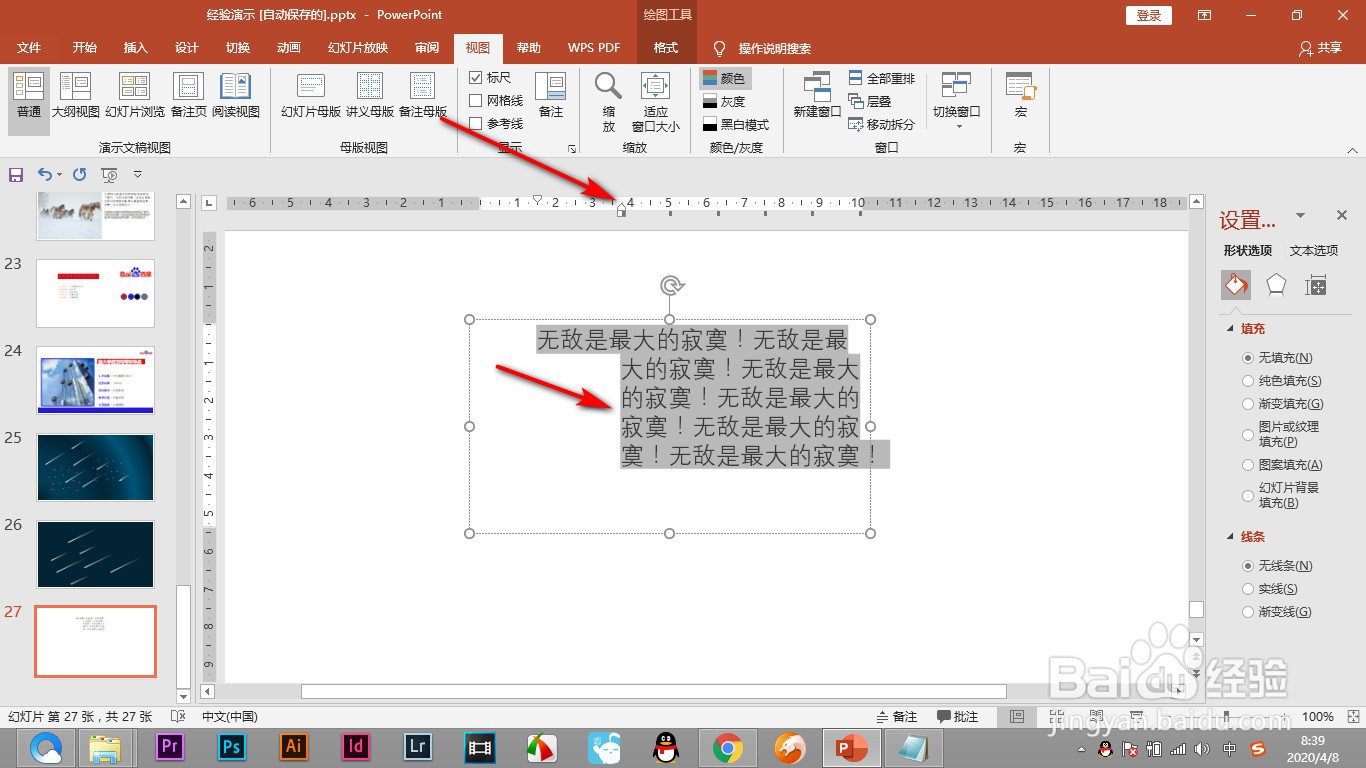
7、7.双击拖拽下方的漏斗可以将下几行的内容进行移动。
1、1.首先插入一个文本框,输入文字,点击视图选项。
2.找到视图选项下的标尺,勾选之后下方出现标尺图形。
3.拖拽上方标尺上的漏斗按钮,可以调节文字与文本框的间距。
4.拖拽之后,文字与文本框间隔拉大了。
5.当文本框中是段落的话,全部刷黑文字。
6.双击上方的漏斗标志可以首行缩进字符。
7.双击拖拽下方的漏斗可以将下几行的内容进行移动。