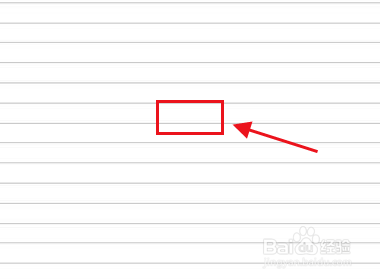
1、首先我们先点击视图里面的网格线,这里我们只是把简单的一个网格线设置出来。如下图所示。

2、然后勾选完成之后的网格线是这样的,如下图所示。我选这个有点像写作文用的纸张。如下图所示。
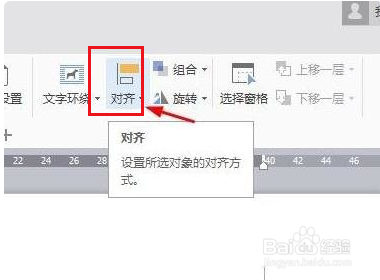
3、这个时候我们切换回到页面布局,然后选择对齐,点击对齐倒三角。如下图所示。

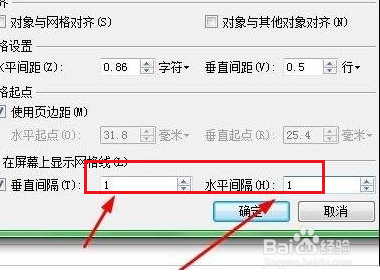
4、我们选择最后一个选项绘制网格,弹出的设置菜单,我们选择垂直间隔1,水平间隔1。如下图所示。

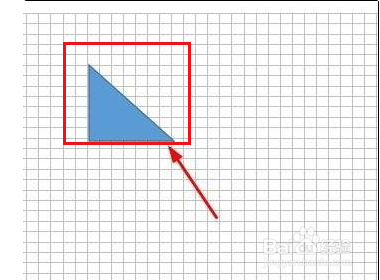
5、最后在完成之后我们可以随意画一个多边形,插入形状里面直三角。这个时候我们就可以对齐网格线画图。如下图所示。

1、1.设置一个简单网格线,然后选择对齐,点击对齐倒三角。
2.选项绘制网格,选择填写垂直间隔1,水平间隔1。
3.随意画一个多边形,插入形状里面直三角,对齐网格线画图。