1、打开PS软件,执行“文件”---“新建”命令,新建一张画布
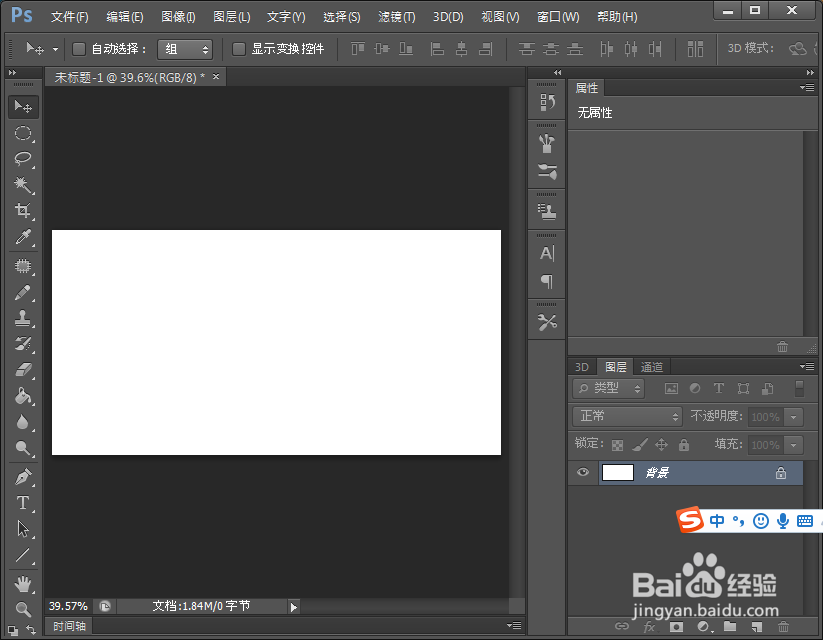
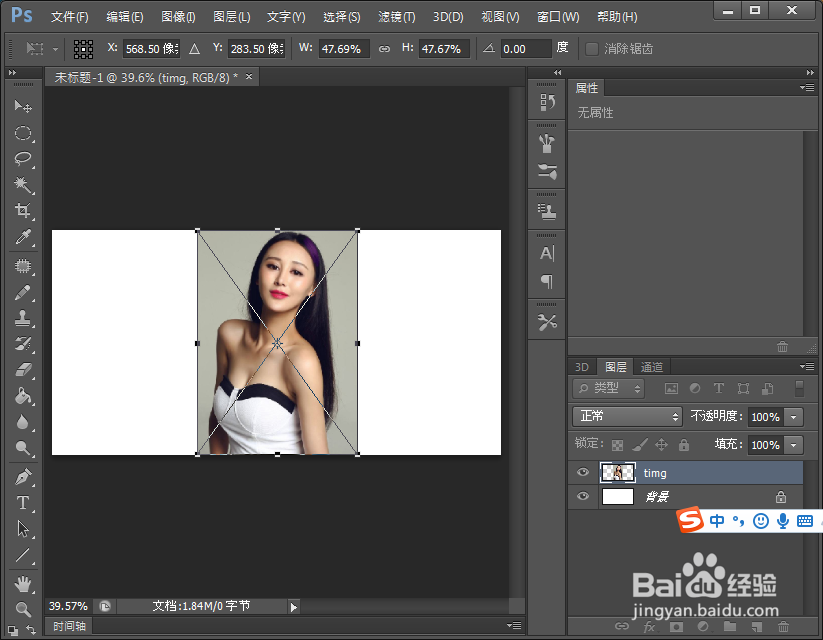
2、然后把需要处理的照片拖入到编辑框
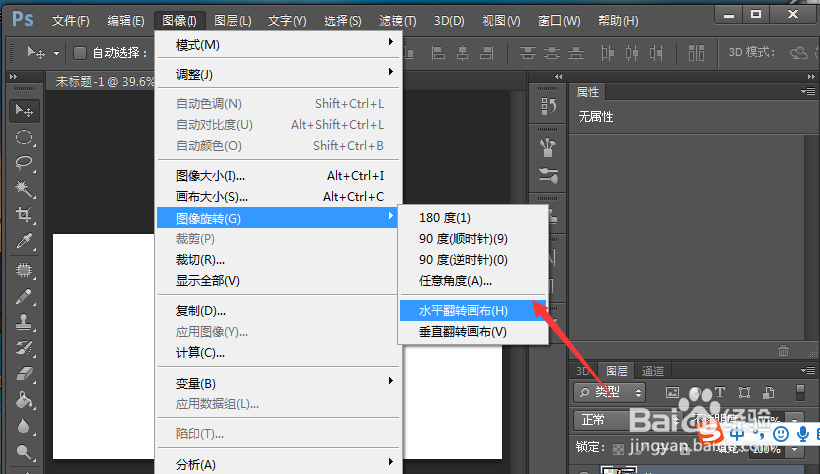
3、执行“图像”---“图像旋转”---“水平翻转画布”
4、如图所示,可以看到图片较之前形成了一个镜面翻转的效果

5、这个时候把原始照片再重新拖入到编辑框
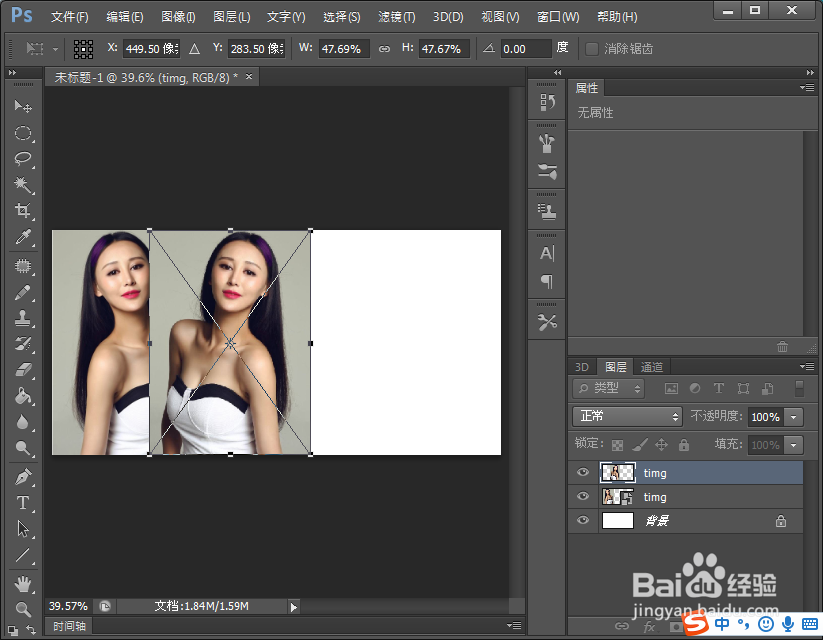
6、挪动到合适的位置,然后敲击回车
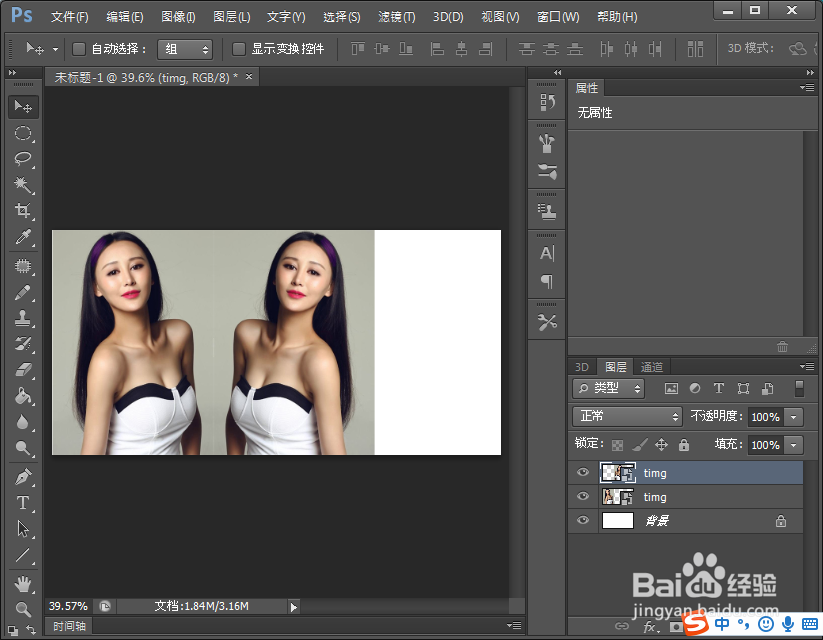
7、点击左侧工具箱的“裁剪”工具,把多余的画布部分减掉
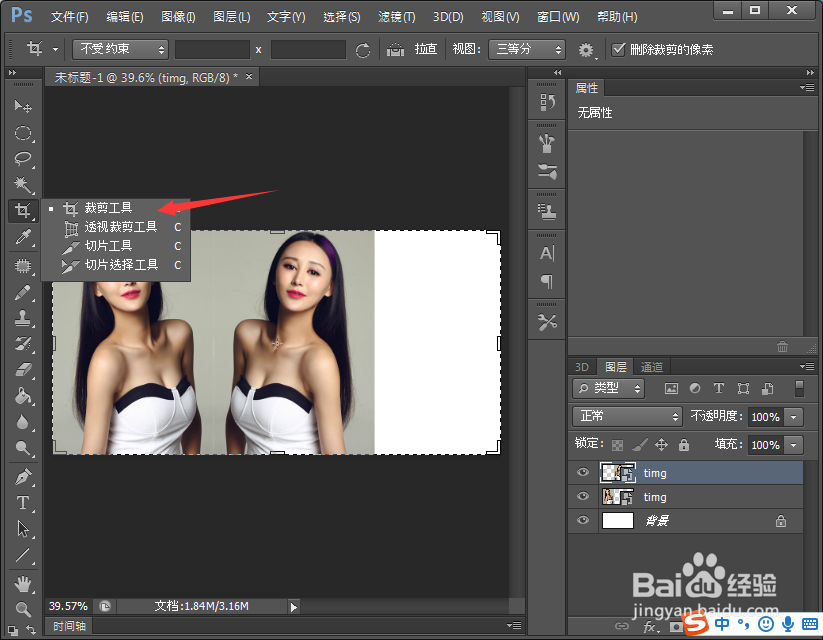
8、如图所示,按住鼠标左键挪动剪辑狂就可以了
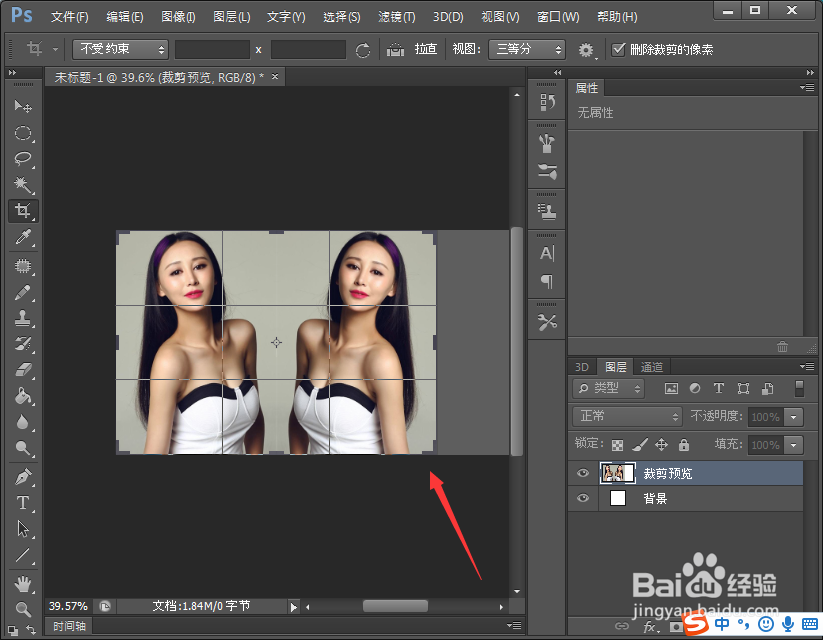
9、点击工具箱的移动工具,会出现是否裁剪的对话框
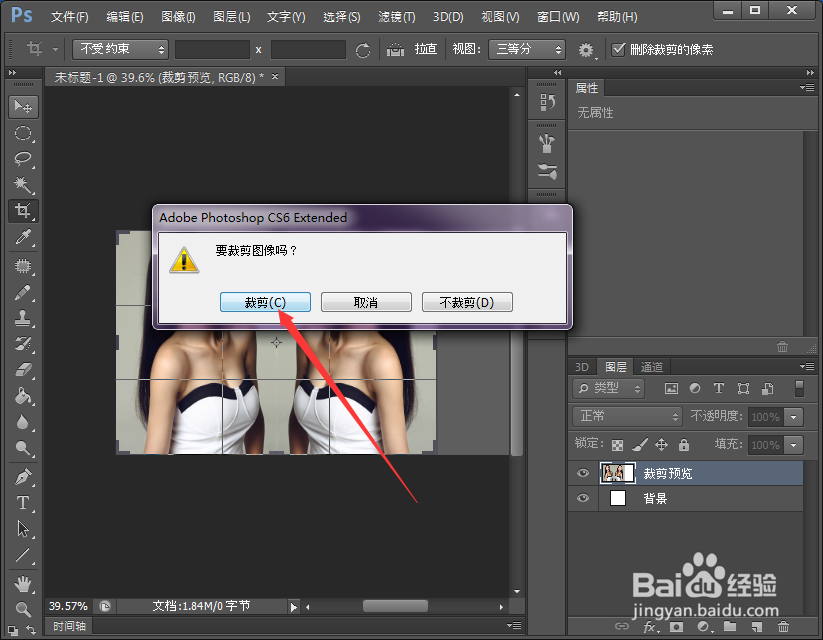
10、选择裁剪,最后的效果如图所示。

1、打开PS软件,执行“文件”---“新建”命令,新建一张画布
2、然后把需要处理的照片拖入到编辑框
3、执行“图像”---“图像旋转”---“水平翻转画布”
4、如图所示,可以看到图片较之前形成了一个镜面翻转的效果
5、这个时候把原始照片再重新拖入到编辑框
6、挪动到合适的位置,然后敲击回车
7、点击左侧工具箱的“裁剪”工具,把多余的画布部分减掉
8、如图所示,按住鼠标左键挪动剪辑狂就可以了
9、点击工具箱的移动工具,会出现是否裁剪的对话框
10、选择裁剪,最后的效果如图所示。