2020版CorelDRAW如何导出转换DWG-CAD格式

时间:2026-02-18 08:30:30

1、打开CorelDRAW 2020 软件

2020版CorelDRAW如何导出转换DWG-CAD格式

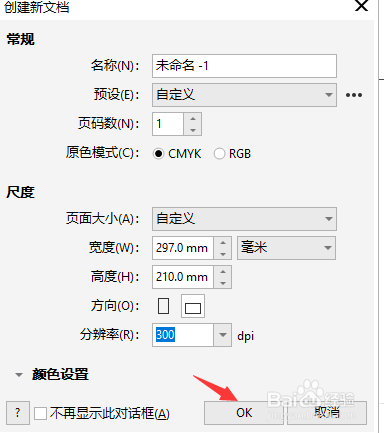
2、点击左上角新建画板

2020版CorelDRAW如何导出转换DWG-CAD格式

3、选择好画板大小尺寸-点击OK

2020版CorelDRAW如何导出转换DWG-CAD格式

4、点击左上角文件-选择导入文件

2020版CorelDRAW如何导出转换DWG-CAD格式

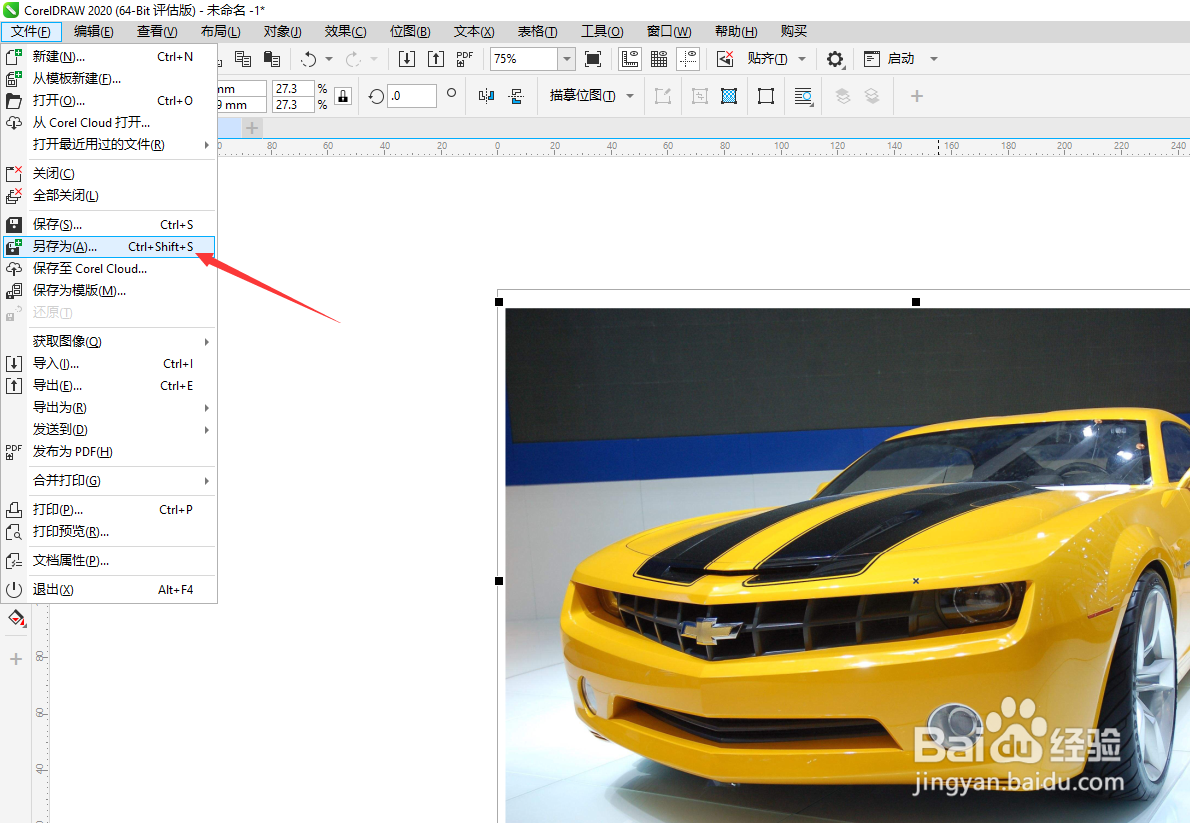
5、导入文件后,需要导出DWG-CAD格式了,

点击左上角文件-另存为

2020版CorelDRAW如何导出转换DWG-CAD格式

6、在保存类型处选择DWG-AutoCAD格式,点击保存

2020版CorelDRAW如何导出转换DWG-CAD格式

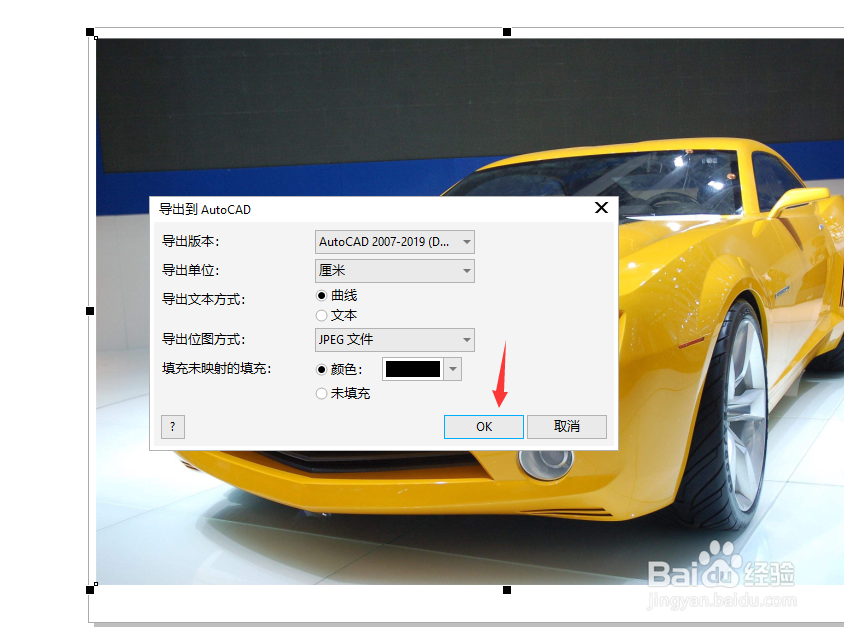
7、选择好属性导出的版本,点击OK

2020版CorelDRAW如何导出转换DWG-CAD格式

8、如图下,即可完成导出转换DWG格式

2020版CorelDRAW如何导出转换DWG-CAD格式

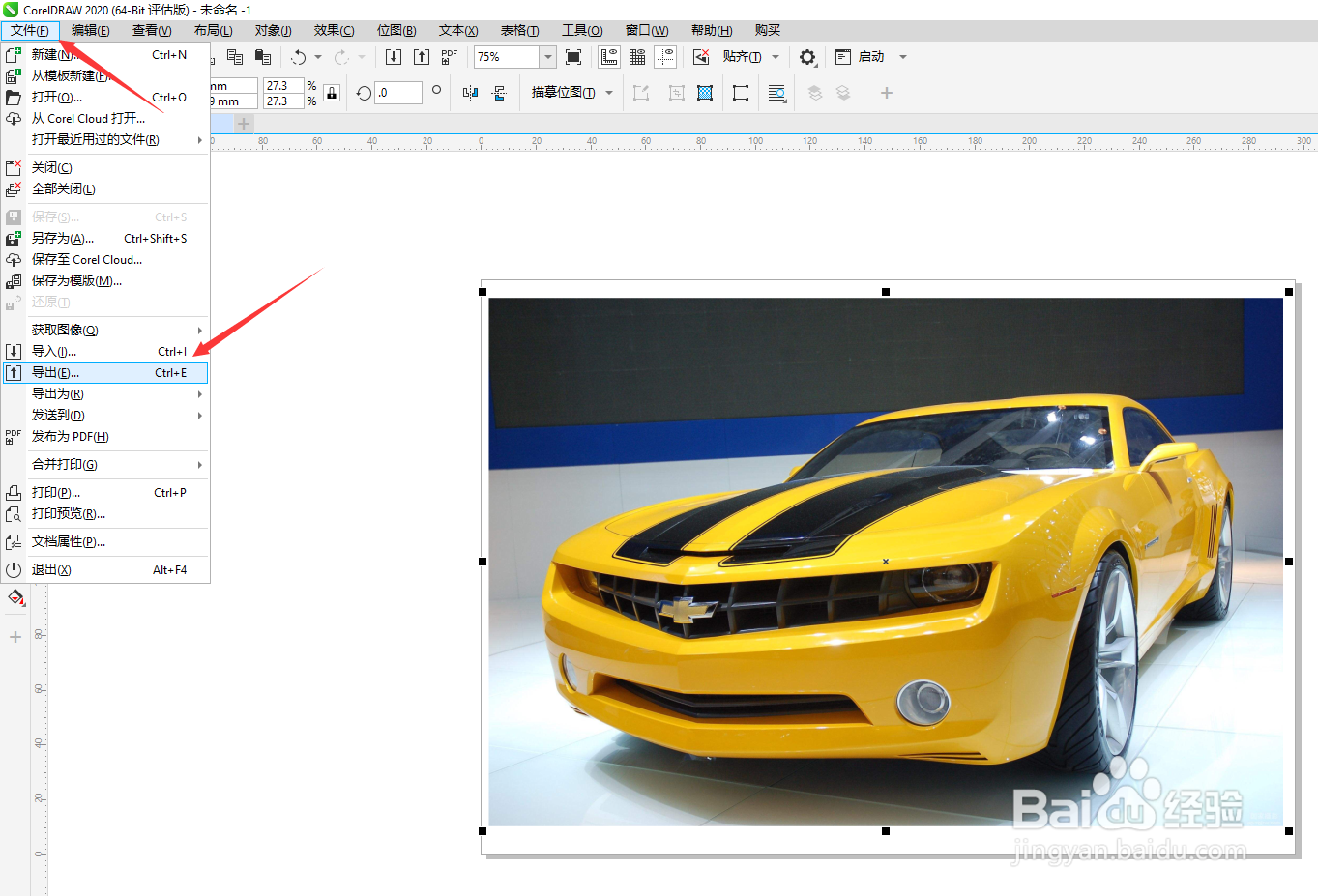
1、点击左上角文件-导出

2020版CorelDRAW如何导出转换DWG-CAD格式

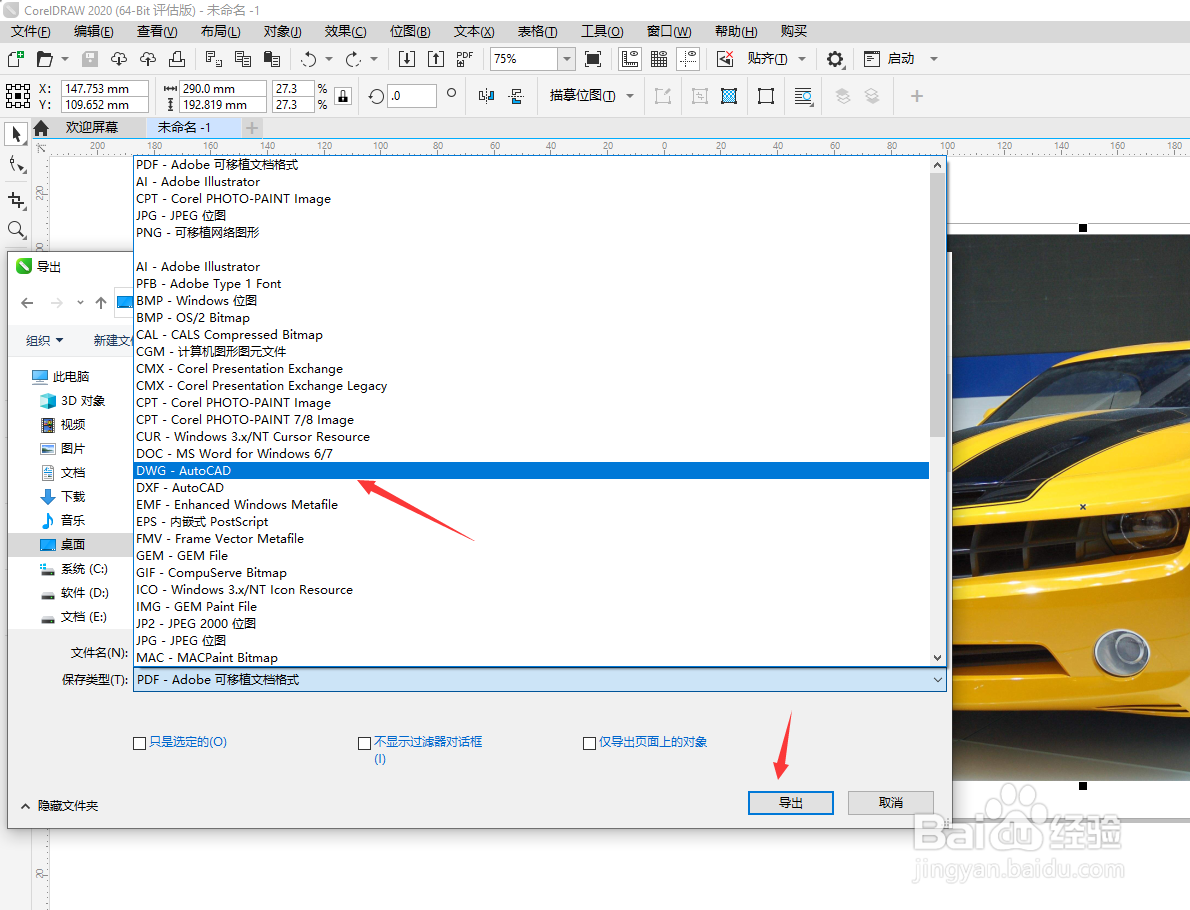
2、在保存类型处选择DWG-AutoCAD格式,点击导出

2020版CorelDRAW如何导出转换DWG-CAD格式

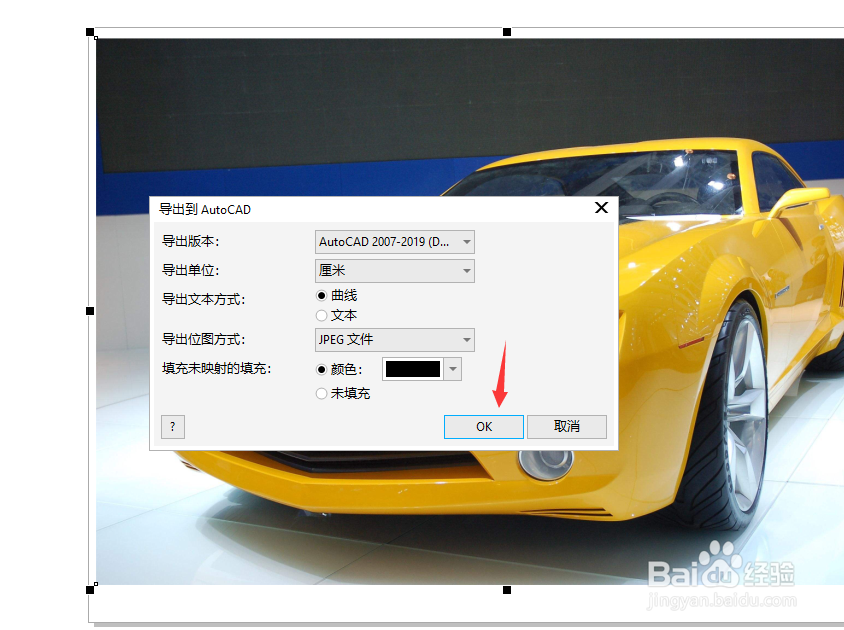
3、选择好属性导出的版本,点击OK

2020版CorelDRAW如何导出转换DWG-CAD格式

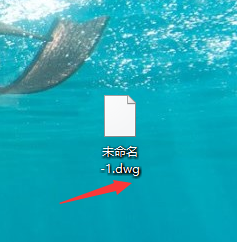
4、如图下,即可完成导出转换DWG格式

2020版CorelDRAW如何导出转换DWG-CAD格式

© 2026 途途旅游
信息来自网络 所有数据仅供参考
有疑问请联系站长 site.kefu@gmail.com