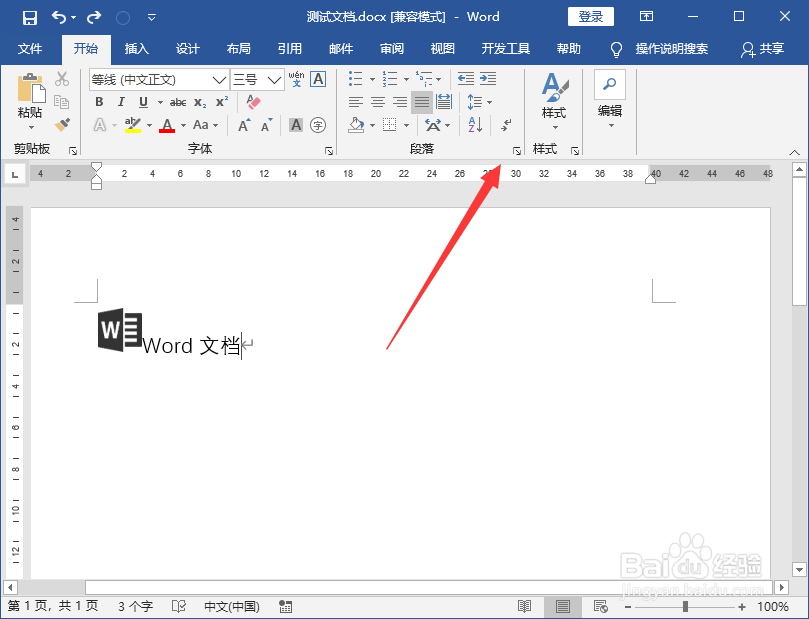
1、我们打开文档,然后点击开始--段落旁边的双箭头;
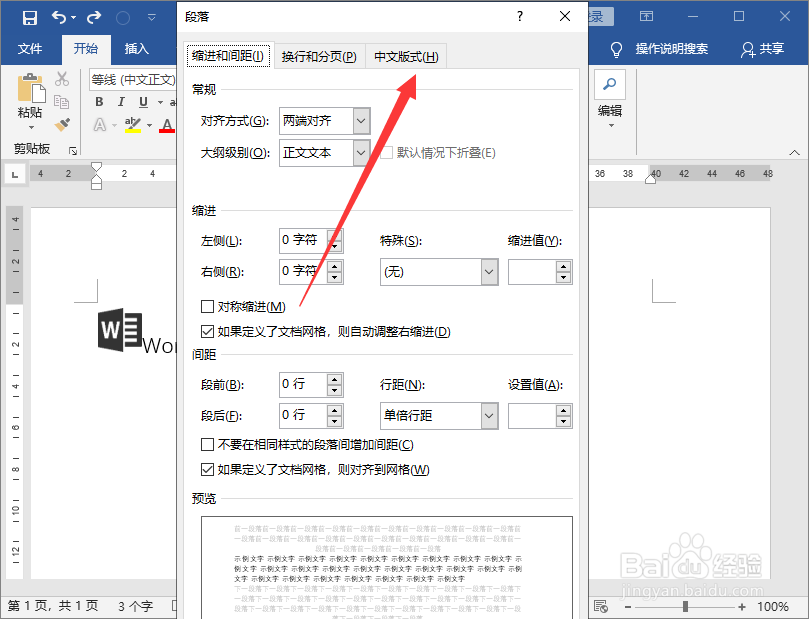
2、这时候弹出段落对话框,我们点击上方的中文版式;
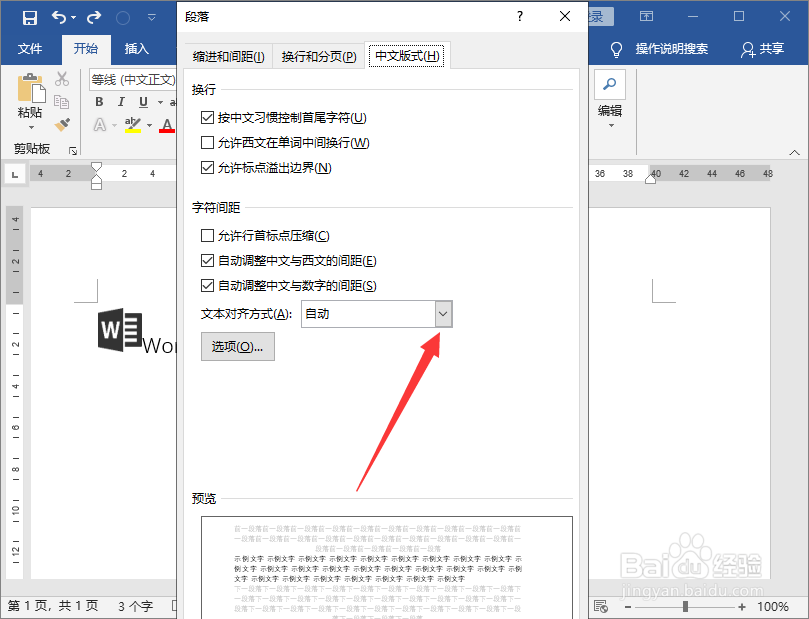
3、来到下一页面,我们点击文字对齐方式的下拉箭头;
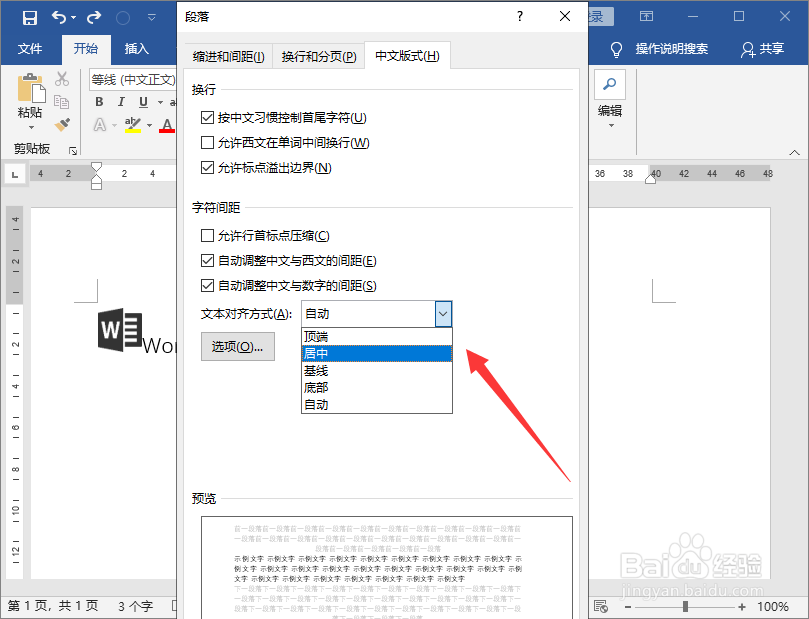
4、这时候我们根据自己实际需要在下拉选项中进行选择,这里我选择居中;
5、我们选择对齐方式完毕之后,再点击下方的确定即可;

6、这时候我们看到图标与文本居中对齐了,如下图所示;

1、1.打开文档,点击开始--段落旁边的双箭头;
2.点击上方的中文版式;
3.点击文字对齐方式的下拉箭头;
4.在下拉选项中进行选择,这里我选择居中;
5.再点击下方的确定即可;