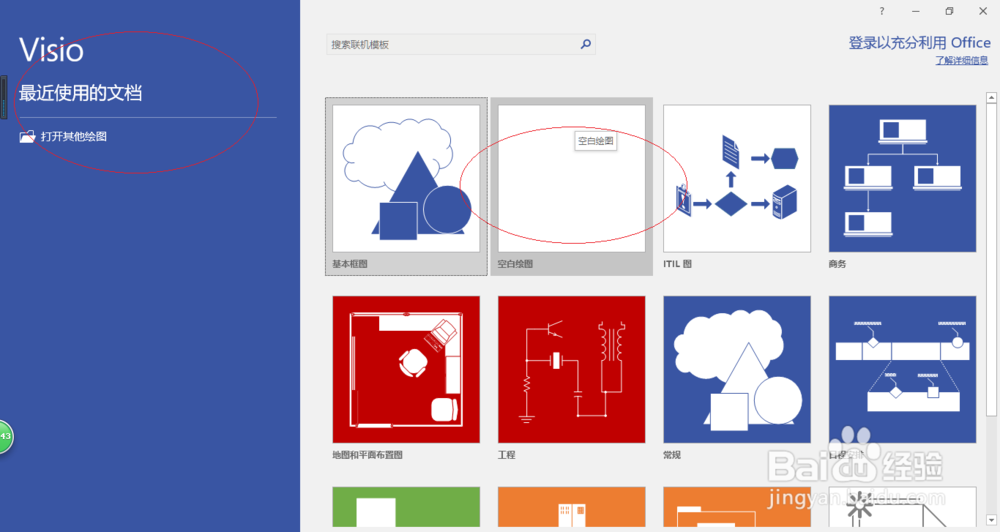
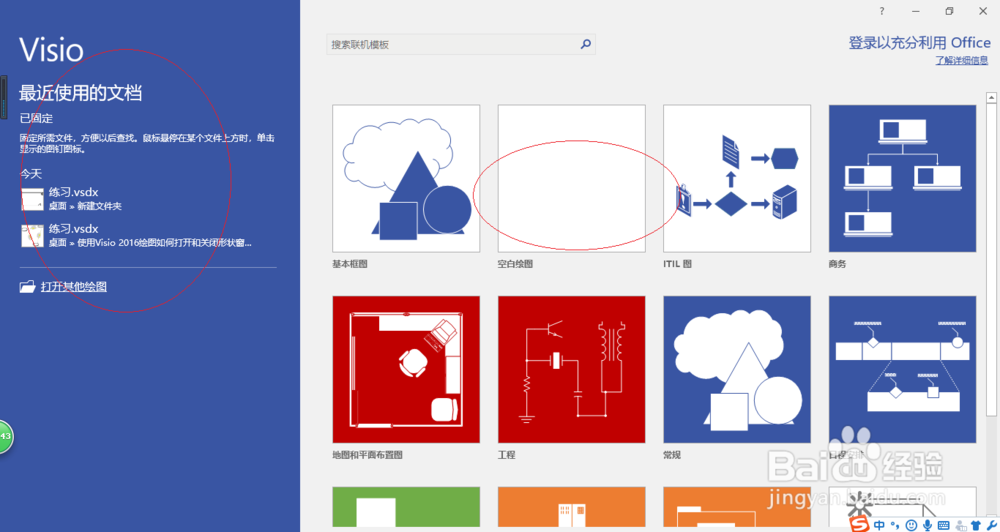
1、启动Visio 2016绘图软件,如图所示。拖动右侧垂直滚动条,点击"空白绘图"项用于新建绘图。

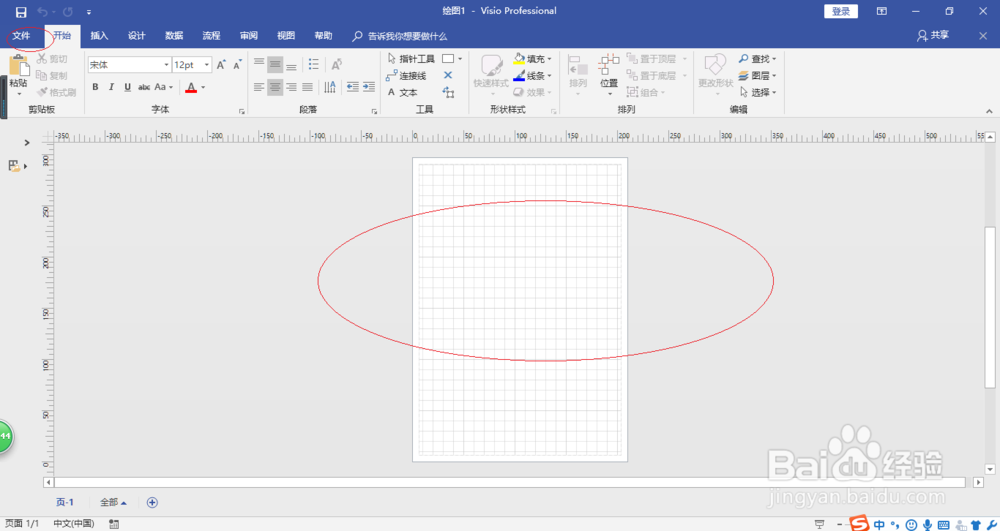
2、如图所示,唤出"Visio 2016"操作界面。点击功能区"文件"标签,下步将进行启动程序不显示最近使用的文档操作。
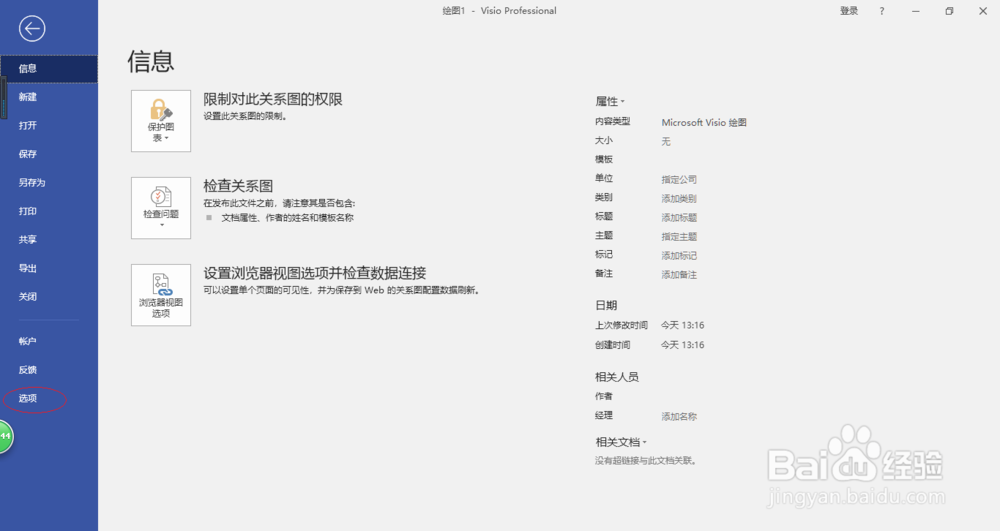
3、唤出"文件"菜单选项,如图所示。点击左侧"选项"项,用于打开"Visio 选项"对话框。
4、如图所示,弹出"Visio 选项"对话框。显示使用Visio时采用的"常规"选项,选择左侧"高级"项。
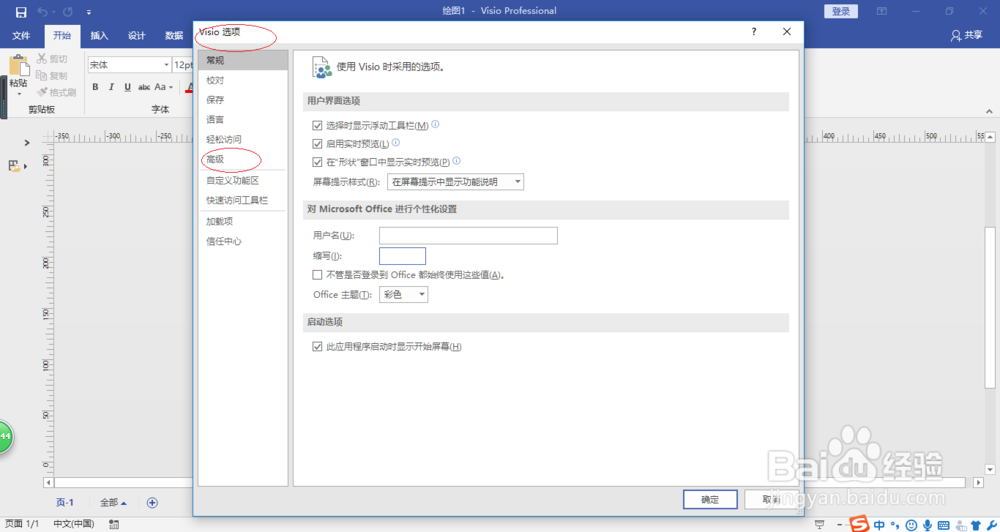
5、唤出"高级"选项,如图所示。拖动右侧垂直滚动条,选择"显示"选项区。
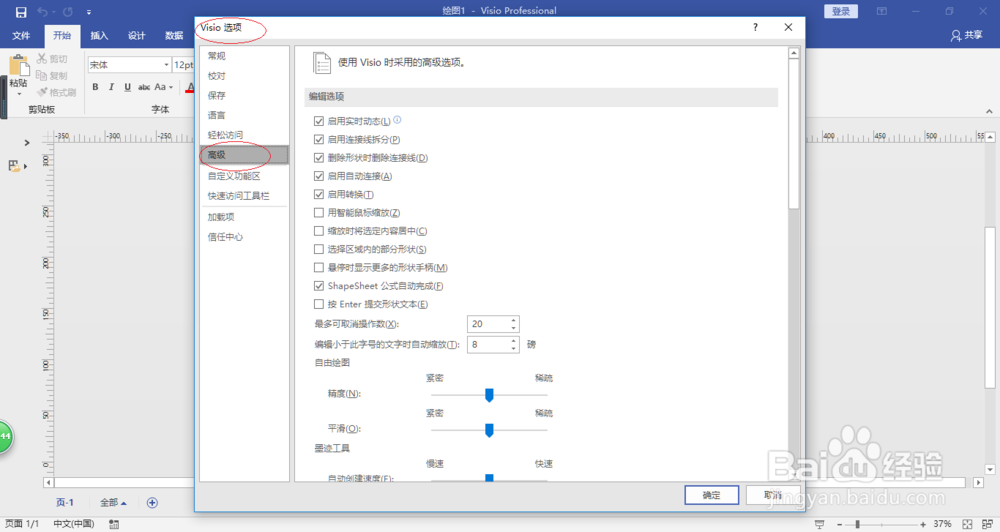
6、如图所示,选择"显示此数目的最近使用文档"项。点击数值框右侧微调按钮,更改显示的文档数量。

7、完成启动程序不显示最近使用的文档操作,如图所示。本例到此结束,希望对大家能有所帮助。