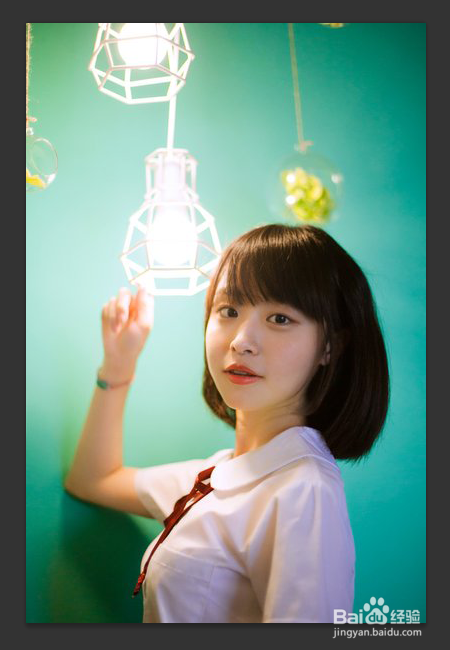
1、首先点击文件-打开,将需要进行操作的图片打开。
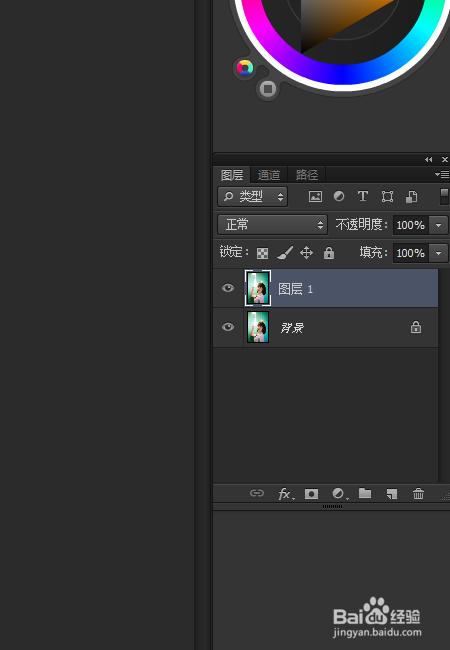
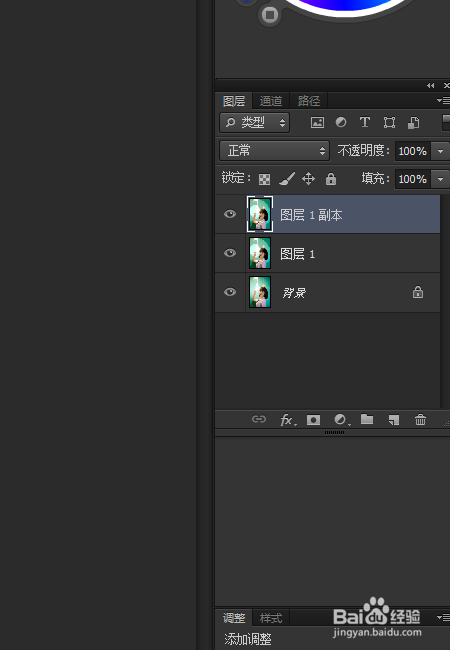
2、按住Ctrl+J,复制一层。
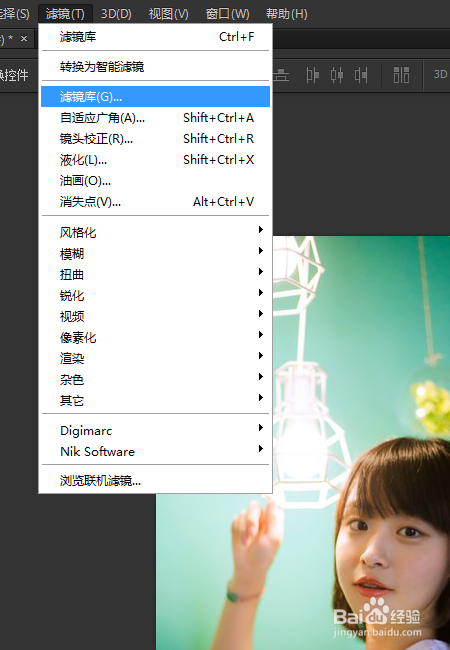
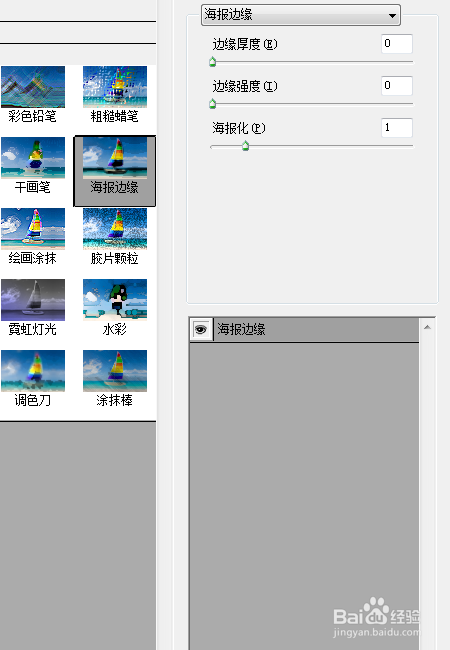
3、点击滤镜-滤镜库,并选择艺术效果-海报边缘。
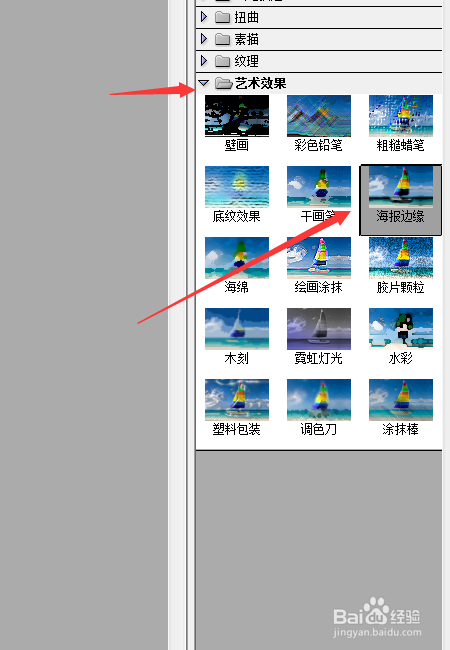
4、将边缘厚度和边缘强度设为0,海报化设为1,然后点击确定。
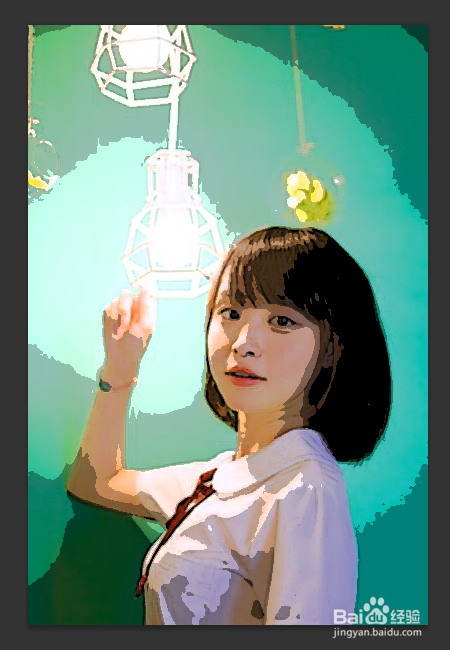
5、按住Ctrl+J,再复制一层。
6、点击滤镜-像素化-色彩半调,将最大半径设为4,通道1-4设置为45。


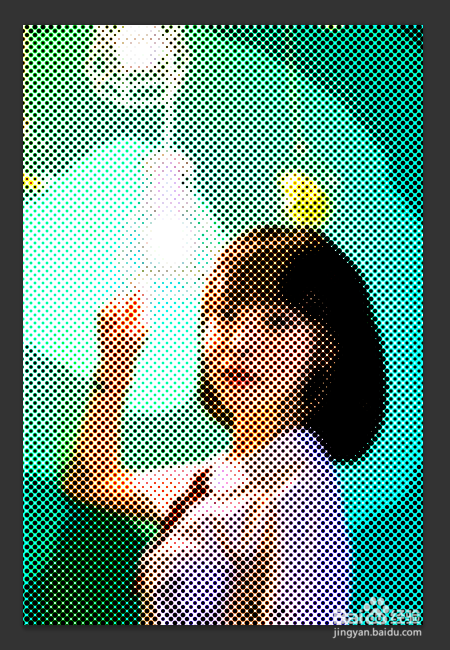
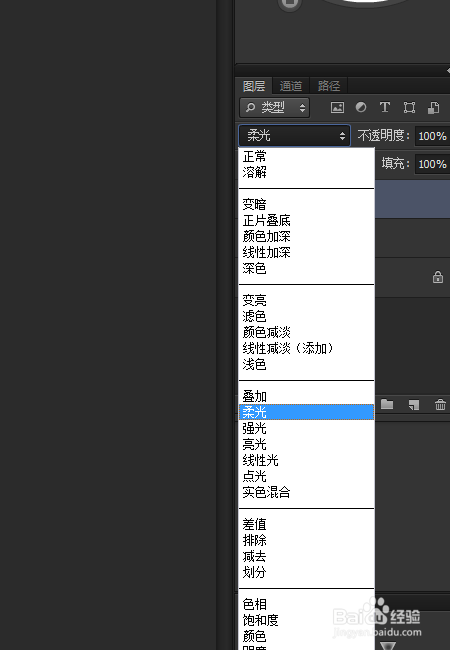
7、最后将混合模式更改为柔光。
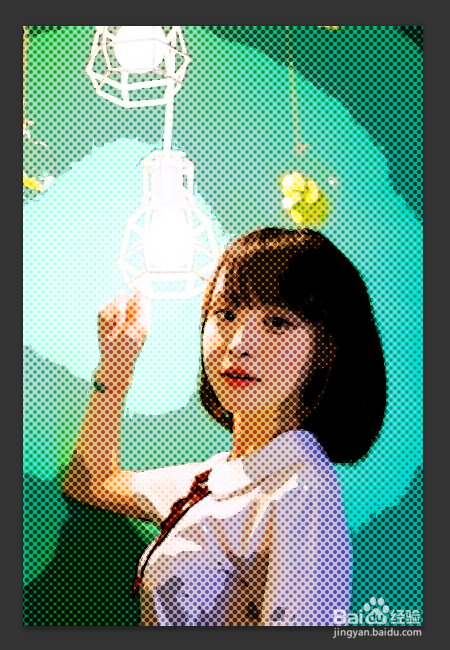
8、最终效果如图所示。
1、1.首先点击文件-打开,将需要进行操作的图片打开。
2.按住Ctrl+J,复制一层。
3.点击滤镜-滤镜库,并选择艺术效果-海报边缘。
4.将边缘厚度和边缘强度设为0,海报化设为1,然后点击确定。
5.按住Ctrl+J,再复制一层。
6.点击滤镜-像素化-色彩半调,将最大半径设为4,通道1-4设置为45。
7.最后将混合模式更改为柔光。
8.最终效果如图所示。