1、进到QQ邮箱首页窗口,如图

2、点下设置,进到邮箱设置窗口,如图
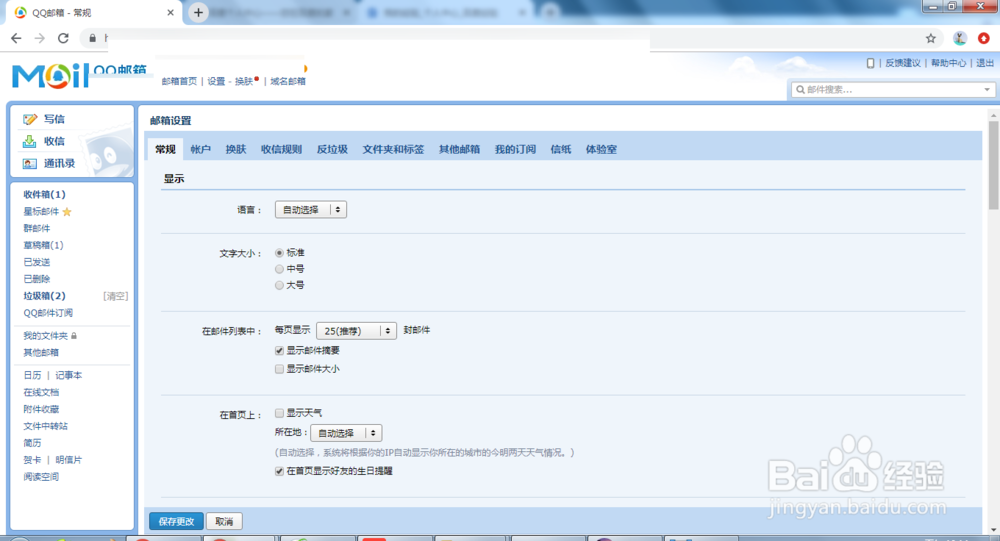
3、点下收信规则,进到收信规则窗口,如图
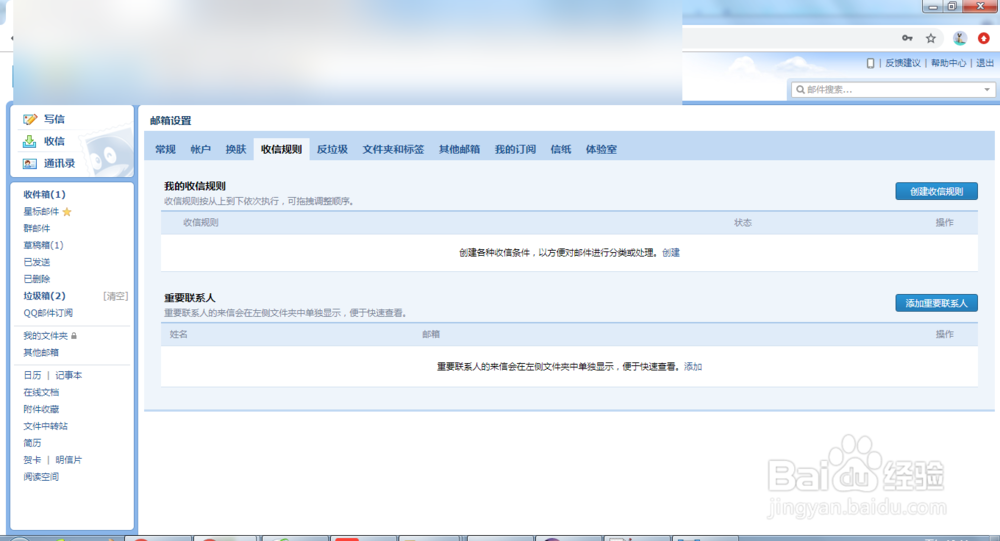
4、点下创建收信规则,进到创建收信规则窗口,如图
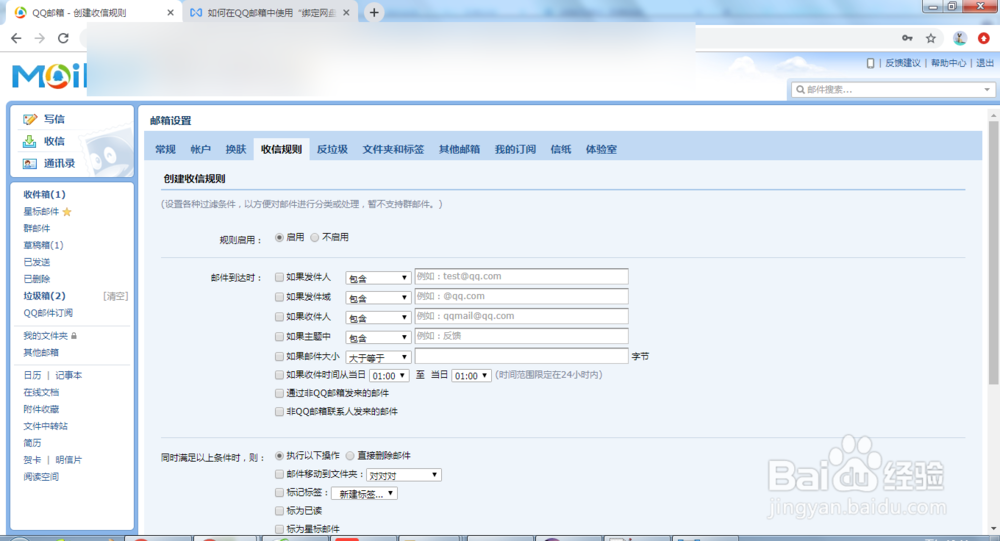
5、设置你的规则和过滤条件,如图
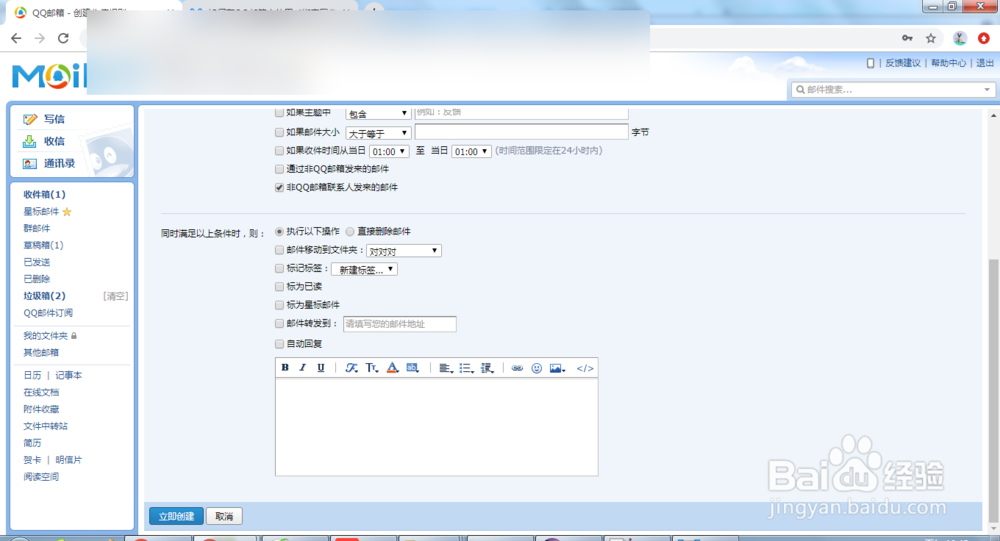
6、点下立即创建,进到请输入验证码窗口,如图
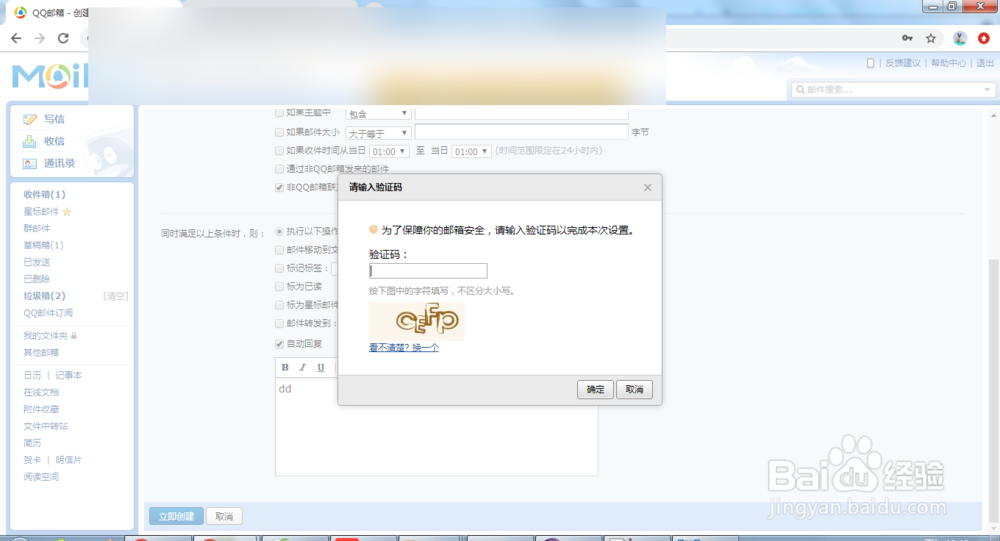
7、完成验证码输入点下确定就完成收信规则创建了,如图

8、总结:
1进到QQ邮箱首页窗口
2点下设置,进到邮箱设置窗口
3点下收信规则,进到收信规则窗口
4点下创建收信规则,进到创建收信规则窗口,
5设置你的规则和过滤条件,
6点下立即创建,进到请输入验证码窗口,
7完成验证码输入点下确定就完成收信规则创建了,