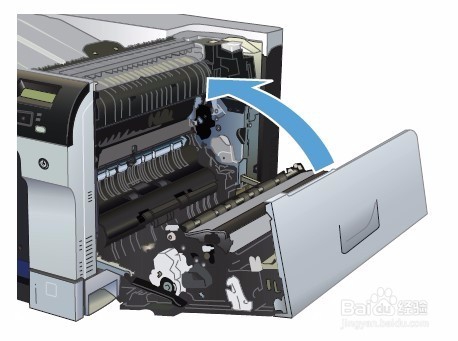
1、1. 打开右挡盖。见下图
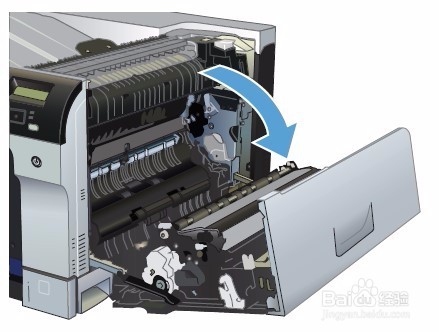
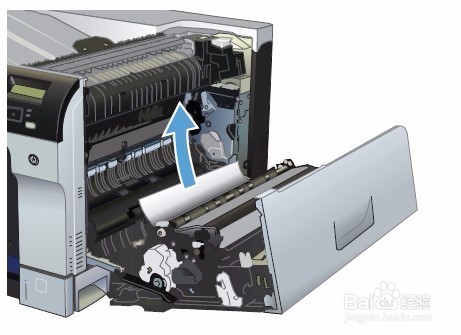
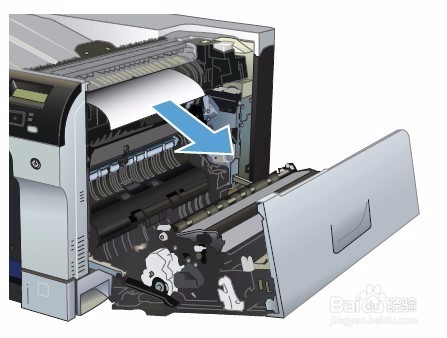
2、2. 如果看到纸张进入热凝器底部,请轻轻向下拉以将其取出。见下图
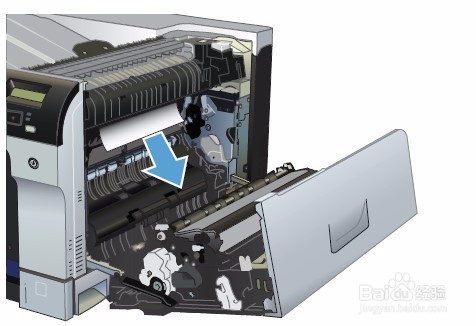
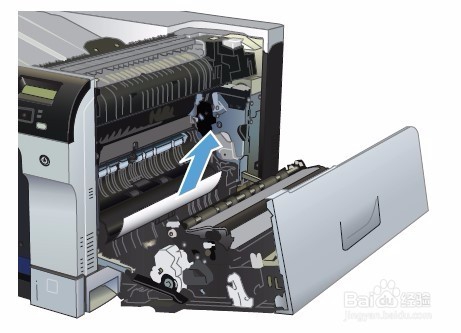
3、3. 如果纸张卡在右挡盖内侧,请轻轻拉纸张以将其取出。见下图
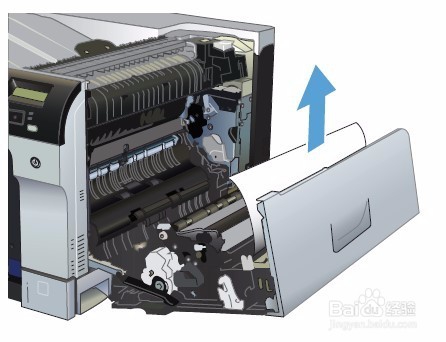
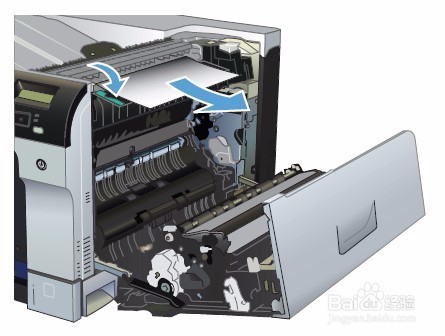
4、4. 如果双面打印通道中有卡纸,请轻轻地将其平直拉出。见下图
5、5. 轻轻地将纸张从纸盘 2 或纸盘 3 拾纸区域中拉出。见下图
6、6. 纸张可能卡在热凝器内部您无法看到的地方。打开热凝器,检查内部是否有卡纸。
注意: 正在使用产品时,热凝器可能会很热。请等待热凝器冷却下来,然后再进行处理。
a. 提起热凝器左侧的绿色压片以打开热凝器卡纸检查盖。如果纸张卡在热凝器内部,请轻轻地将纸张平直拉出。如果纸张破裂,请取出所有纸张碎屑。见下图
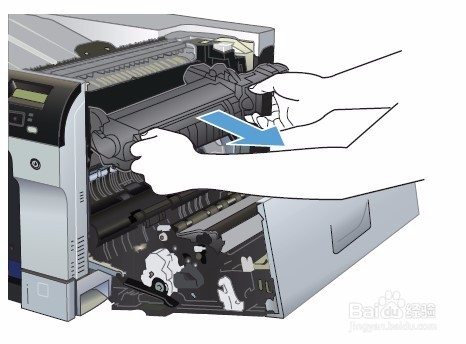
7、b. 如果在热凝器中看不到纸张,纸张可能卡在热凝器下方。要卸下热凝器,请抓住热凝器手柄,稍稍向上提起,然后将其平直拉出。见下图
8、c. 如果热凝器腔体中有卡纸,请轻轻地将其平直拉出。见下图
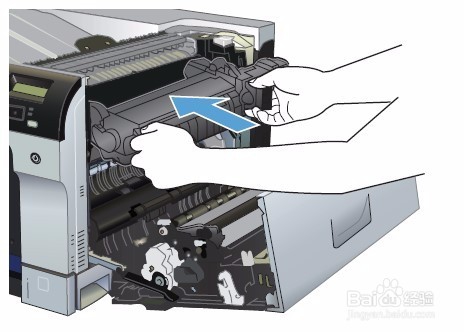
9、d. 重新安装热凝器。见下图
10、7. 合上右挡盖。见下图