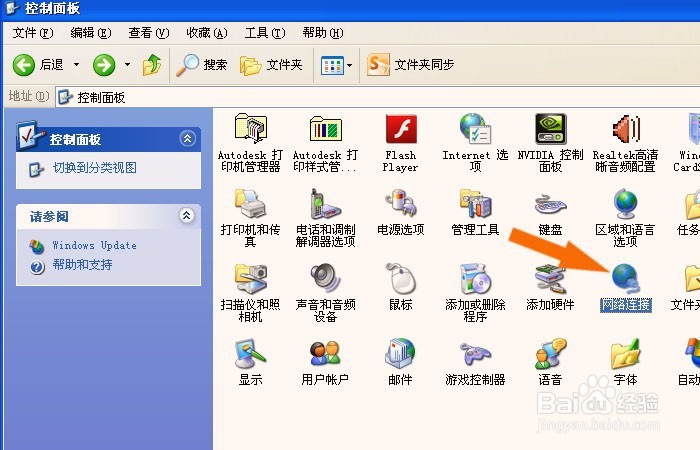
1、 打开【控制面板】窗口,鼠标左键双击打开【网络连接】。
在计算机中,打开【控制面板】窗口,找到【网络连接】,鼠标左键双击打开,如下图所示。
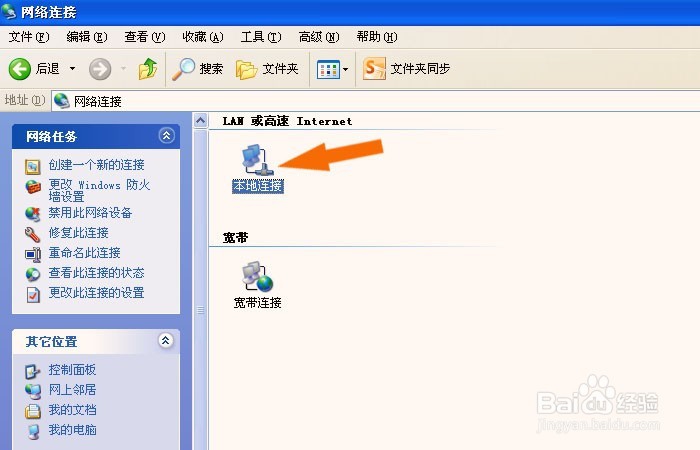
2、 在【网络连接】的窗口上,鼠标左键双击打开【本地连接】。
接着,在【网络连接】的窗口上,鼠标左键双击打开【本地连接】,如下图所示。
3、 在【本地连接】的窗口上,鼠标左键单击【支持】标签选项。
然后,在【本地连接】的窗口上,鼠标左键单击【支持】标签选项,如下图所示。

4、 在【支持】标签选项的窗口上,鼠标左键单击【详细信息】。
接着,在【支持】标签选项的窗口上,鼠标左键单击【详细信息】,如下图所示。

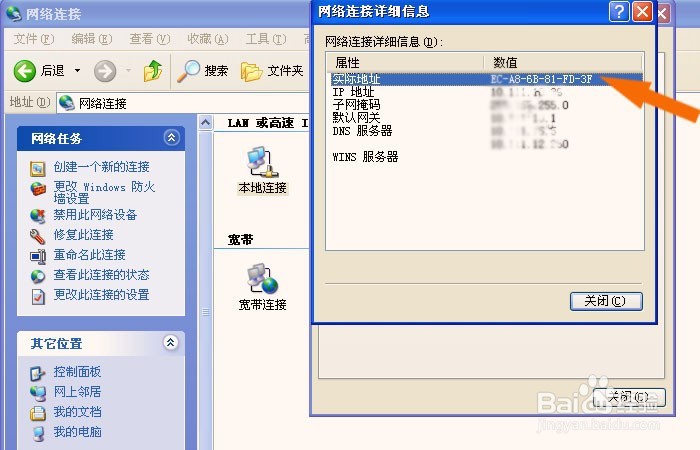
5、 在【详细信息】窗口上,看到的实际地址就是查询出的MAC地址。
然后,在弹出的【详细信息】窗口上,看到的实际地址就是查询出的MAC地址,如下图所示。
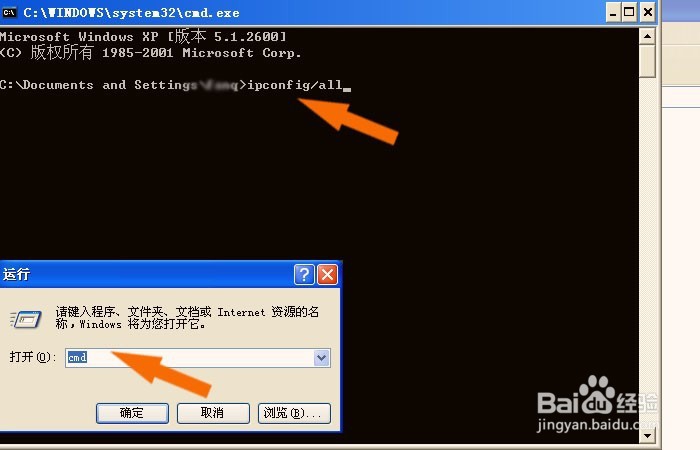
6、 用命令方式也可查询出MAC地址。
接着,在运行的窗口上输入命令CMD,在命令窗口内接着输入命令,用来查询MAC地址,如下图所示。
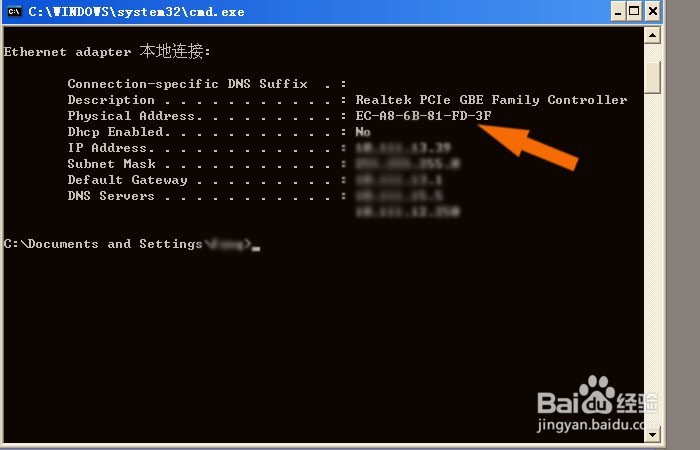
7、 通过命令查询方式,回车后显示出物理地址就是MAC地址。
最后,通过命令查询方式,回车后显示出物理地址就是MAC地址。两种方法都可以方便的查询出MAC地址,如下图所示。