AI中曲线做图如何上色?illustrator怎么上色?

时间:2026-02-15 18:00:55

1、我们用钢笔工具,

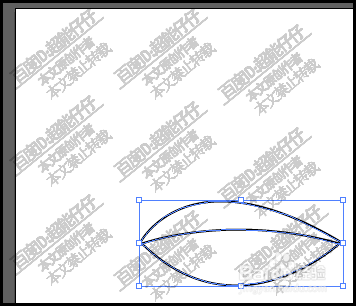
绘制了如图中所示的形状。

AI中曲线做图如何上色?illustrator怎么上色?

2、再选取钢笔工具,

在形状的两端锚点连接一条曲线

AI中曲线做图如何上色?illustrator怎么上色?

3、按CTRL键,鼠标点空白位置,结束钢笔的状态。

现在形状由中间的曲线分为上下两部分。

我们需要给上部分填充上灰色。

AI中曲线做图如何上色?illustrator怎么上色?

4、操作填充前,要先把对象给选中

我们先用选择工具,

把整个形状给全选中

AI中曲线做图如何上色?illustrator怎么上色?

5、然后,

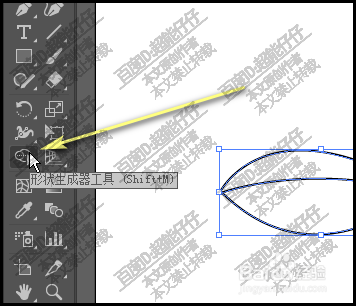
再选择:形状生成器工具

可以按快捷键,快速调出工具,shift+m
AI中曲线做图如何上色?illustrator怎么上色?

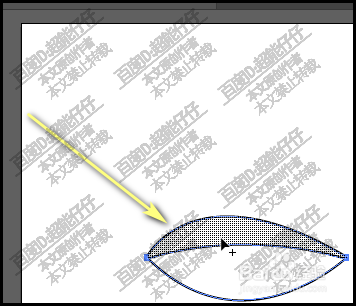
6、鼠标呈黑色箭头加上一个+号,

鼠标移到形状的上部分,看,这里呈网点状,
AI中曲线做图如何上色?illustrator怎么上色?

7、然后,点击一下,这里即被填充上颜色。

然后,按F6调出颜色面板,选择灰色即可。

如果形状下半部分,也需要填充颜色的,操作方法也是一样的。

AI中曲线做图如何上色?illustrator怎么上色?

© 2026 途途旅游
信息来自网络 所有数据仅供参考
有疑问请联系站长 site.kefu@gmail.com