1、如下所示,
打开WPS文档,新建一个空白的横向文档,
保存为改敏:激光加工机,

2、如下所示,
在强近文档的左上角文字插入一个矩形图框,
选中一种蓝色效果,添加文字“激光器”,字号30,蓝白立体艺术效果

3、如下所示,
复制粘贴矩形图框,
总共四个,
分四角放置。

4、如下所示,
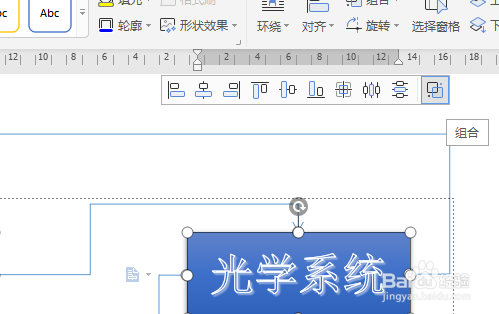
修改文本内容,
顺时针看:光学系统、机械系统、电源。

5、如下所示,
插入直线和箭头直线,
按照下图所示的方式连接起来,

6、如下所示,
在矩形图框的下方插入一个波浪形图框,选中一种橙色效果,侵盆排
添加文字:激光加工机组成图示,文本轮廓为蓝色,文本填充为绿色,波浪变形,

7、如下所示,
选中文档中的所有元素,、点击组合。
~~~~至此,
这个激光加工机组成图示就制作完成了,