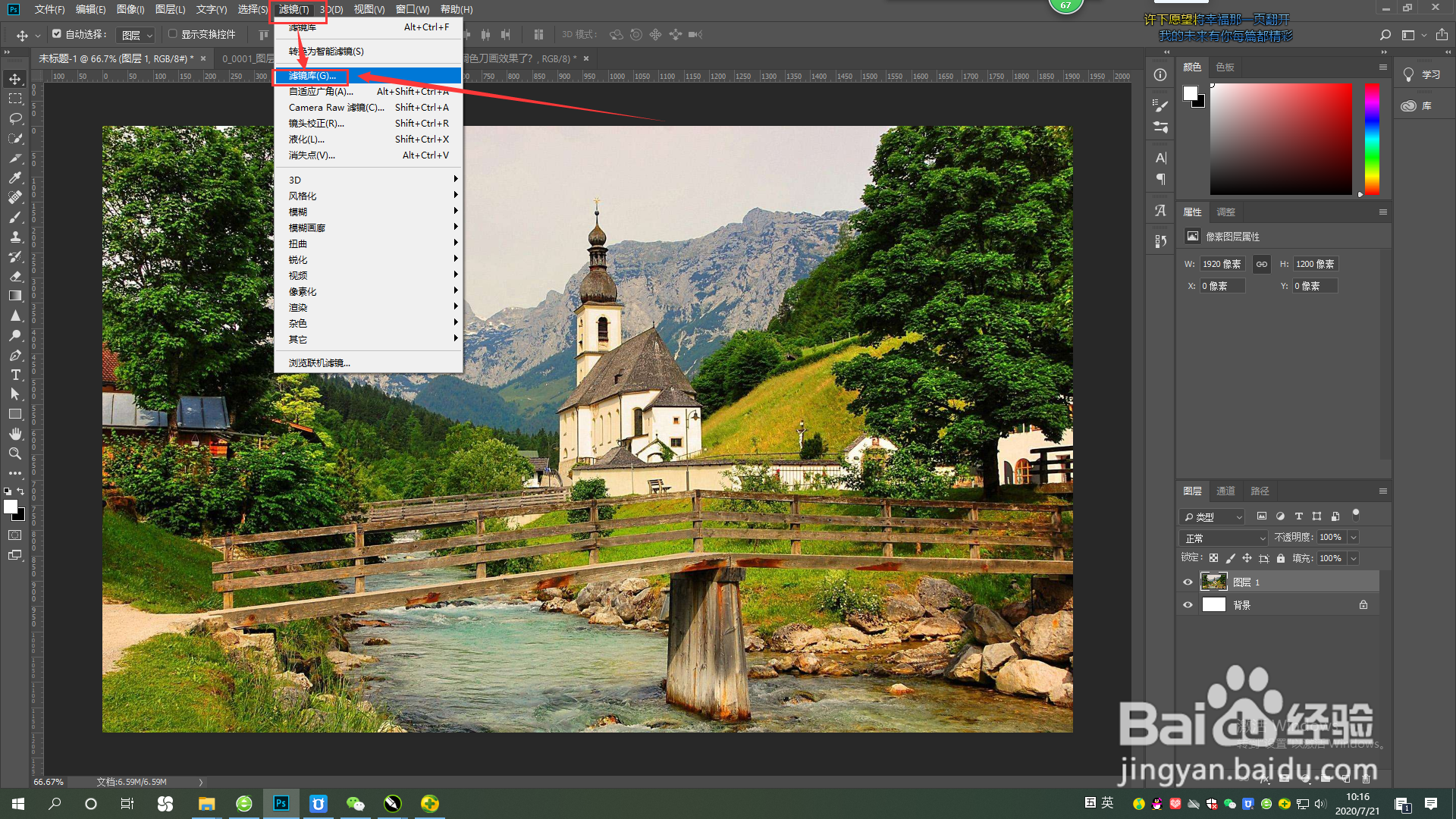
1、打开PS软件,导入需要的图片,选中图层后,点击菜单栏【滤镜】——【滤镜库】。
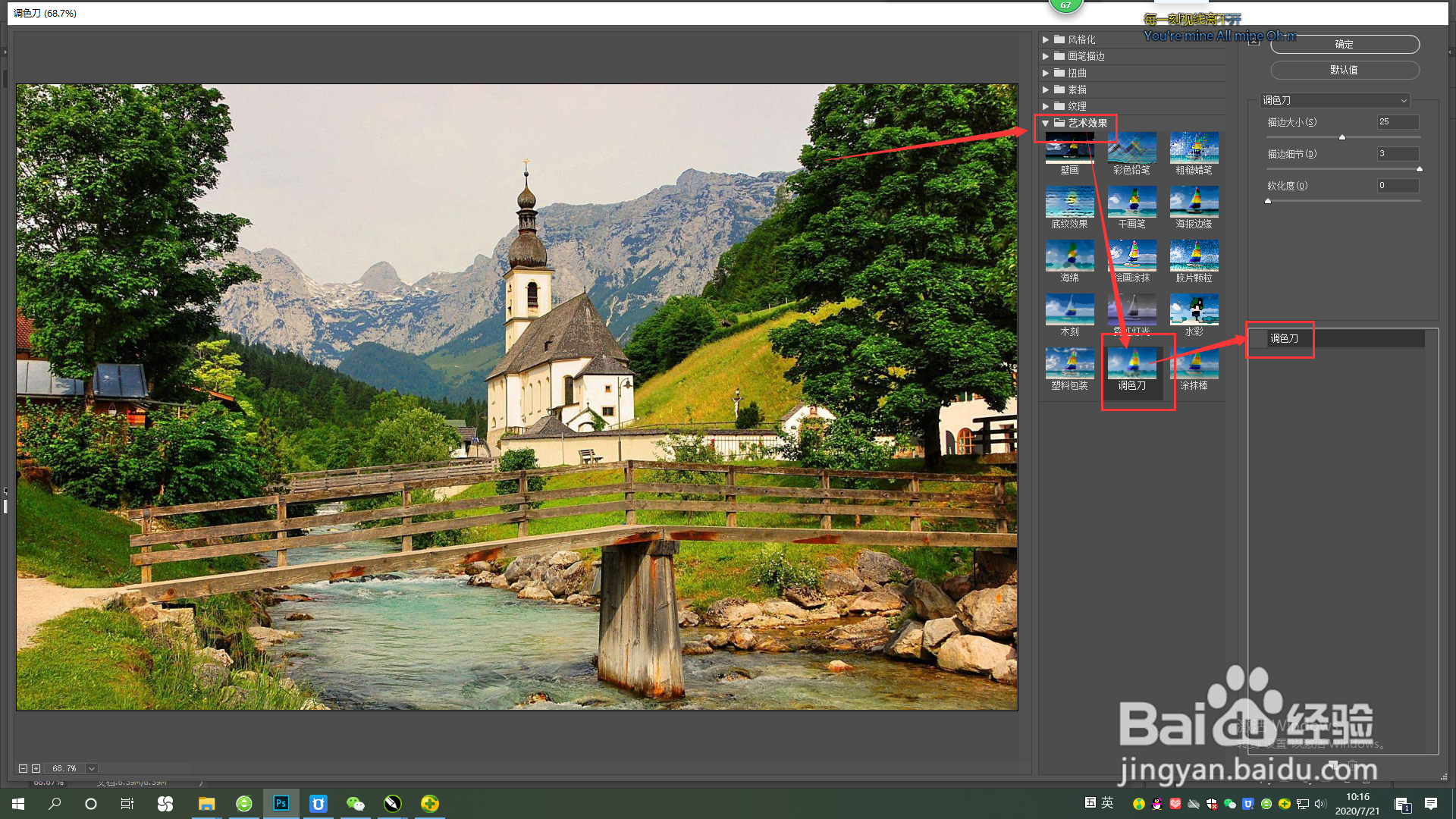
2、在打开的滤镜窗口中点击【艺术效果】文件夹,找到并单击【调色刀】。
调色刀图层前的小眼睛需要是开启状态哦。
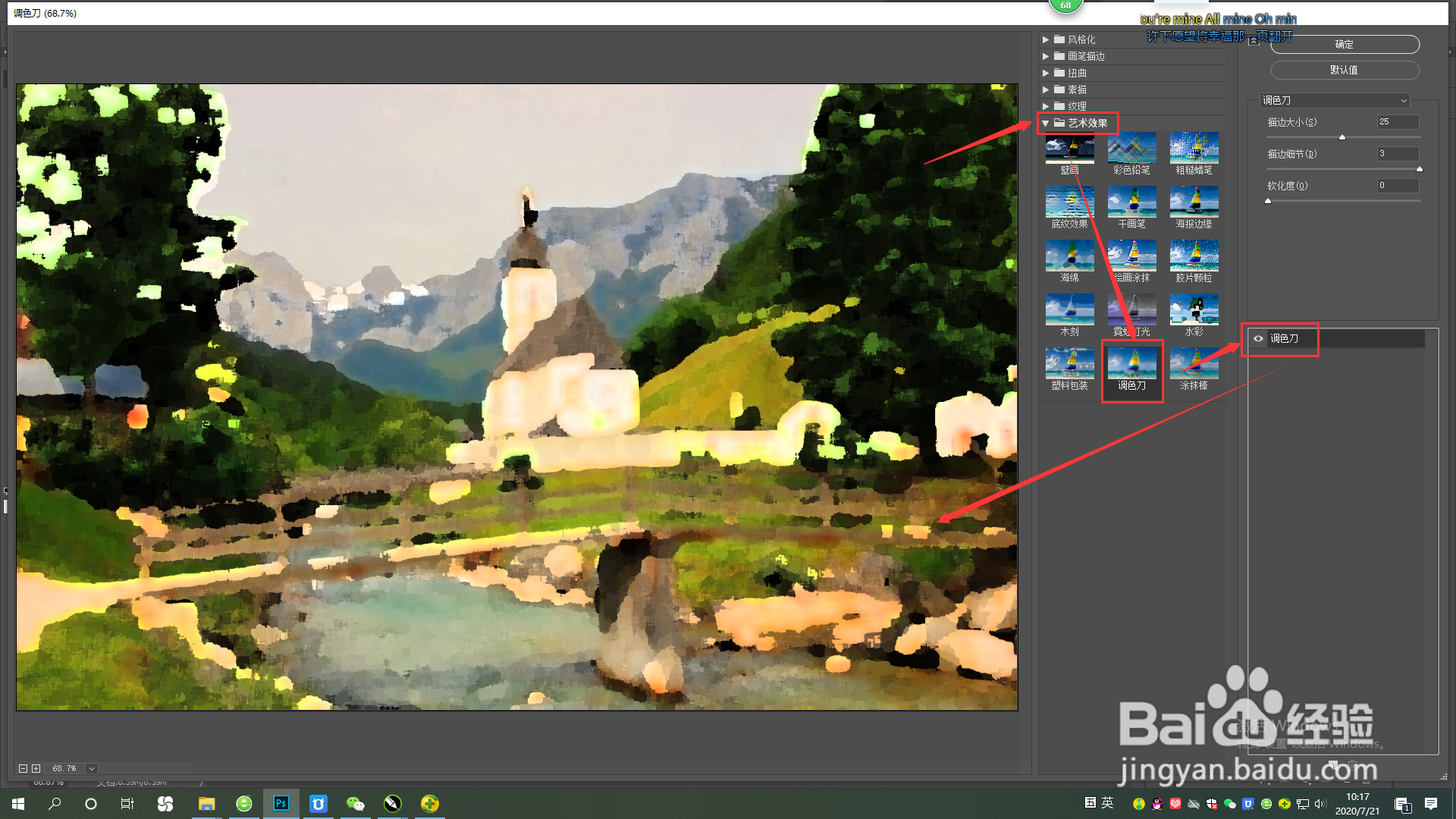
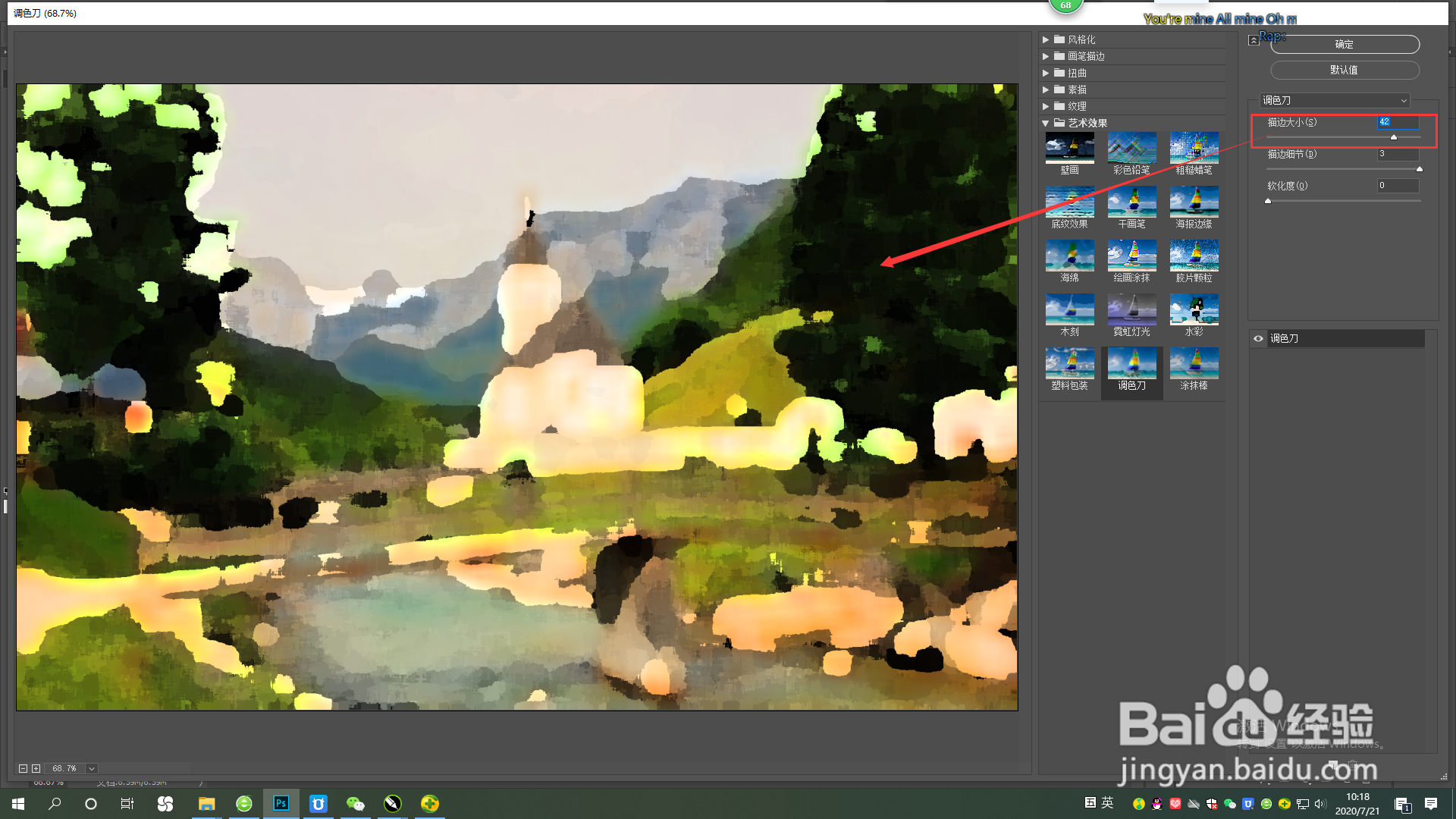
3、拖动【描边大小】滑块调整数值,数值越大,描边也越大,图像色块也会越大,越抽象。数值越小,描边越小,图像色块也越小,越精细。
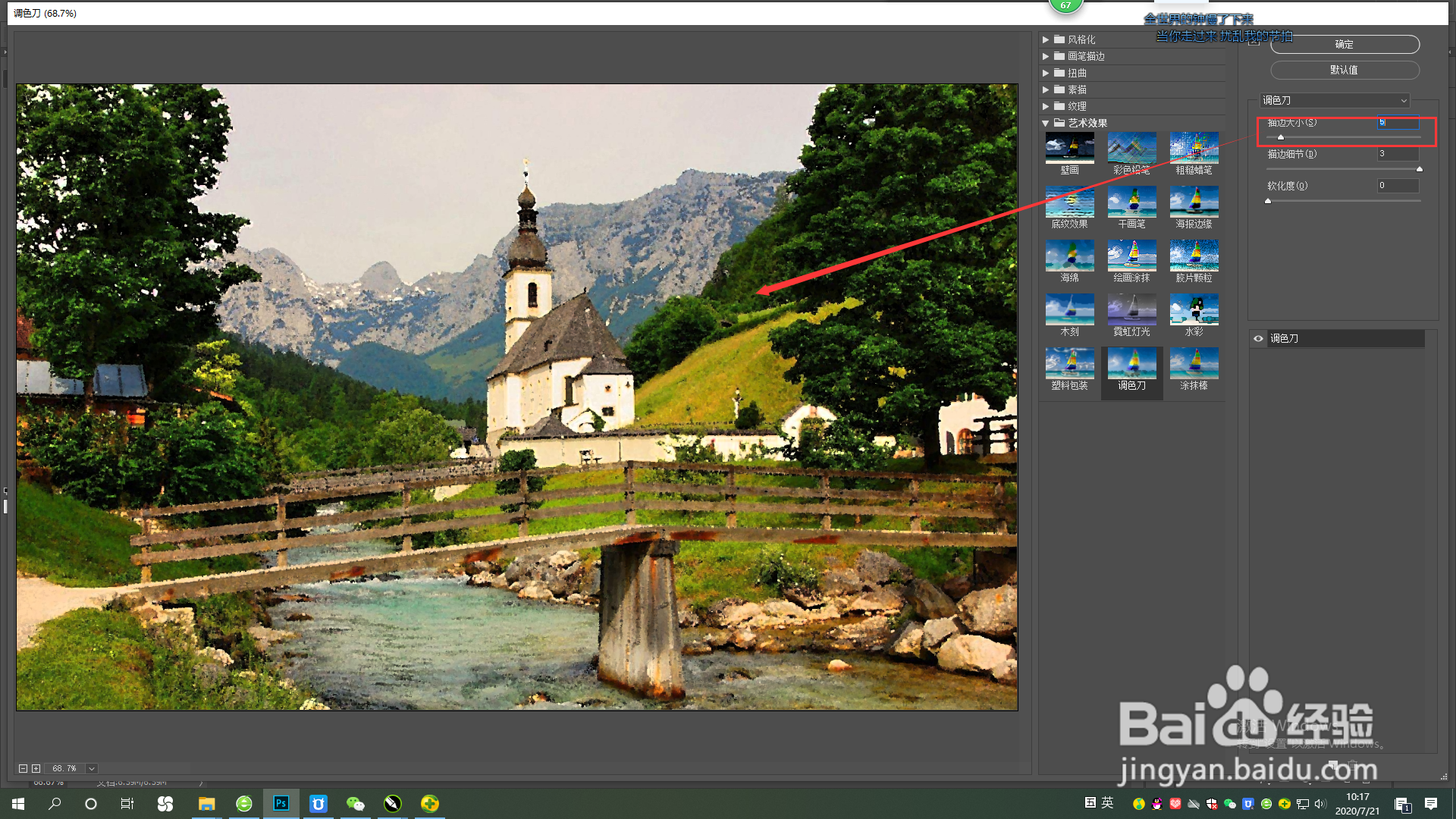
4、拖动【描边细节】滑块调整数值,数值越大,细节越多,数值越小,细节越少。
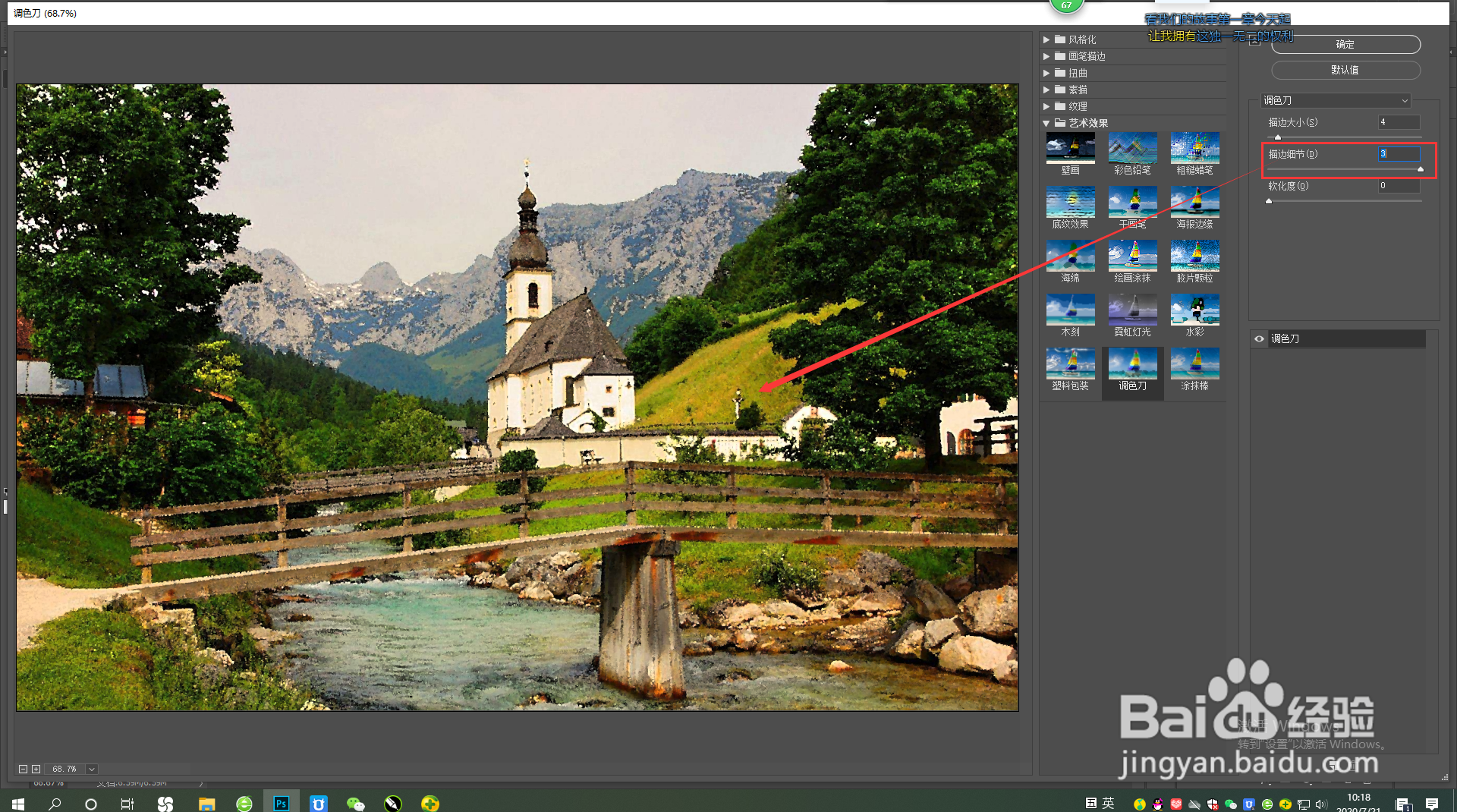
5、拖动【软化度】滑块调整数值,数值越大,图像色块软化也越大,也就是颜色边界之间越融合。数值越小,色块边界越明显。
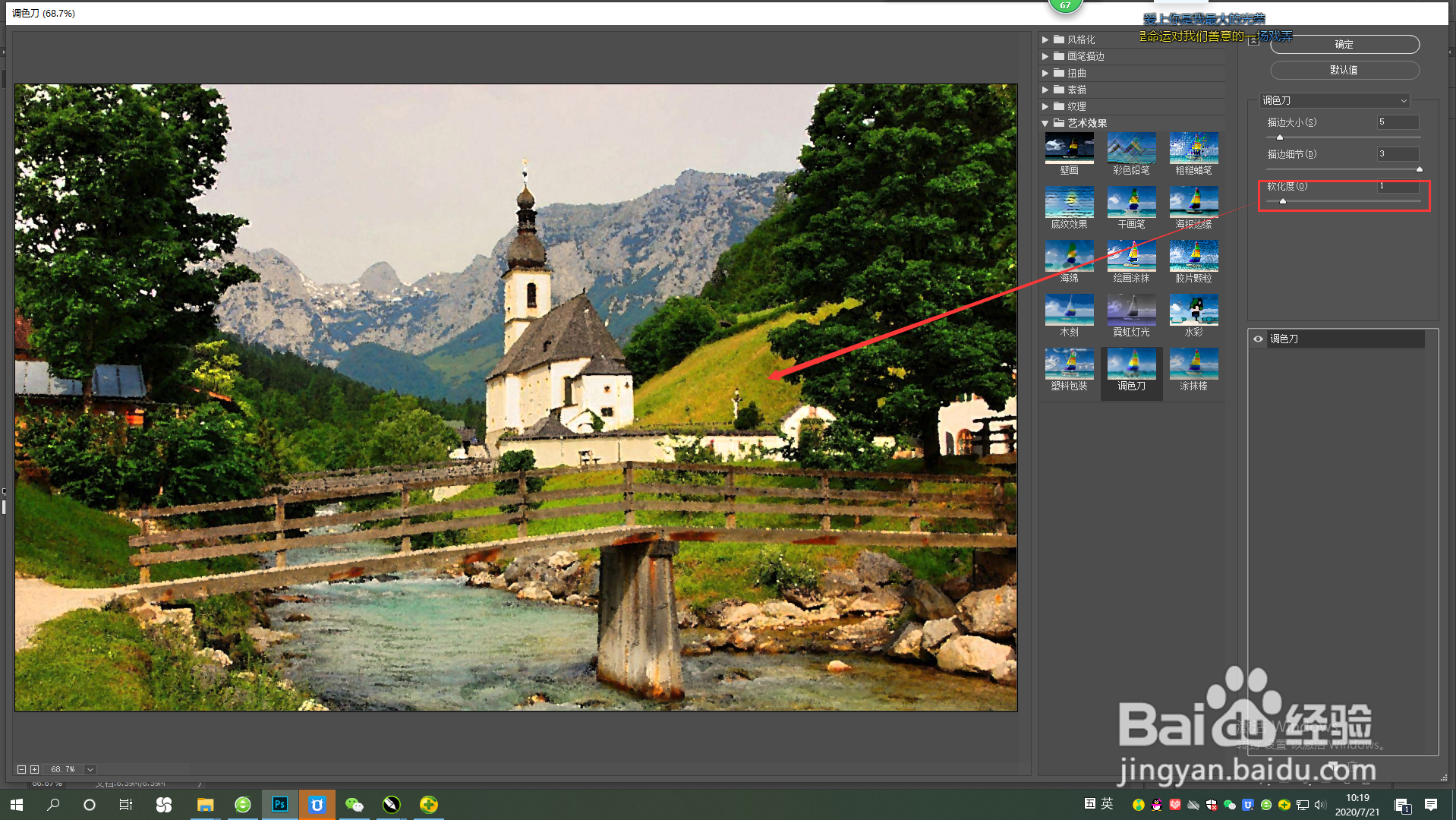
6、点击【新建效果图层】即可复制出相同的效果图层。
选中图层后,点击【海报边缘】滤镜即可切换图层为选定滤镜效果。
最后得出的图像效果将是多个图层混合叠加的效果哦。
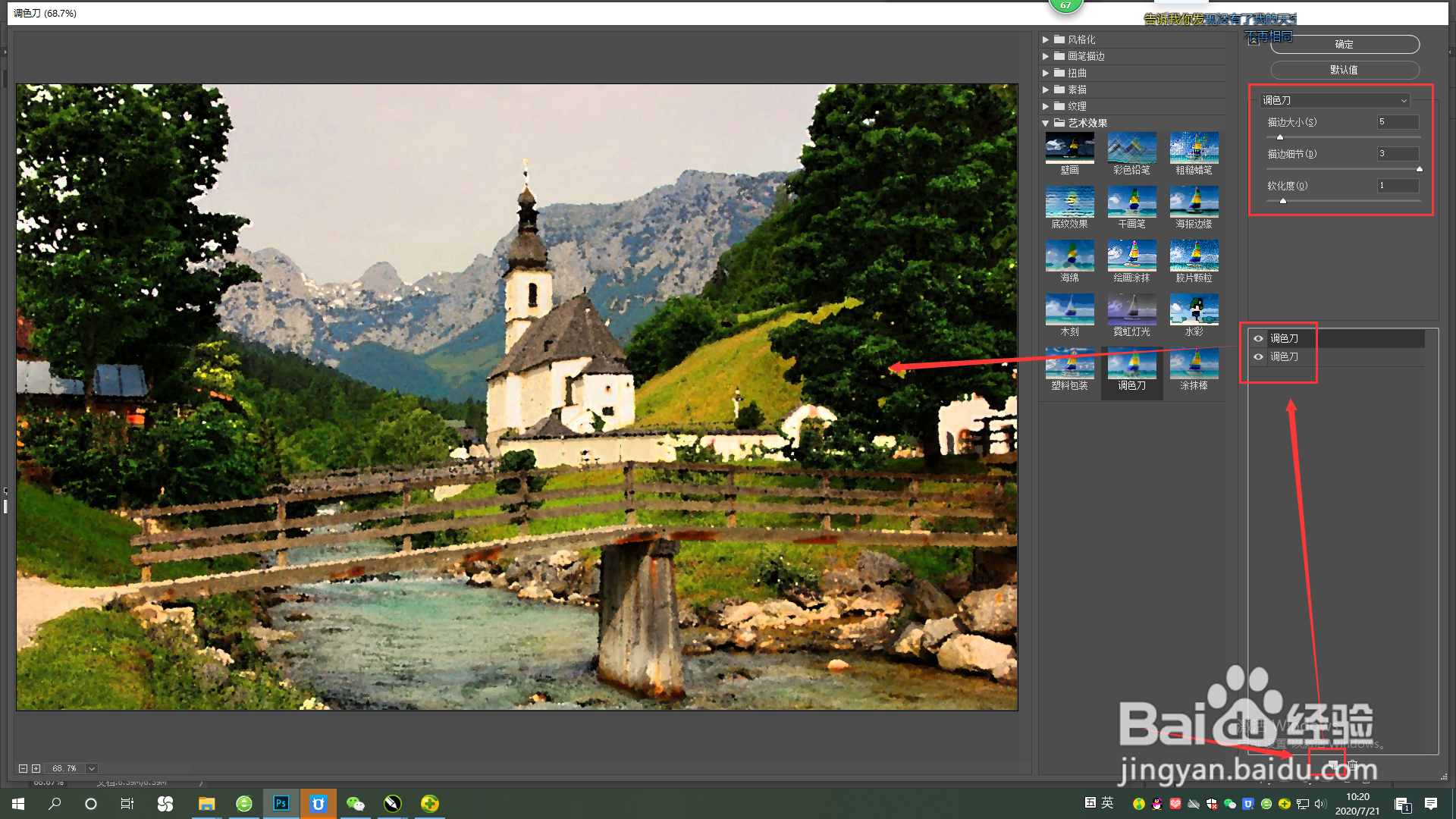
1、1.打开PS软件,导入需要的图片,选中图层后,点击菜单栏【滤镜】——【滤镜库】。
2.在打开的滤镜窗口中点击【艺术效果】文件夹,找到并单击【调色刀】。调色刀图层前的小眼睛需要是开启状态哦。
3.拖动【描边大小】滑块调整数值,数值越大,描边也越大,图像色块也会越大,越抽象。数值越小,描边越小,图像色块也越小,越精细。
4.拖动【描边细节】滑块调整数值,数值越大,细节越多,数值越小,细节越少。
5.拖动【软化度】滑块调整数值,数值越大,图像色块软化也越大,也就是颜色边界之间越融合。数值越小,色块边界越明显。
6.点击【新建效果图层】即可复制出相同的效果图层,选中图层后,点击【海报边缘】滤镜即可切换图层为选定滤镜效果。最后得出的图像效果将是多个图层混合叠加的效果哦。