打印机安装的详细步骤——Win8系统电脑

时间:2026-02-18 16:04:12

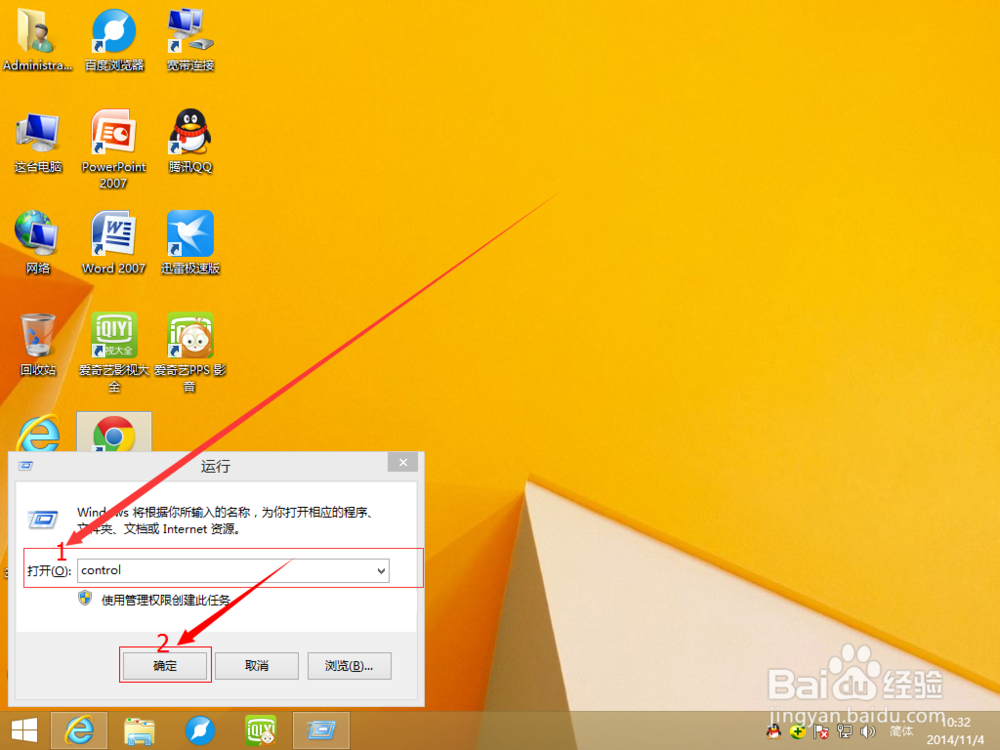
1、在Win8系统电脑桌面的界面,按【窗口键+R】的组合键,打开【运行】,在【运行】界面的方框中输入: control  再【确定】,如下图
打印机安装的详细步骤——Win8系统电脑

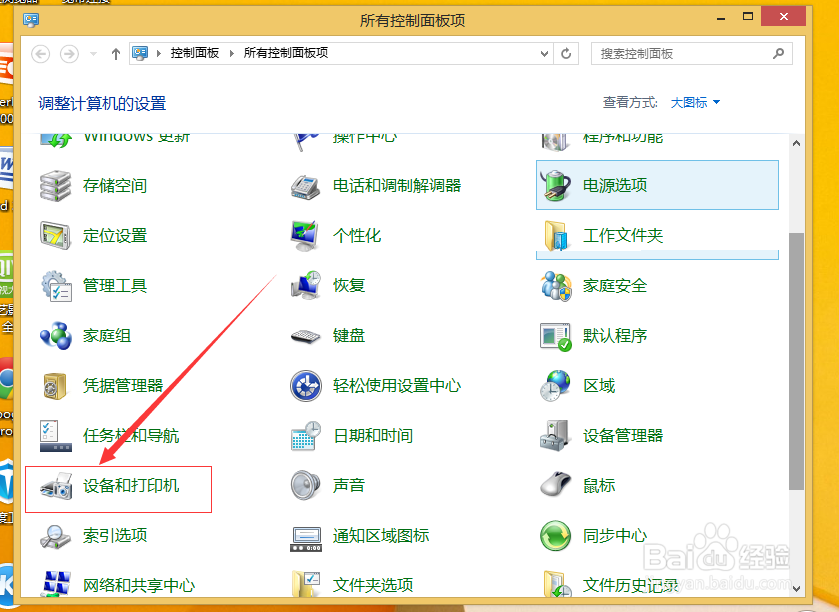
2、打开【控制面板】,在控制面板中找到【设备和打印机】

打印机安装的详细步骤——Win8系统电脑

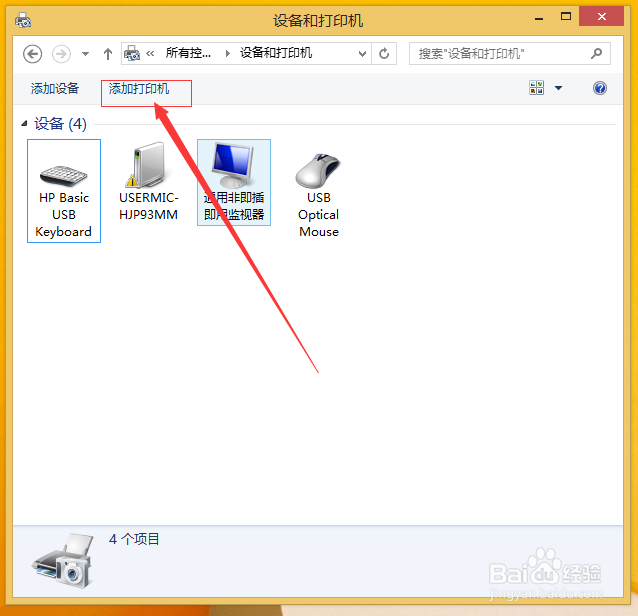
3、选择【添加打印机】

打印机安装的详细步骤——Win8系统电脑

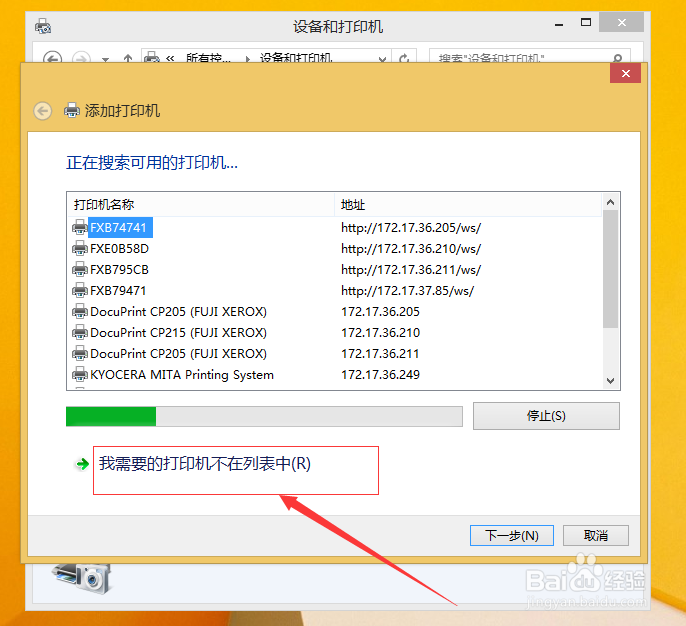
4

打印机安装的详细步骤——Win8系统电脑

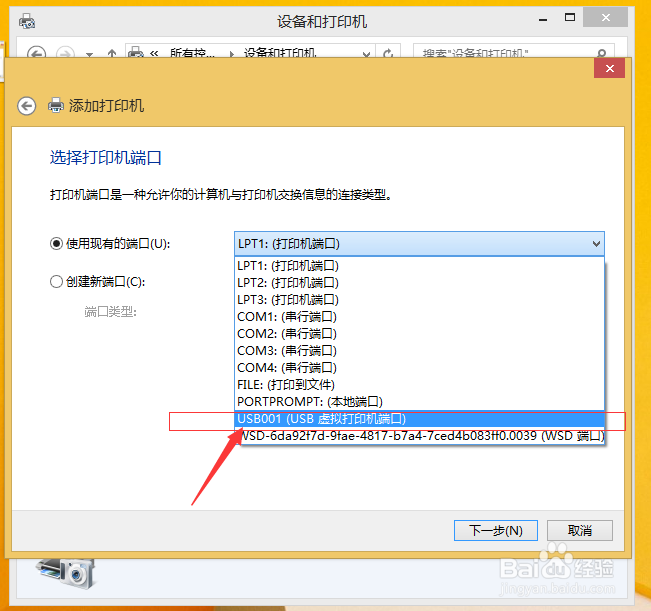
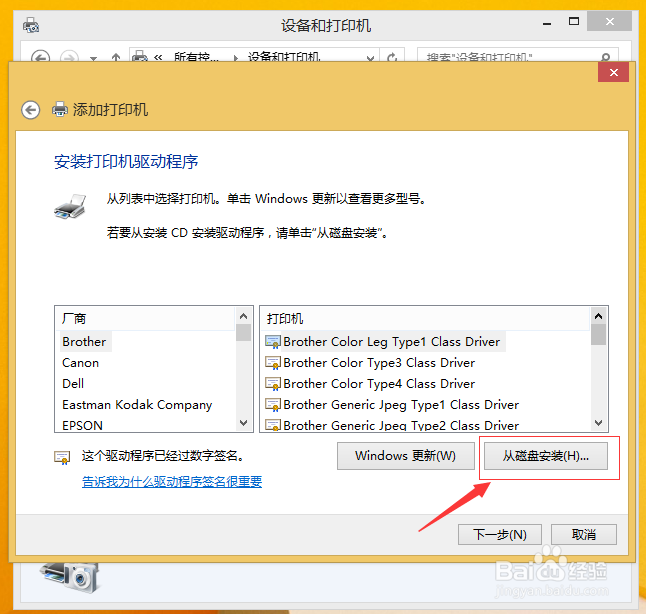
5、由于打印机是直接用USB数据线连接在电脑上的,所以选择如下

打印机安装的详细步骤——Win8系统电脑

6

打印机安装的详细步骤——Win8系统电脑

7

打印机安装的详细步骤——Win8系统电脑

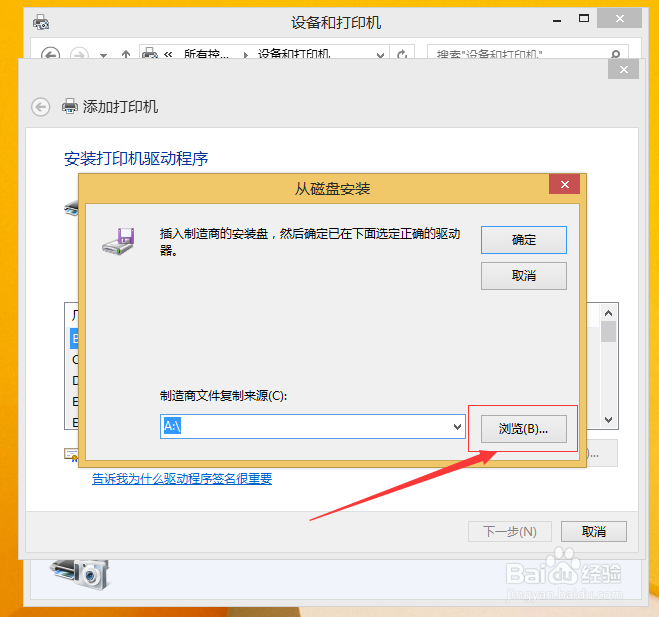
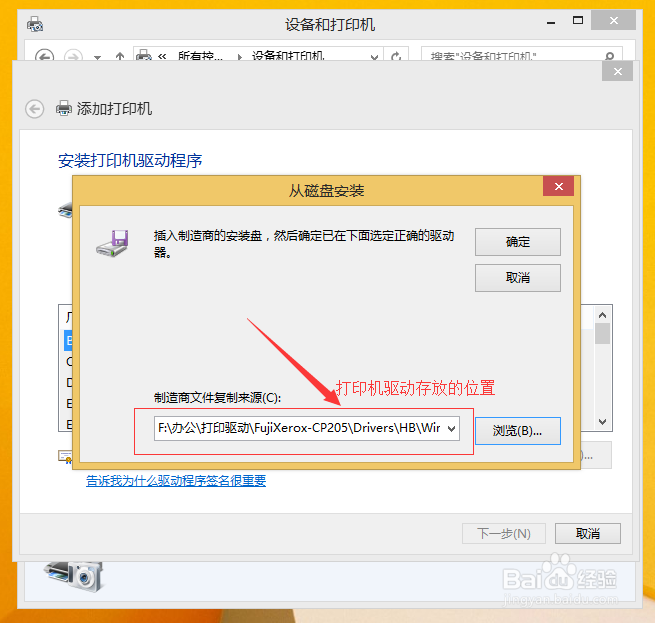
8、点击【浏览】来找到打印机驱动存放的位置

打印机安装的详细步骤——Win8系统电脑

9

打印机安装的详细步骤——Win8系统电脑

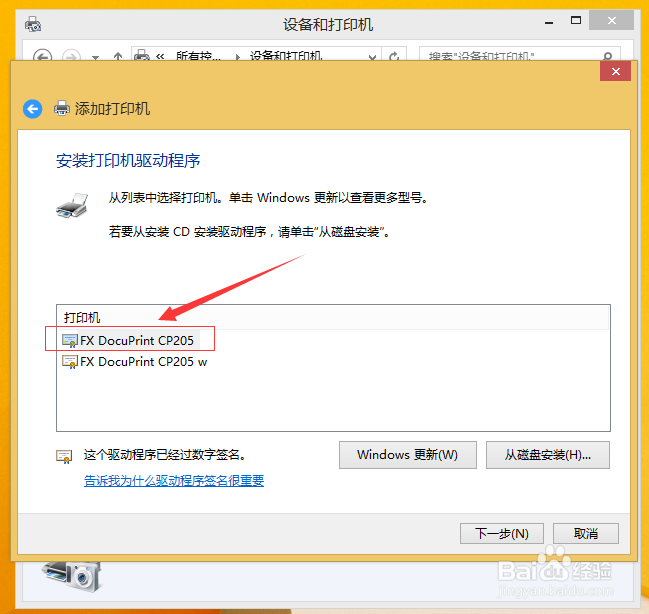
10

打印机安装的详细步骤——Win8系统电脑

11

打印机安装的详细步骤——Win8系统电脑

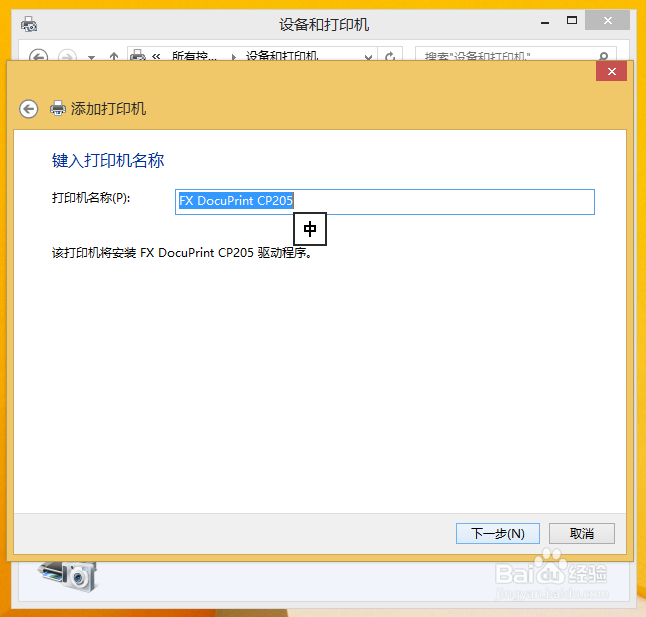
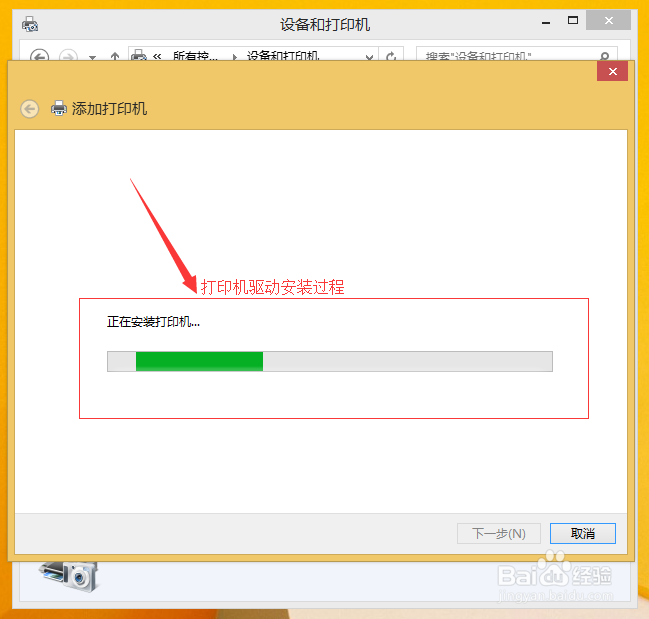
12、打印机驱动安装过程,如下图

打印机安装的详细步骤——Win8系统电脑

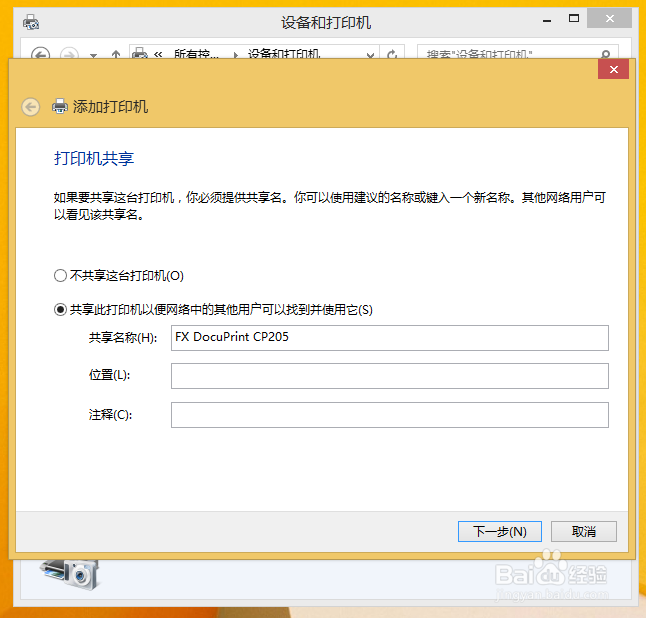
13

打印机安装的详细步骤——Win8系统电脑

14

打印机安装的详细步骤——Win8系统电脑

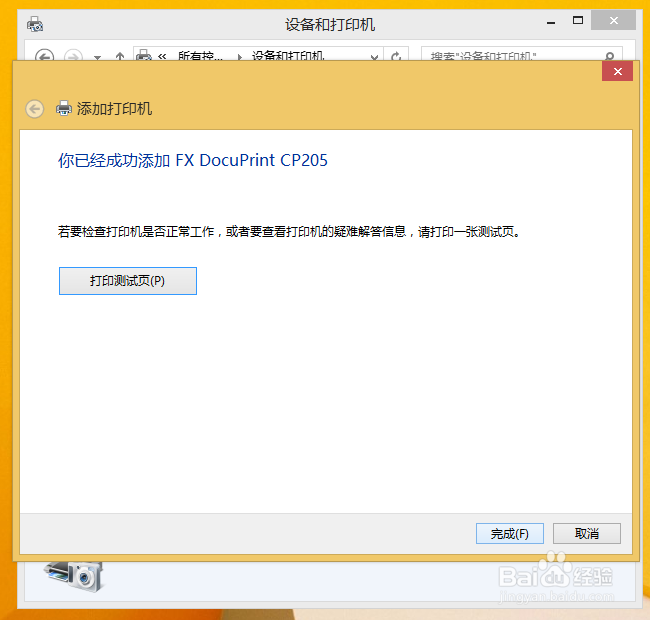
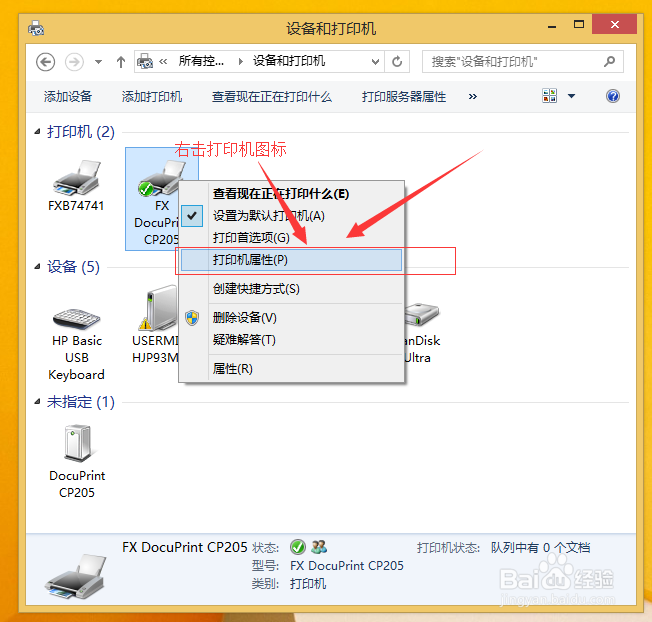
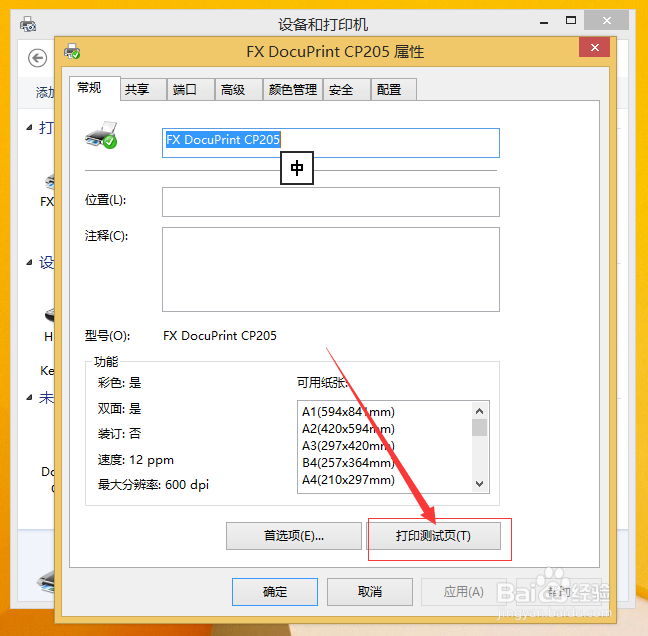
15、安装完成后,进行【打印测试页】,右击打印机图标,选择【打印机属性】

打印机安装的详细步骤——Win8系统电脑

16

打印机安装的详细步骤——Win8系统电脑

打印机安装的详细步骤——Win8系统电脑

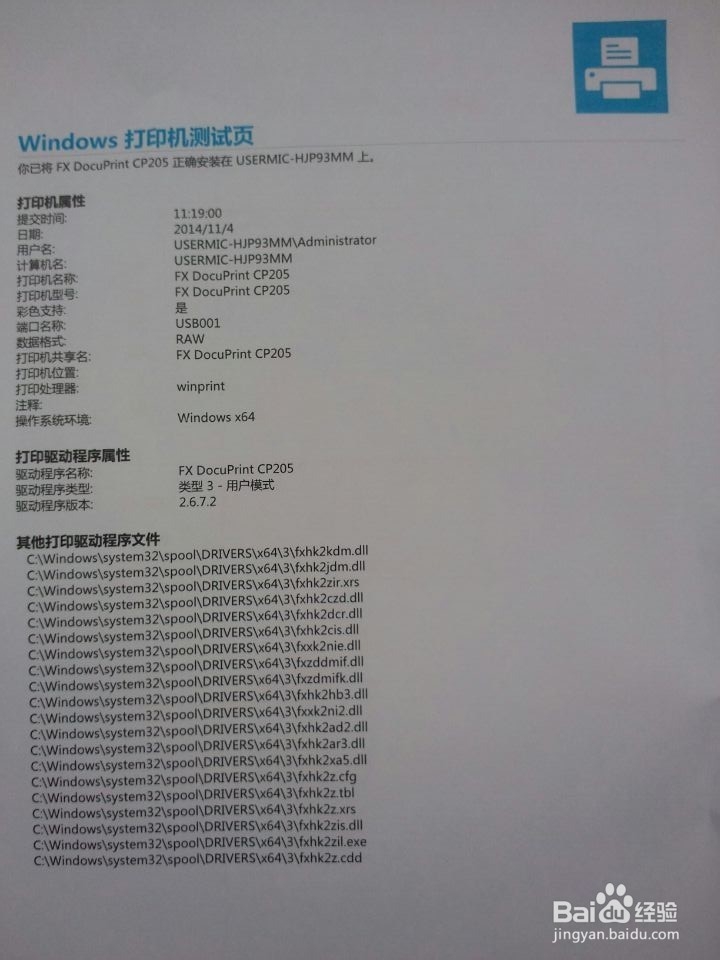
17、打印测试页能顺利完成则说明打印机安装成功。

© 2026 途途旅游
信息来自网络 所有数据仅供参考
有疑问请联系站长 site.kefu@gmail.com