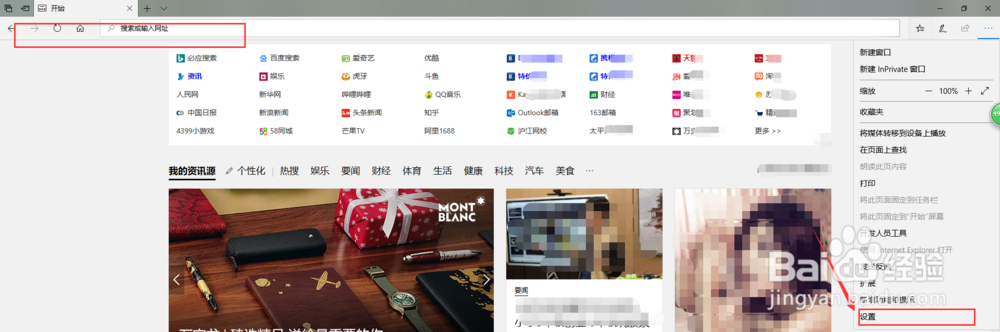
1、首先启动我们电脑上的Microsoft Edge,如图。

2、进入浏览器主页,点击页面右上角“...”,之后在打开层选择“设置”,如图。
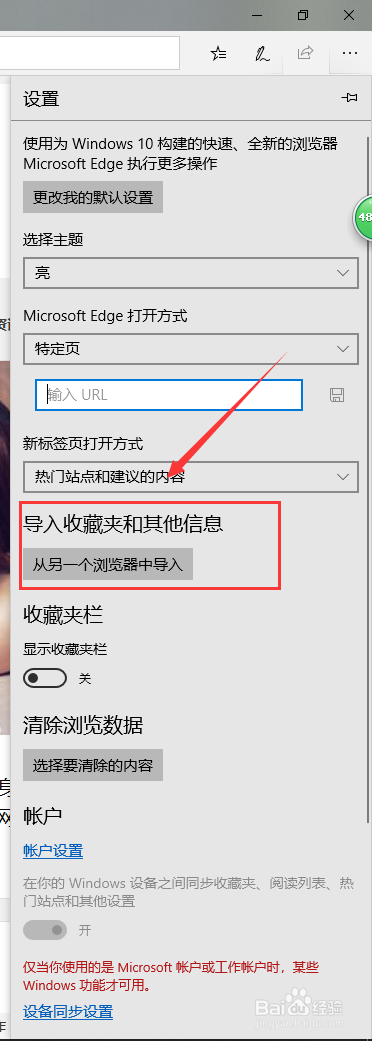
3、进入设置界面,在“导入收藏夹和其他信息”处选择进入“从另一个浏览器中导入”选项。
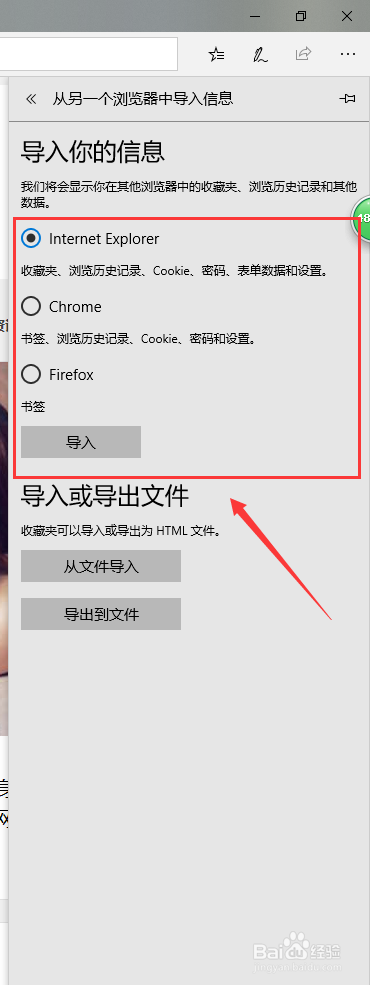
4、然后进入“从另一个浏览器中导入信息”界面,选择导入的浏览器及信息(Internet Explorer、Chrome与Firefox)。确认导入信息之后点击“导入”按钮。
5、导入完成会提示“全部完成!”。重新加载当前浏览器页面发现书签等信息已导入到Microsoft Edge。

1、1.首先启动我们电脑上的Microsoft Edge。
2.进入浏览器主页,点击页面右上角“...”,之后在打开层选择“设置”。
3.进入设置界面,在“导入收藏夹和其他信息”处选择进入“从另一个浏览器中导入”选项。
4.进入“从另一个浏览器中导入信息”界面,选择导入的浏览器及信息。之后点击“导入”按钮。
5.导入完成,重新加载当前浏览器页面。