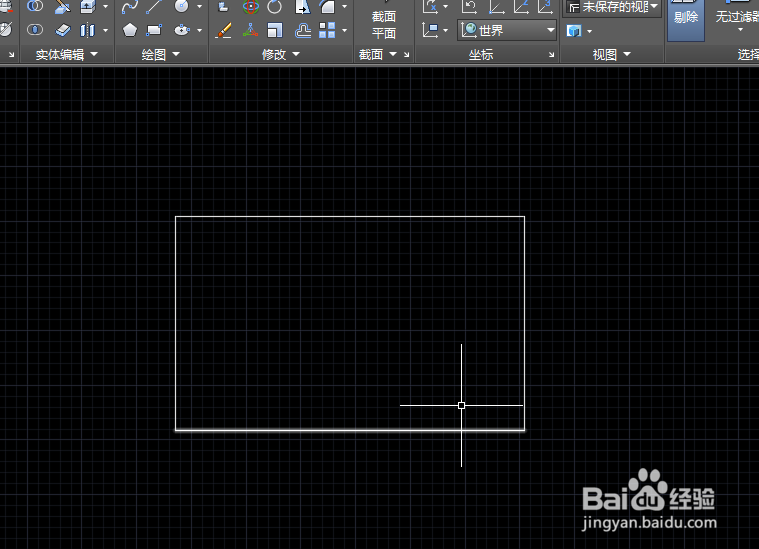
1、打开软件,点击上方的矩形绘制工具,绘制一个长度和宽度符合梯形底部和高度的矩形。

2、然后鼠标放在端点位置,点击后会显示“拉伸端点”。

3、点拉伸端点就可以任意拉伸选中的端点了。

4、同样左侧的端点一样的操作,然后还会显示上方的长度。
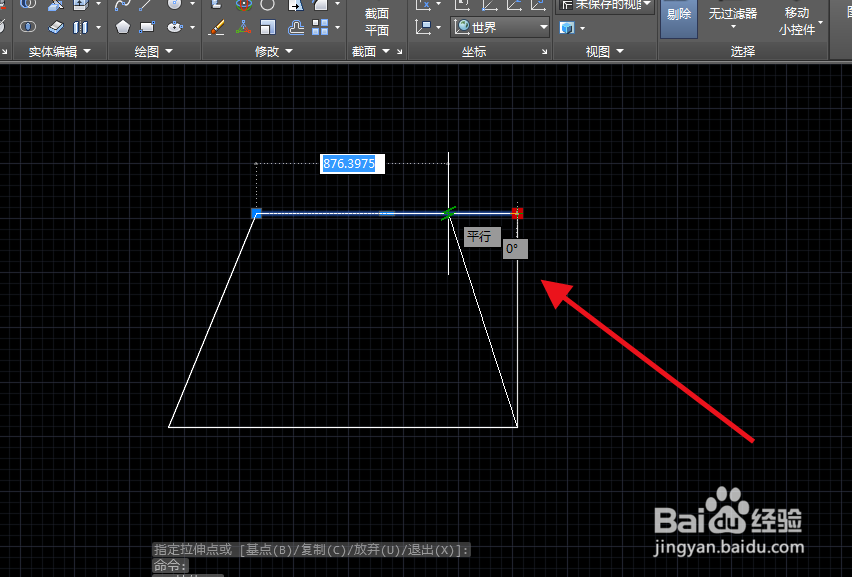

5、如果要更改高度可以直接往上下拖动。
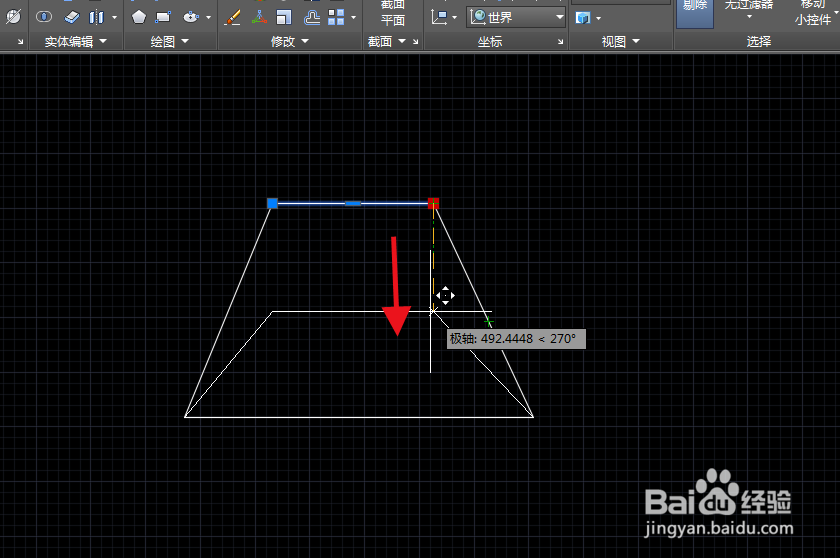
6、最后绘制完成,回车即可。
1、1.点击矩形绘制工具,绘制一个长度和宽度符合梯形底部和高度的矩形。
2.然后鼠标放在端点位置,点击后会显示“拉伸端点”。
3.点拉伸端点就可以任意拉伸选中的端点了。
4.同样左侧的端点一样的操作,然后还会显示上方的长度。
5.如果要更改高度可以直接往上下拖动。
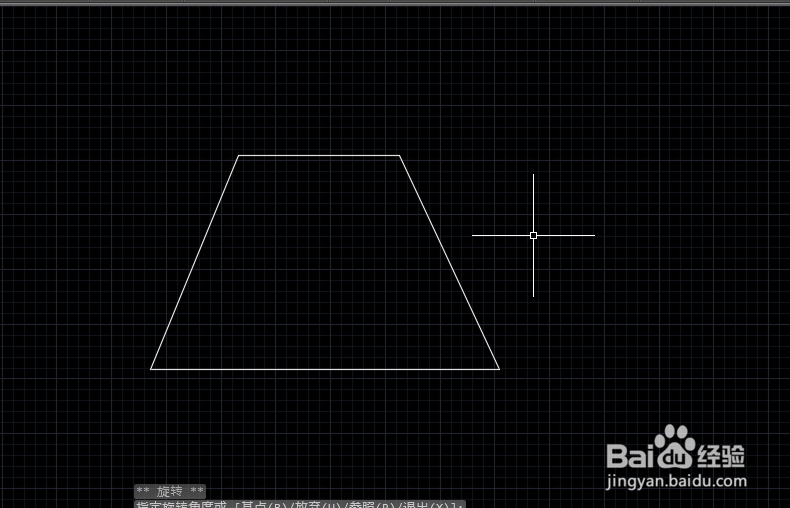
6.最后绘制完成,回车即可。