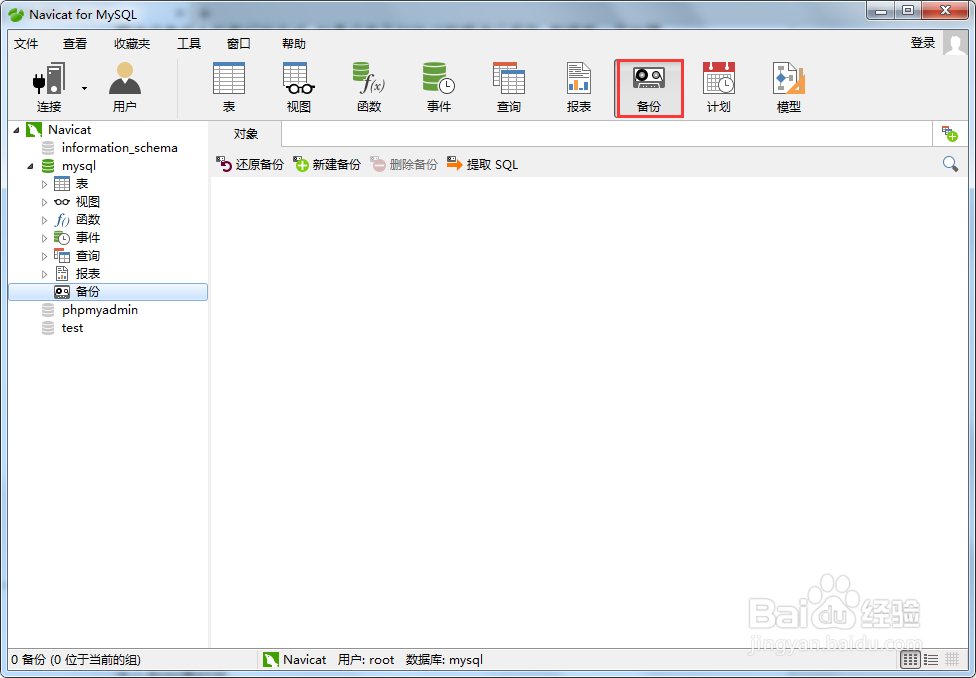
1、在 Navicat 界面的菜单栏中选择“备份”功能按钮,如下图所示:
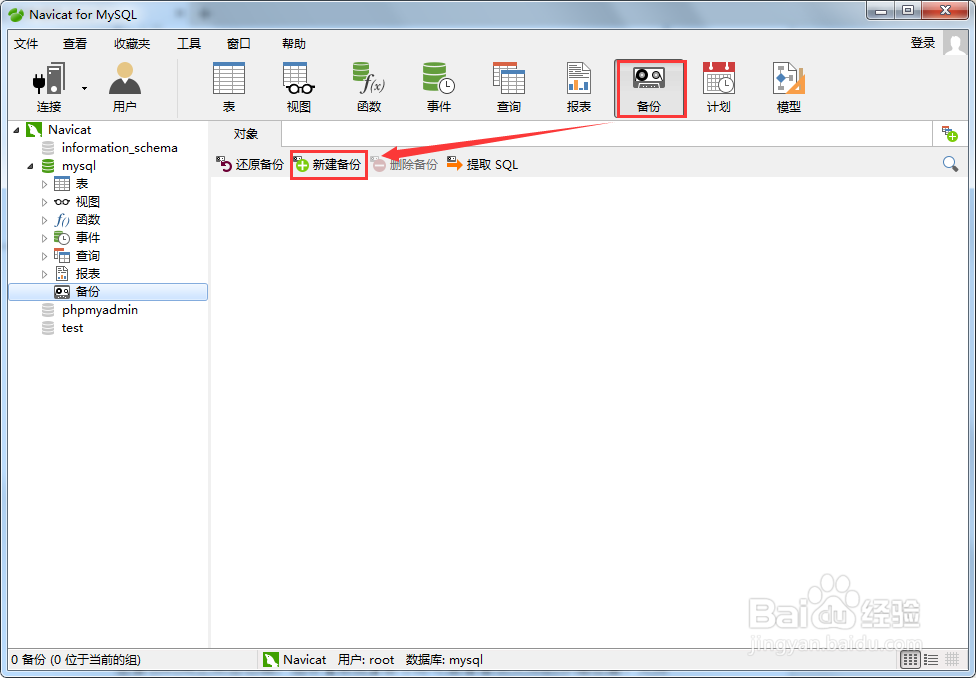
2、在导航栏中点击“新建备份”按钮,如下图所示:
3、在弹出的新建备份窗口中点击“开始”按钮,执行备份的命令,如下图所示:

4、备份完成后,在导航栏中就可以看到关于备份数据的信息。在备份时间上点击右键,选中“常规”命令,即可查看备份文件的存储位置、文件大小和创建时间。
1、在 Navicat 界面的菜单栏中选择“备份”功能按钮,如下图所示:
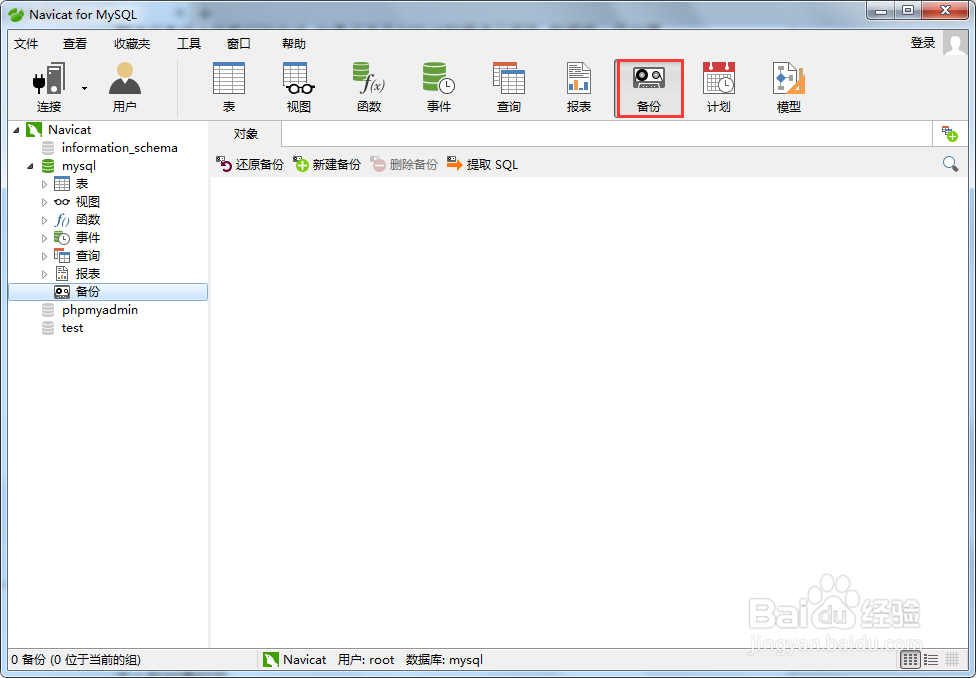
2、 在导航栏中点击“还原备份”按钮,在弹出的窗口点击“开始”按钮,如下图所示:
温馨提示:如果会出现警告提示的窗口,点击“确定”按钮即可。

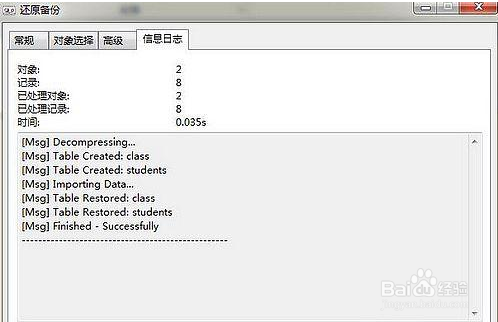
3、数据还原完成之后,依然会给出友好的消息提示窗口,方便用户进行信息核对,如下图所示: