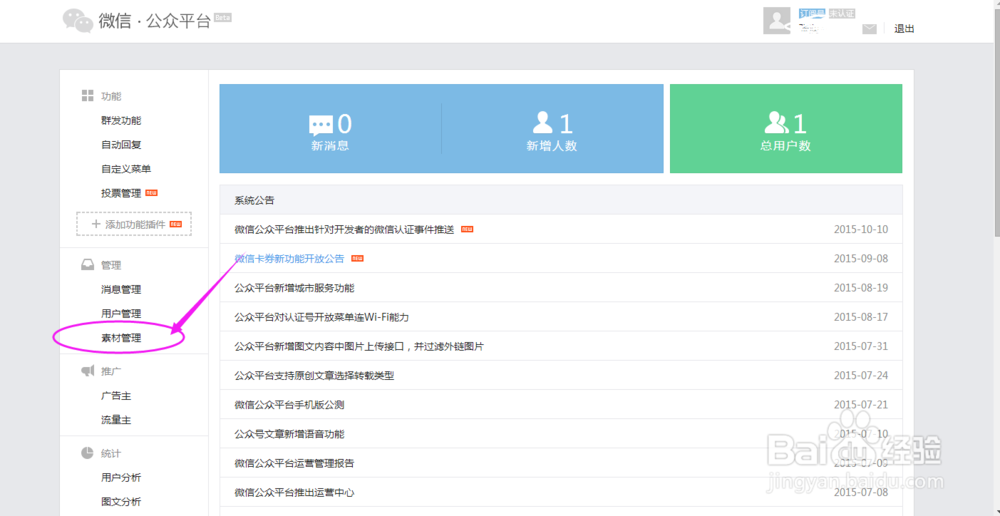
1、登陆微信公众号平台,编辑一篇用来宣传推广的文章。点击“素材管理”,如图
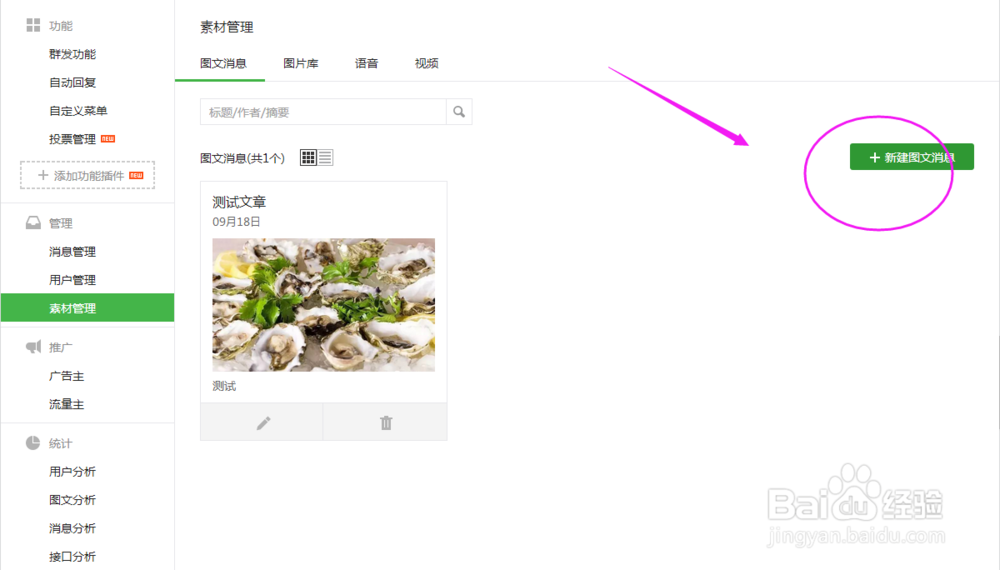
2、跳出“素材管理”界面后——点击“新建图文信息”,如下图:
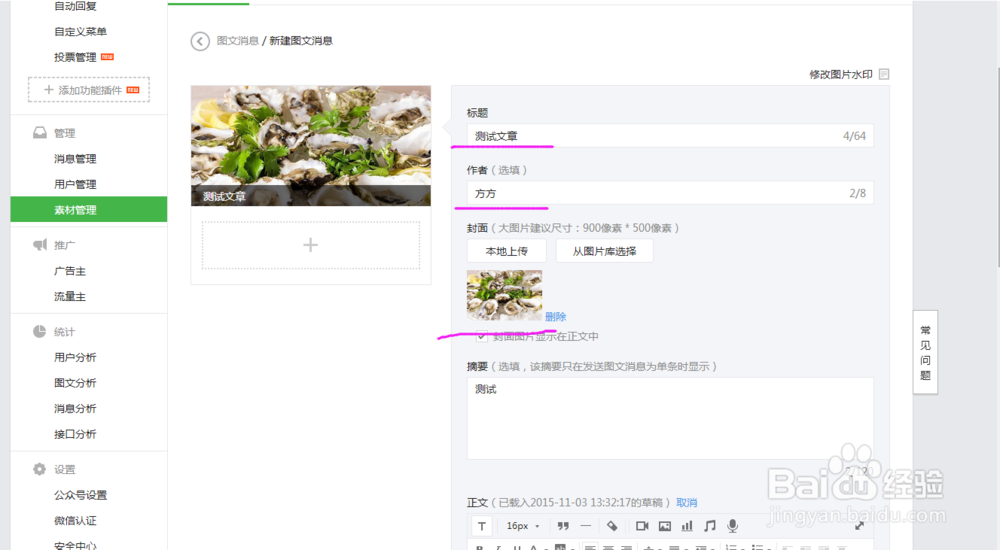
3、编辑图文信息,把文章标题、作者、封面图片、正文都写上,如图:
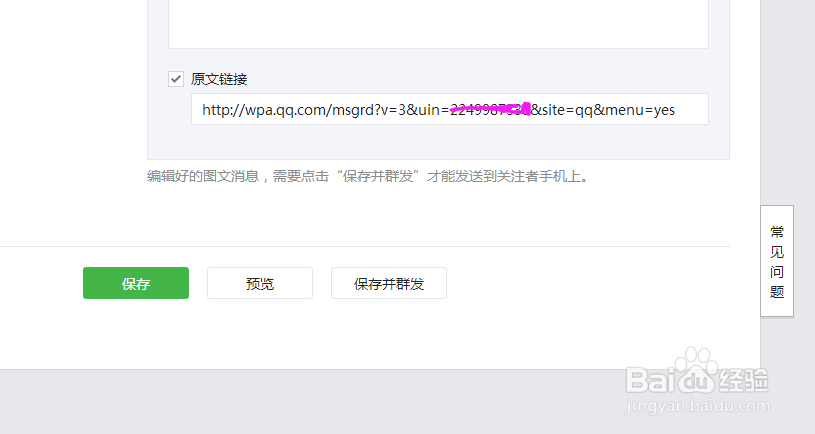
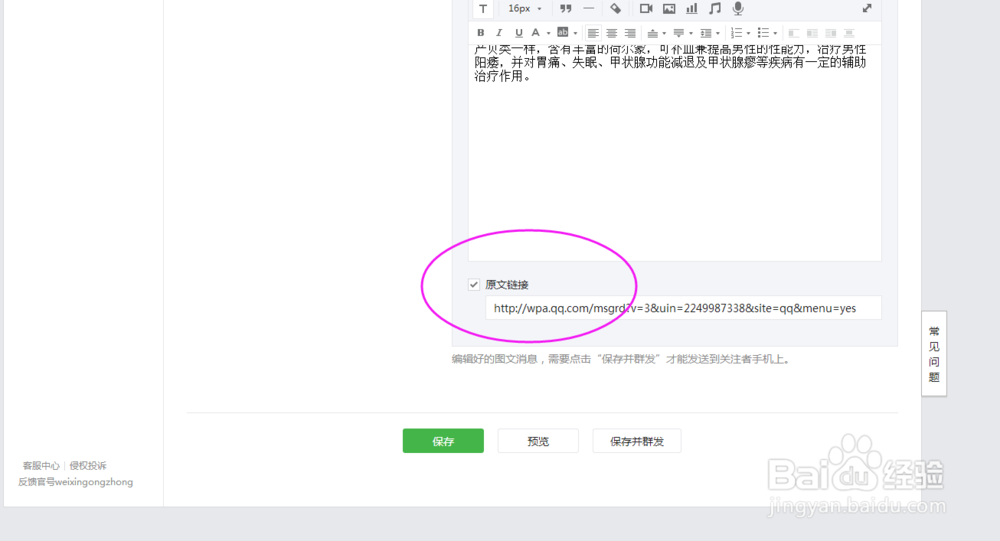
4、正文底部有“原文链接”,在前面打钩它——粘贴“QQ客服链接”——保存并群发 就可以了。
5、但是很多人都不知道如何获取QQ客服的链接,下面再给大家详细分享下流程
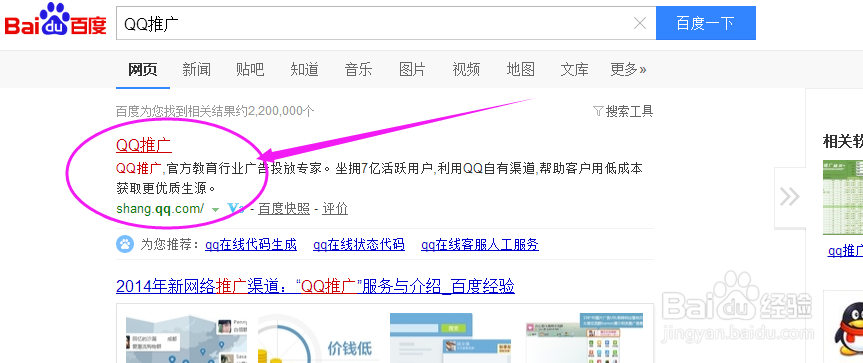
1、百度搜“QQ推广”——点击进入官网——用QQ登陆官网;如图
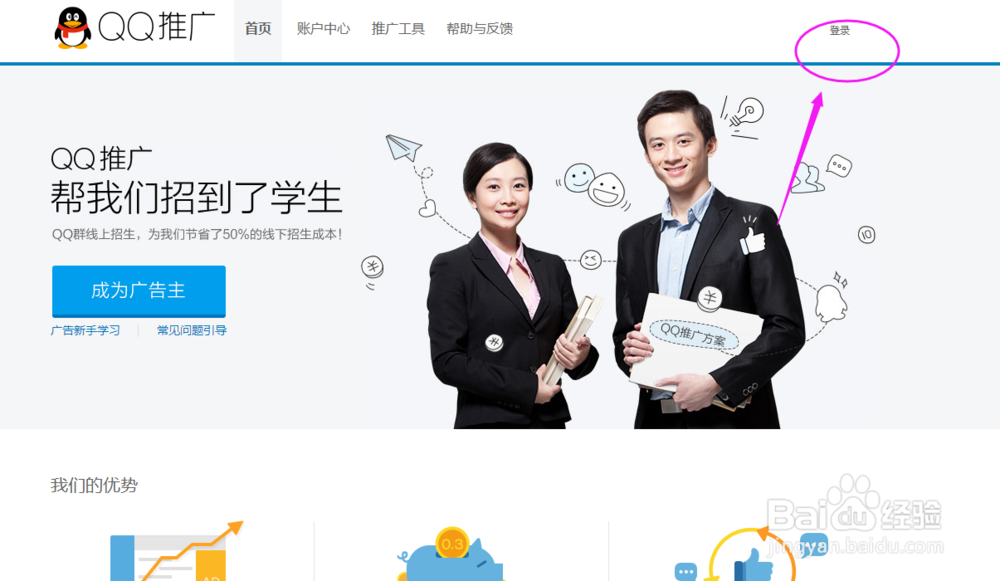
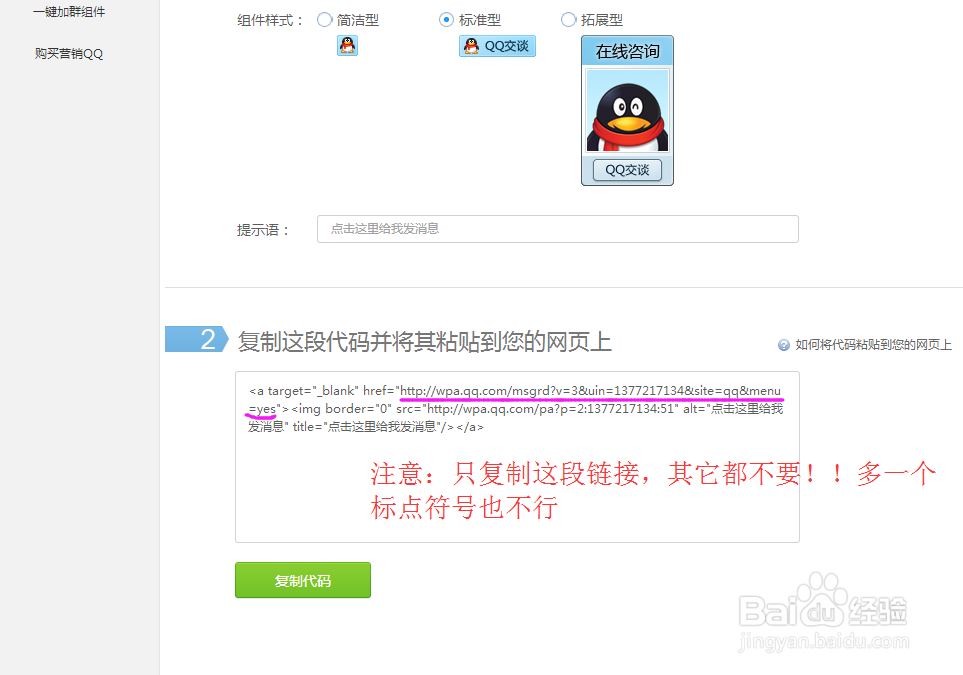
2、点击导航“推广工具”——选择好样式后——复制QQ客服链接;如图:
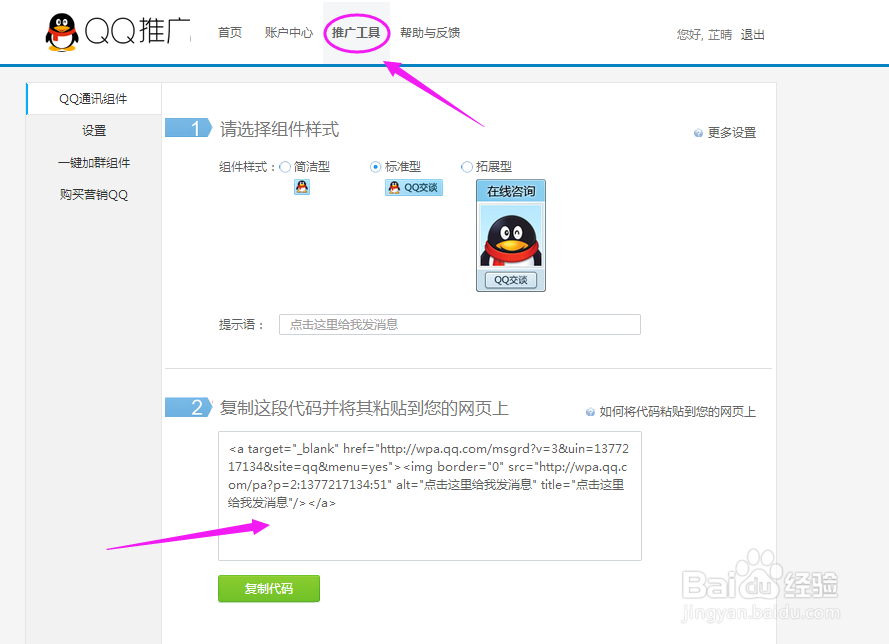
3、注意:只复制这段链接http://wpa.qq.com/msgrd?v=3&uin=XXXXXXXX&site=qq&menu=yes 其它都不要了,多一个标点符号都不行。 把这链接粘贴到微信公众号图文信息底部的“原文链接”就好了