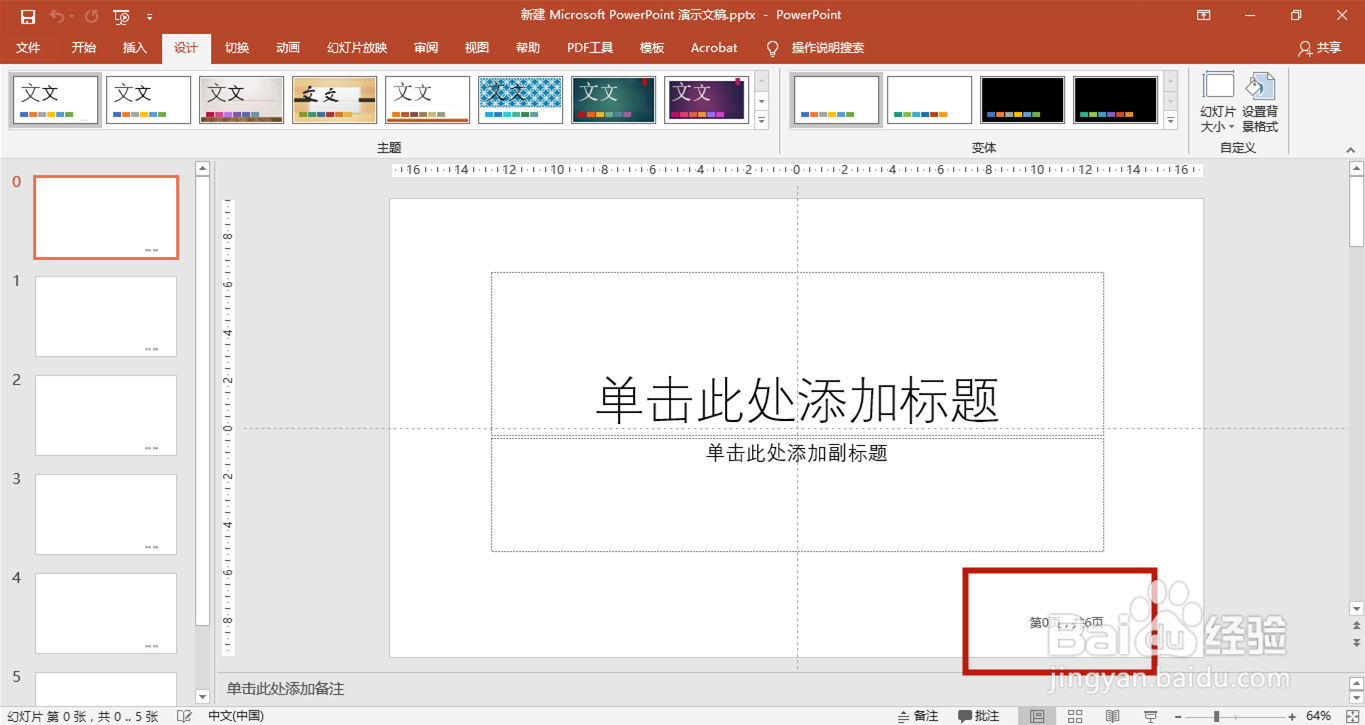
工具/原料
ppt
方法/步骤
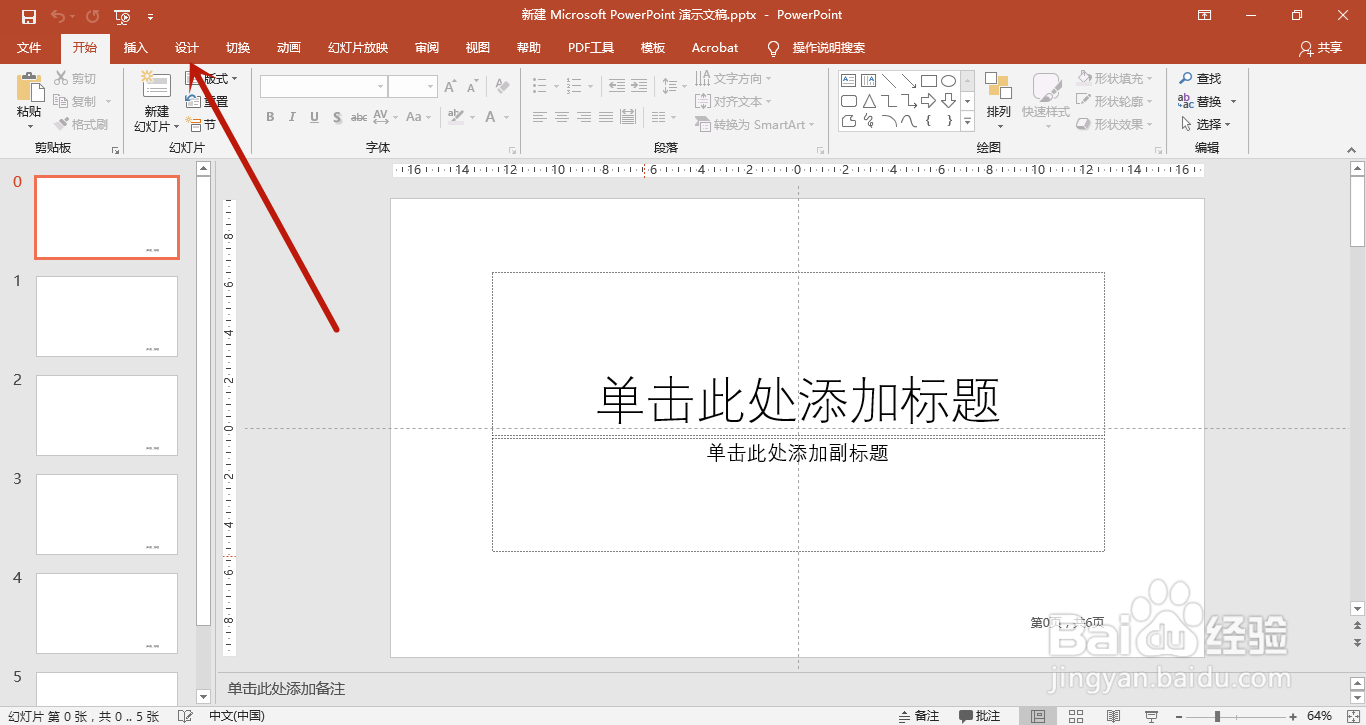
01、首先我们需要选择设计选项卡
02、然后选择自定义幻灯片大小的设置

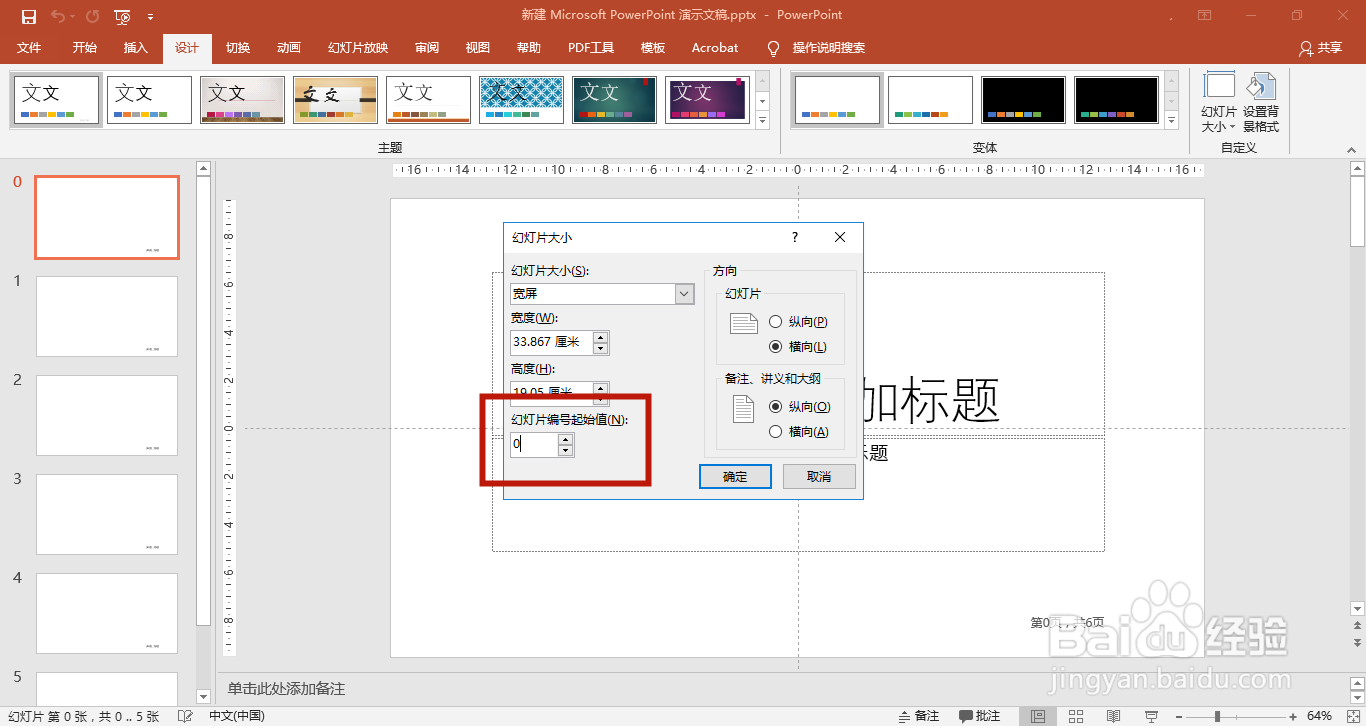
03、弹出对话框我们看到幻灯片的起始值为0
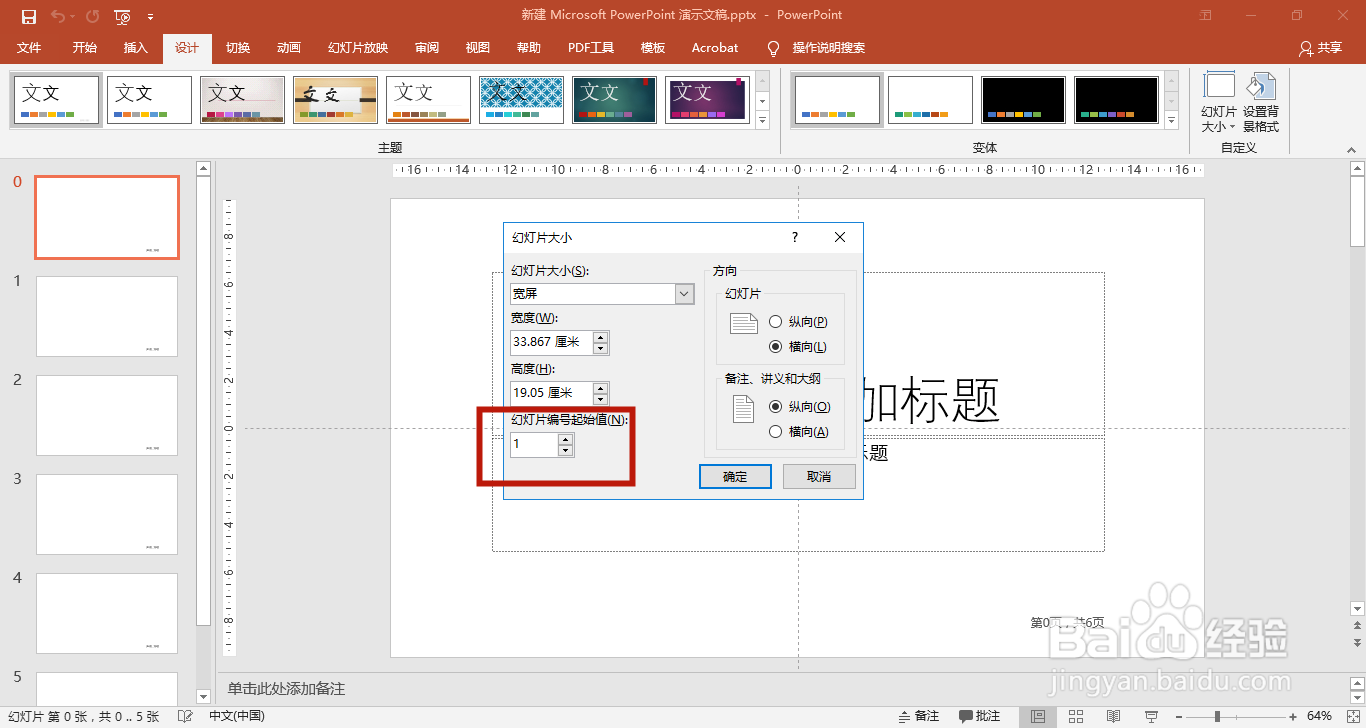
04、我们将起始值调整为1,并单击确定
05、关闭保存PPT,并重启该文件

06、好了即可看到首页显示为第一页了

ppt
01、首先我们需要选择设计选项卡
02、然后选择自定义幻灯片大小的设置
03、弹出对话框我们看到幻灯片的起始值为0
04、我们将起始值调整为1,并单击确定
05、关闭保存PPT,并重启该文件
06、好了即可看到首页显示为第一页了