微信公众号文章怎么给图片添加外部链接?

时间:2026-02-14 09:34:20

1、我们来到微信的登录页面,输入自己微信号的账号、密码,点击【登录】,如图所示。

微信公众号文章怎么给图片添加外部链接?

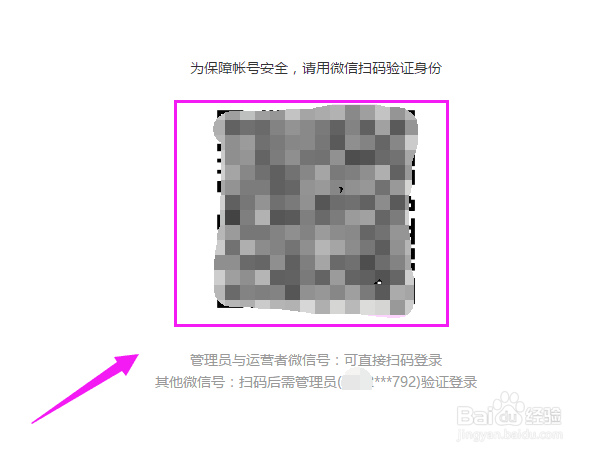
2、我们就需要使用自己的微信号管理者手机微信扫描下,登录,如图所示。

微信公众号文章怎么给图片添加外部链接?

3、来到了我们的微信公众平台,我们接着点击下【首页】,如图所示。

微信公众号文章怎么给图片添加外部链接?

4、来到了【首页】,我们在右侧,接着点击【新建群发】,如图所示。

微信公众号文章怎么给图片添加外部链接?

5、接着我们看到【新建群发】,我们接着点击【新建图文消息】,如图所示。

微信公众号文章怎么给图片添加外部链接?

6、接着我们点击【自建图文】,如图所示。

微信公众号文章怎么给图片添加外部链接?

7、我们点击【图片】,导入一张图片来作为演示,如图所示。

微信公众号文章怎么给图片添加外部链接?

微信公众号文章怎么给图片添加外部链接?

8、我们选择这图片,接着点击上方的超链接图标,如图所示。

微信公众号文章怎么给图片添加外部链接?

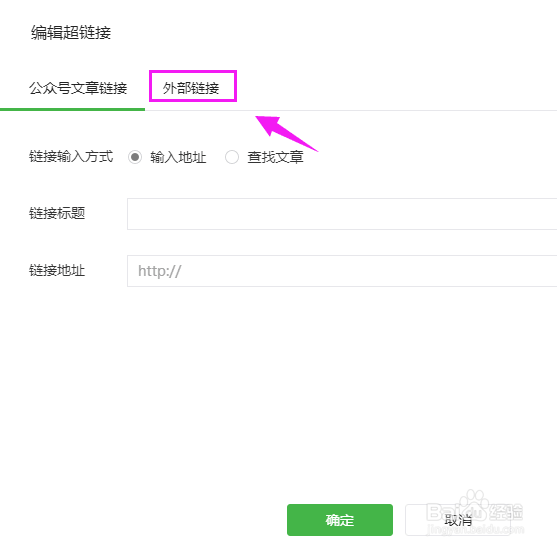
9、我们接着点击【外部链接】,如图所示。

微信公众号文章怎么给图片添加外部链接?

10、最后,我们输入外部链接就可以了,如图所示。

微信公众号文章怎么给图片添加外部链接?

© 2026 途途旅游
信息来自网络 所有数据仅供参考
有疑问请联系站长 site.kefu@gmail.com