1、1.首先我们输入文字之后,将文字图层删格化。
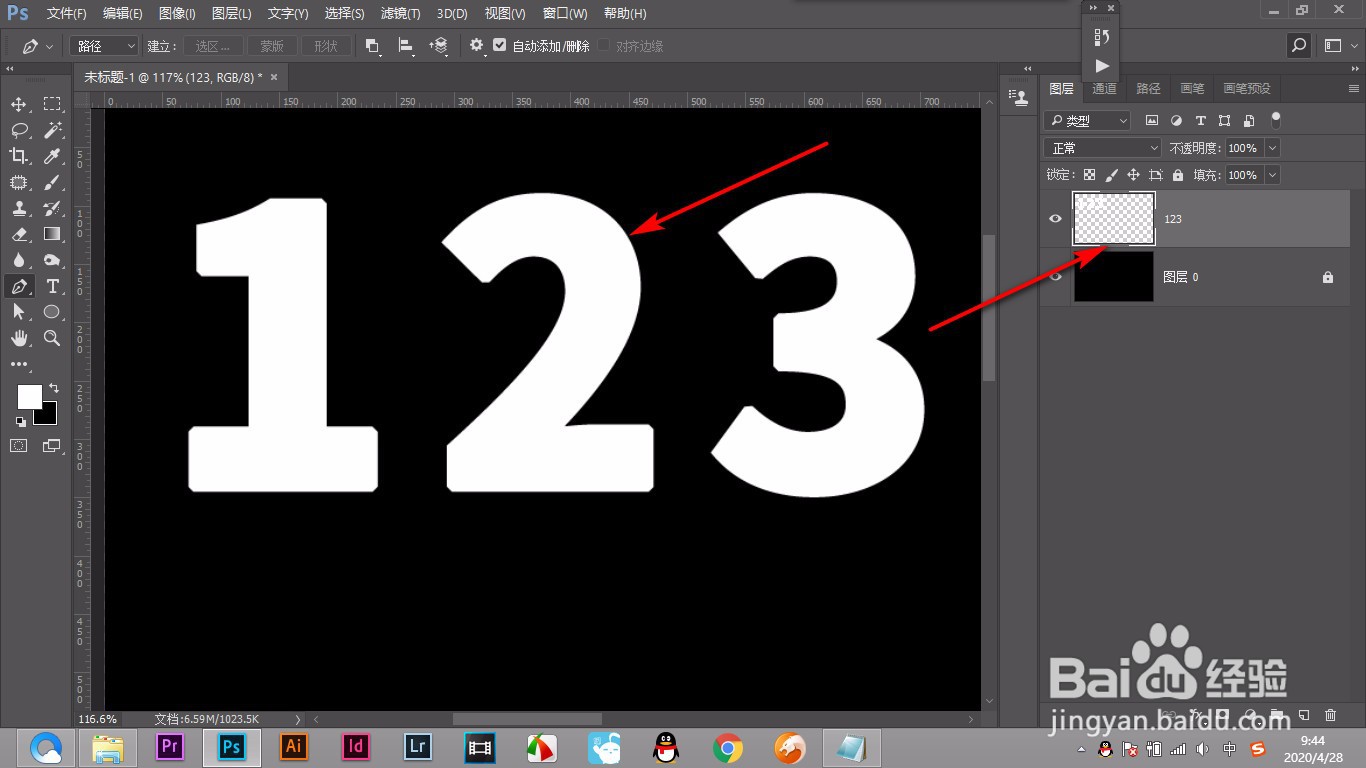
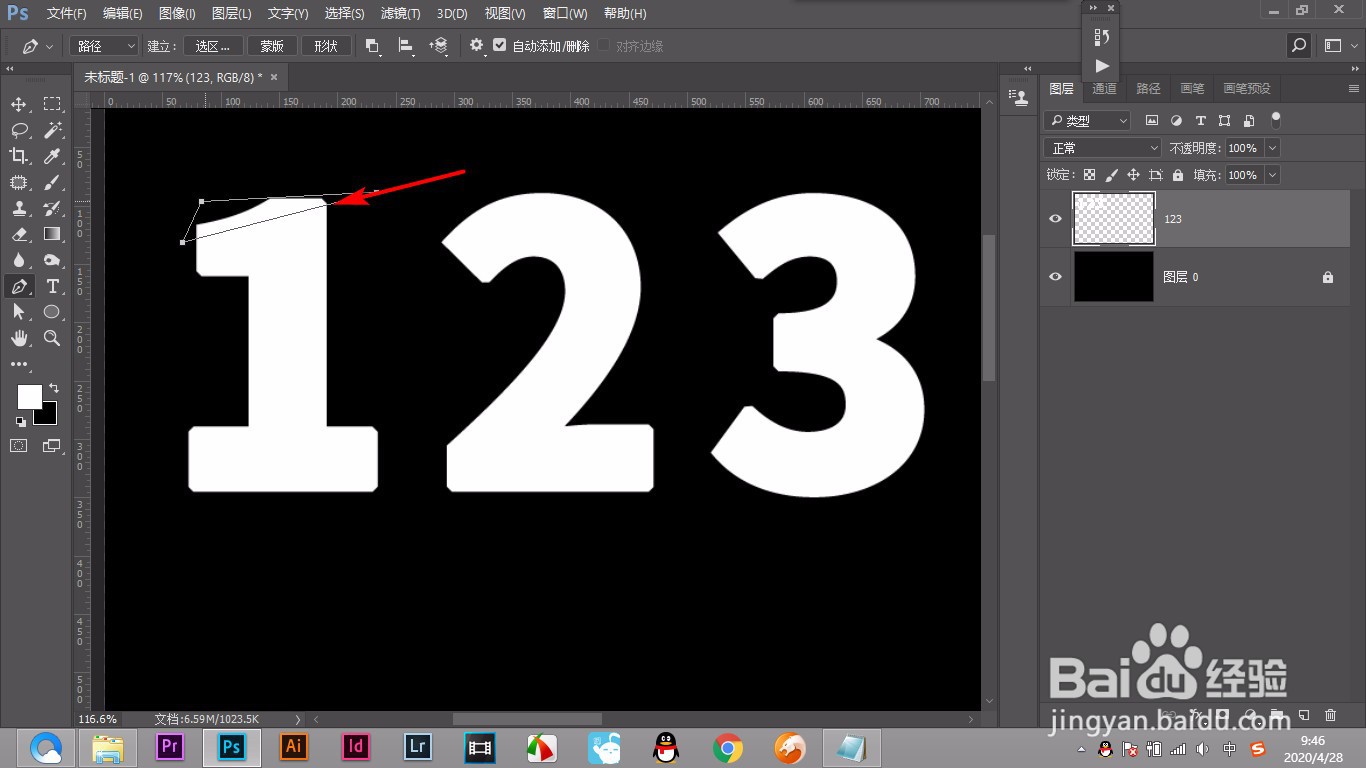
2、2.然后使用钢笔工具将一个角儿建立选区。
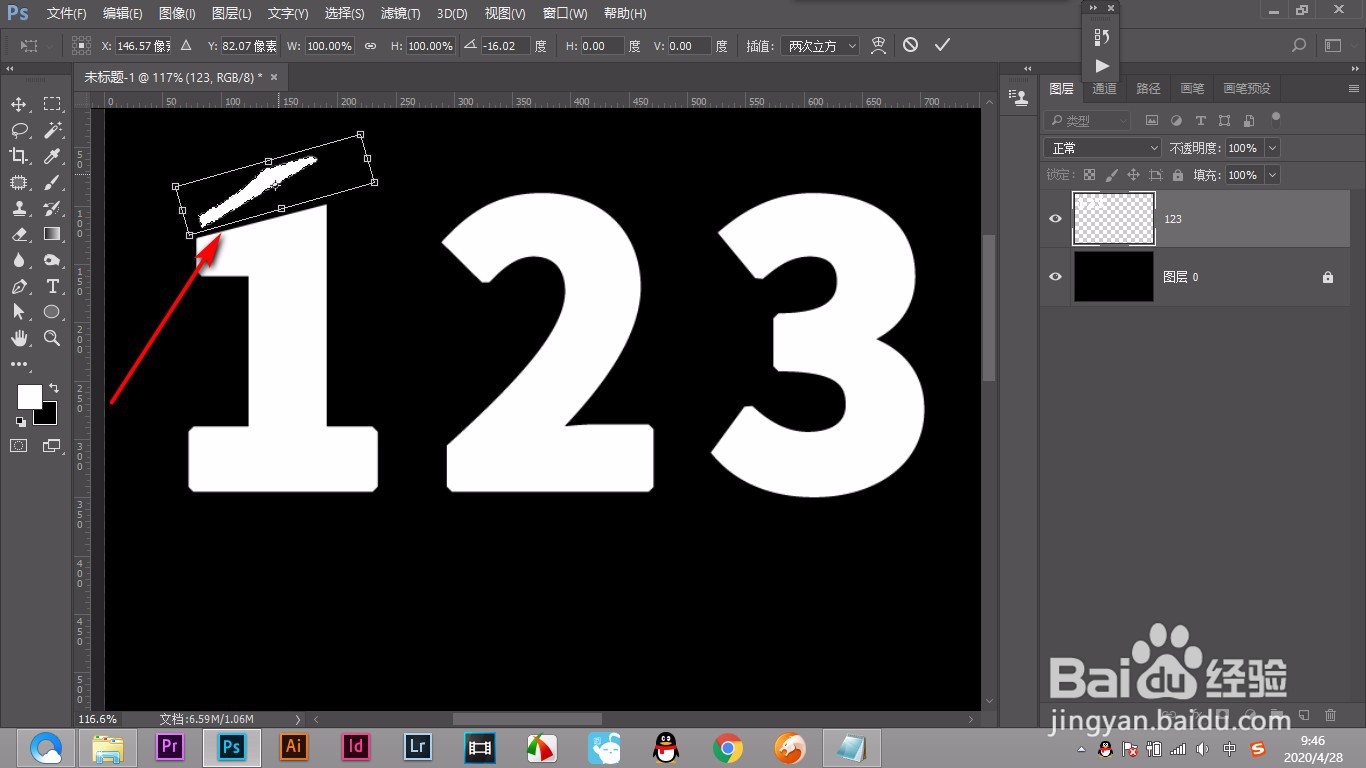
3、3.然后ctrl+T进行旋转和移动。
4、4.用同样的方法将其他的文字都进行相应的旋转和移动。
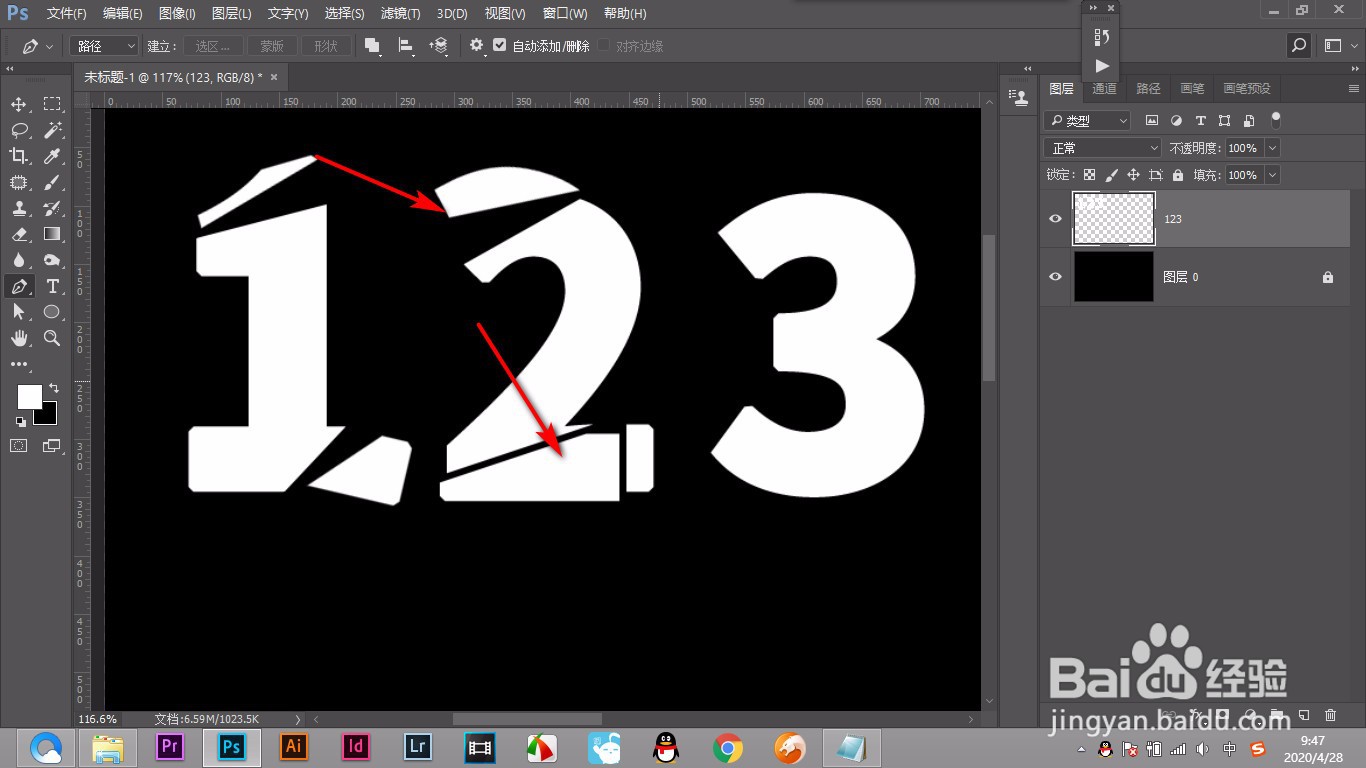
5、5.将文字移动好之后,我们制作文字镂空效果。
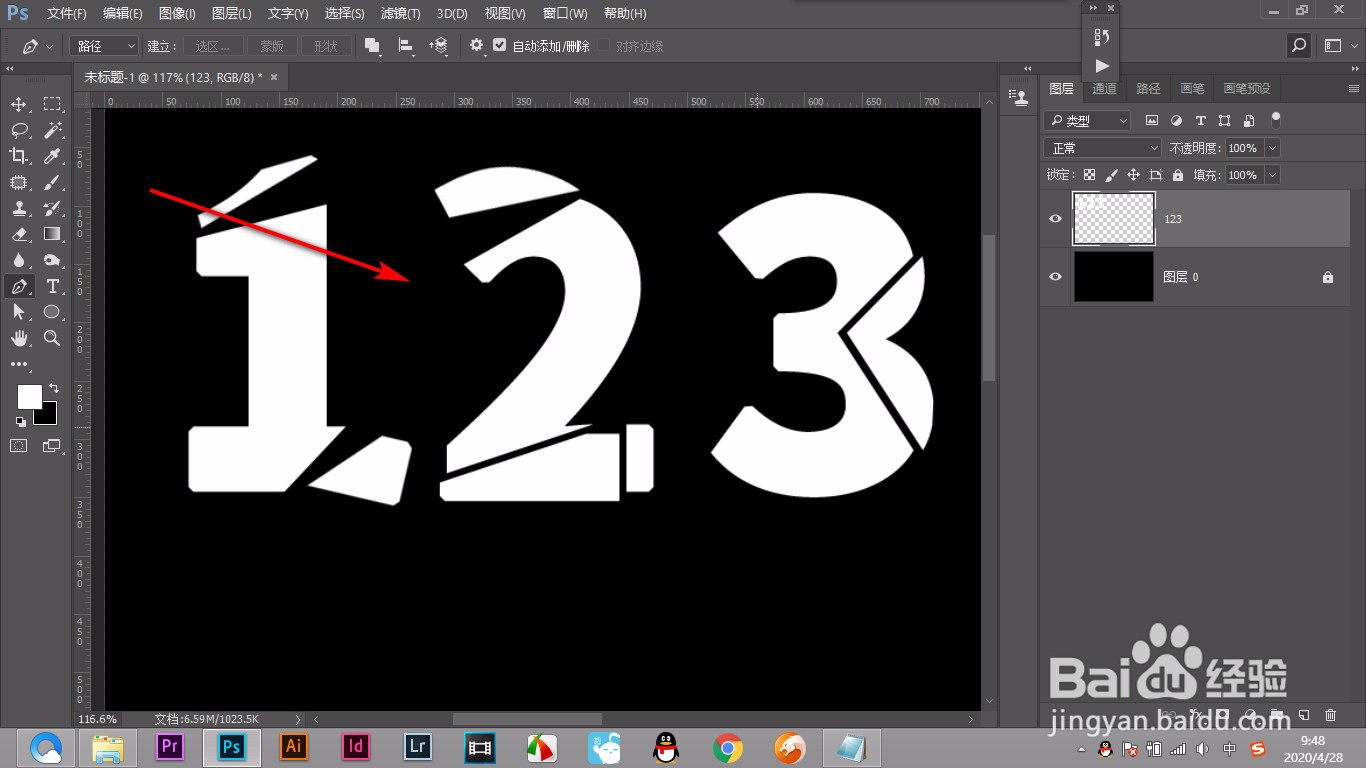
6、6.先用钢笔在文字的内部绘制好路径。(未完待续...)
1、1.首先我们输入文字之后,将文字图层删格化。
2.然后使用钢笔工具将一个角儿建立选区。
3.然后ctrl+T进行旋转和移动。
4.用同样的方法将其他的文字都进行相应的旋转和移动。
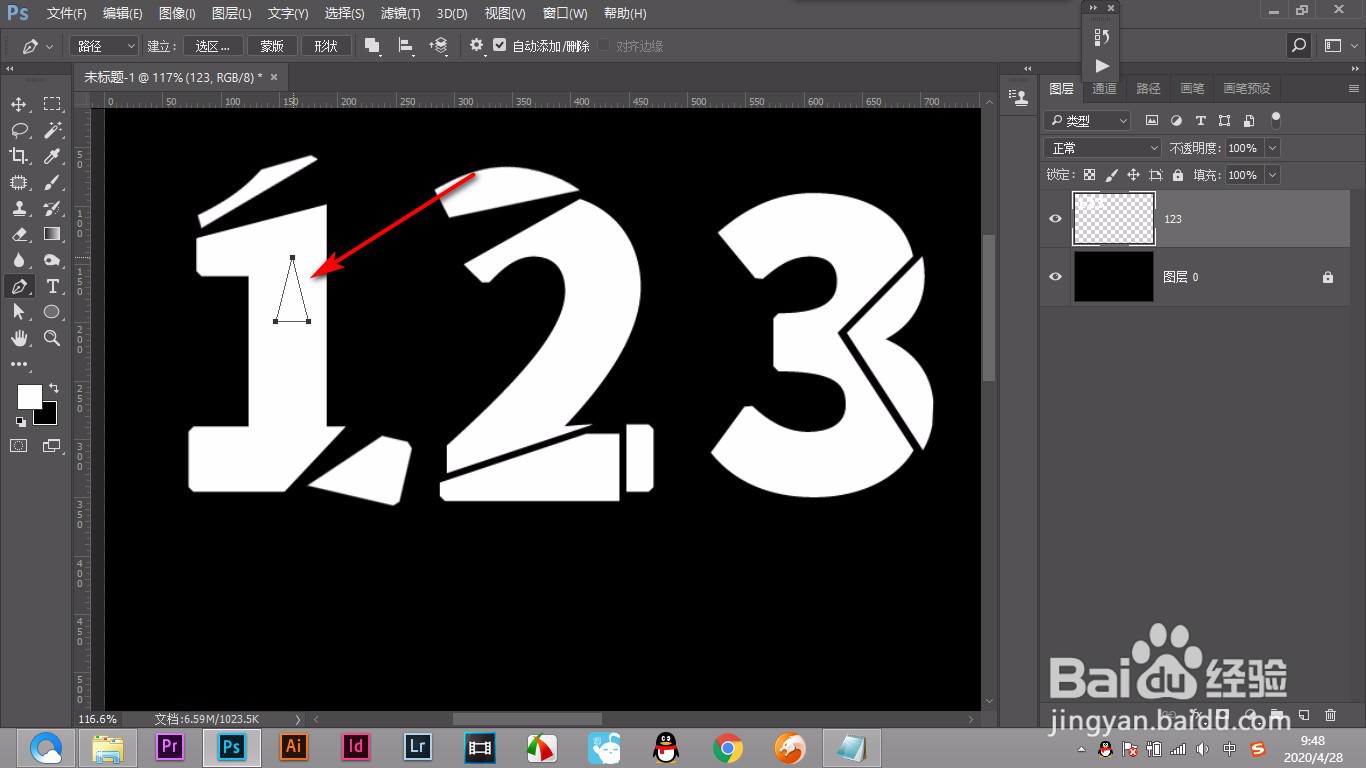
5.将文字移动好之后,我们制作文字镂空效果。
6.先用钢笔在文字的内部绘制好路径。(未完待续...)