redhat6.0安装教程(超详细)

时间:2026-02-15 19:21:40

1、下载redhat6.0系统镜像。

redhat6.0安装教程(超详细)

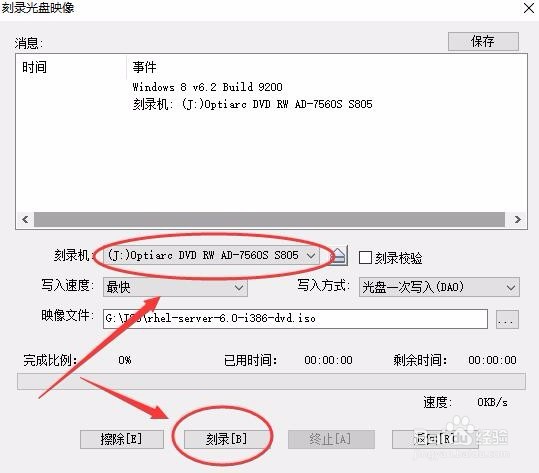
2、右击用软碟季霜通打开点击刻录。

redhat6.0安装教程(超详细)

3、选择光驱文件其他选项默认点击刻录八惹,刻录完成后启动安装。政披辞

redhat6.0安装教程(超详细)

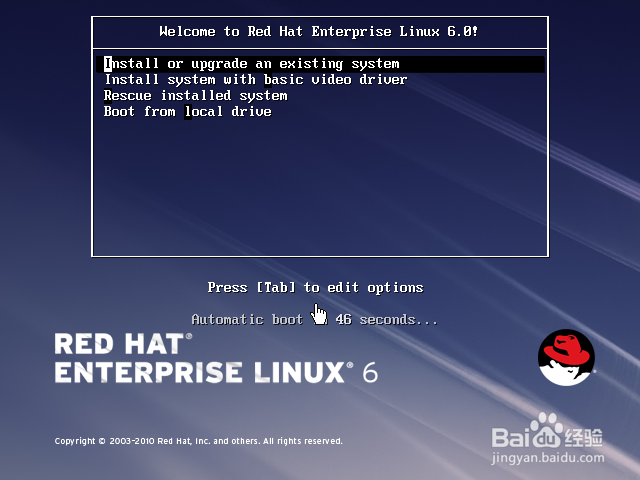
1、选择第二个图形界面安装(内存足够才可以,我配置2G) 然后回车。

redhat6.0安装教程(超详细)

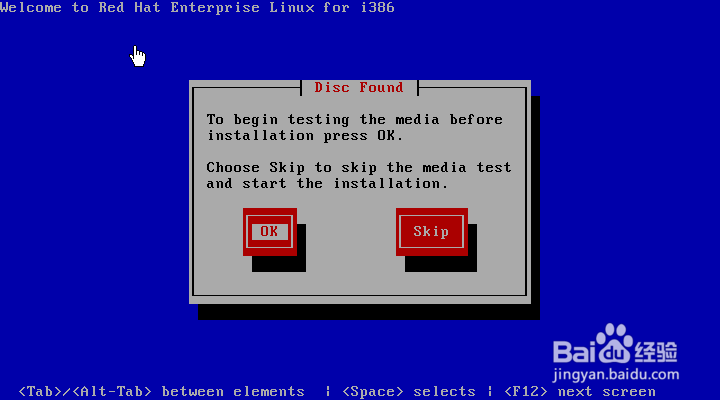
2、验证安装镜像完整性,可以选择skip 。

redhat6.0安装教程(超详细)

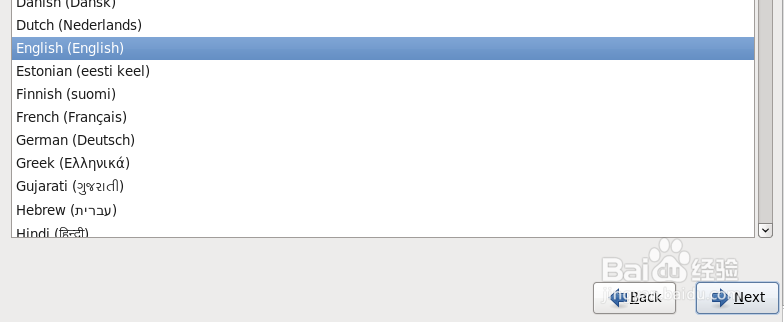
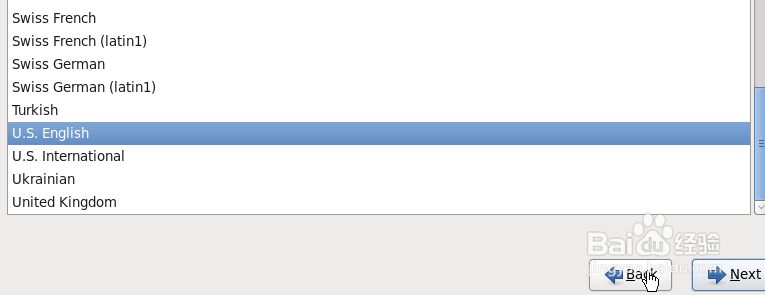
3、系统安装语言选择,一般情况下安装英文即可,选择语言english

redhat6.0安装教程(超详细)

redhat6.0安装教程(超详细)

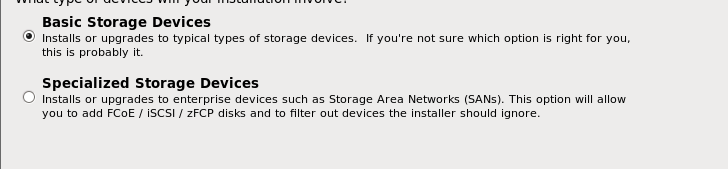
4、选择基本的存储设备指本地的。redhat6已经支持san存储。

redhat6.0安装教程(超详细)

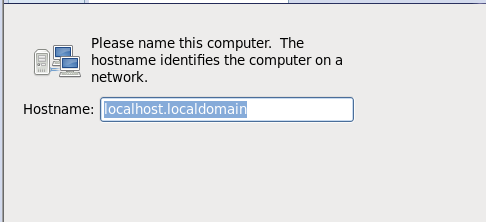
5、设定服务器主机名,测试环境,所以使用默认就行。

redhat6.0安装教程(超详细)

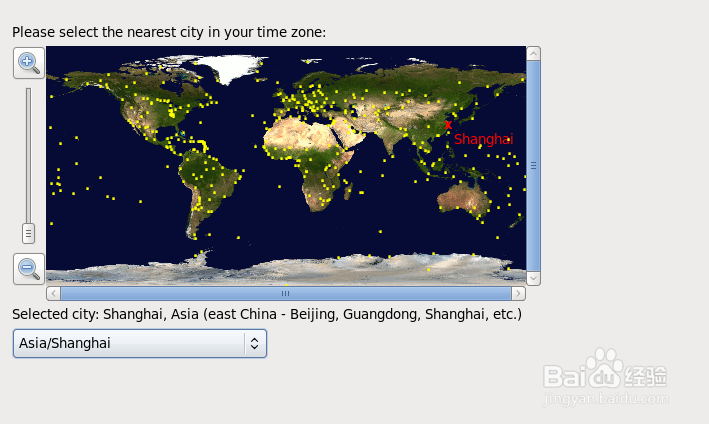
6、设置时钟,时钟设置有问题,会影响很多troubleshooting的。选择shanghai
redhat6.0安装教程(超详细)

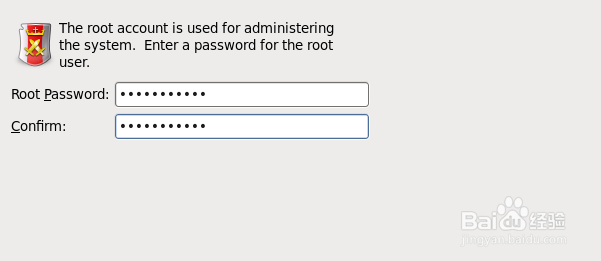
7、设置root密码。这个没有要求大于6位就行。

redhat6.0安装教程(超详细)

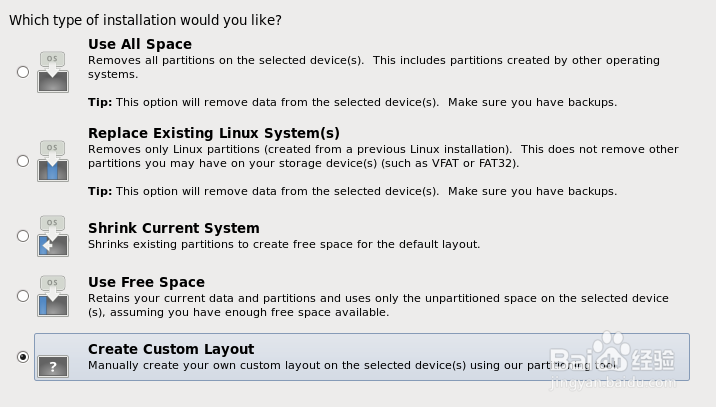
8、选择自定义分区。

redhat6.0安装教程(超详细)

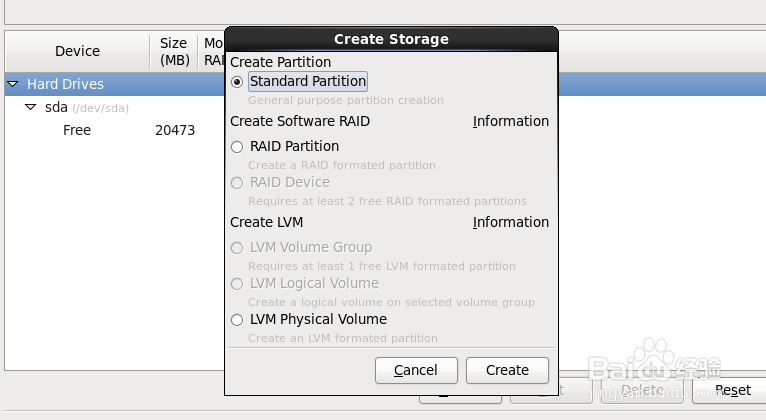
9、创建标准分区

redhat6.0安装教程(超详细)

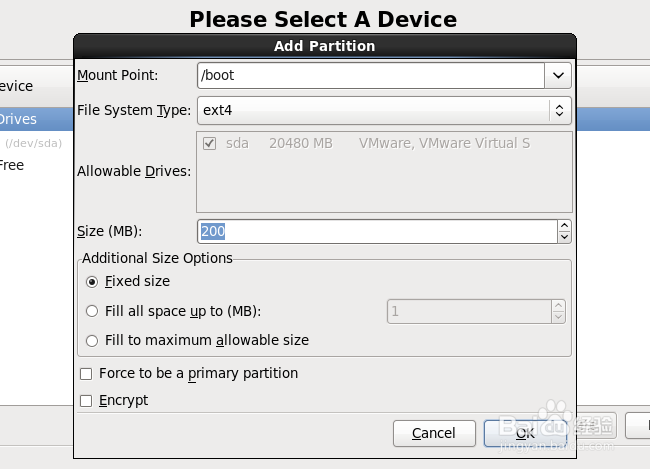
10、创建boot。

redhat6.0安装教程(超详细)

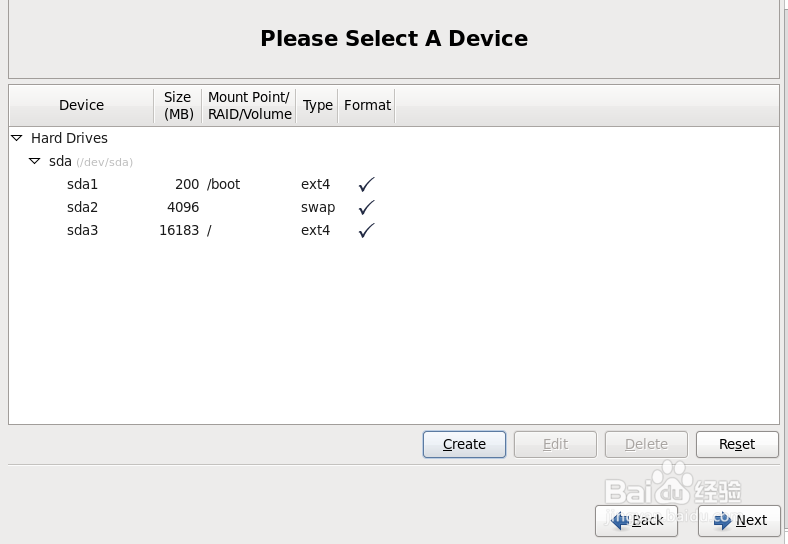
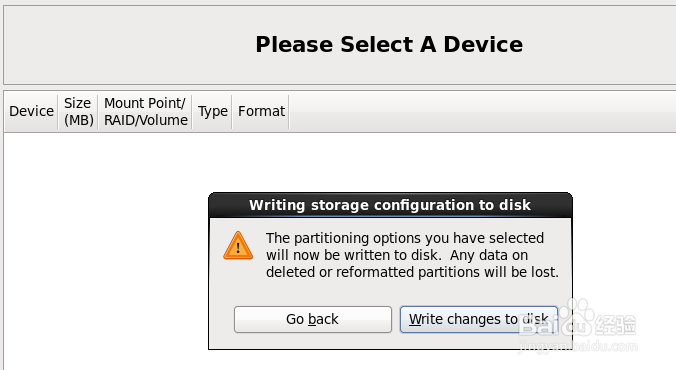
11、然后创建swap和/ 同上。

redhat6.0安装教程(超详细)

redhat6.0安装教程(超详细)

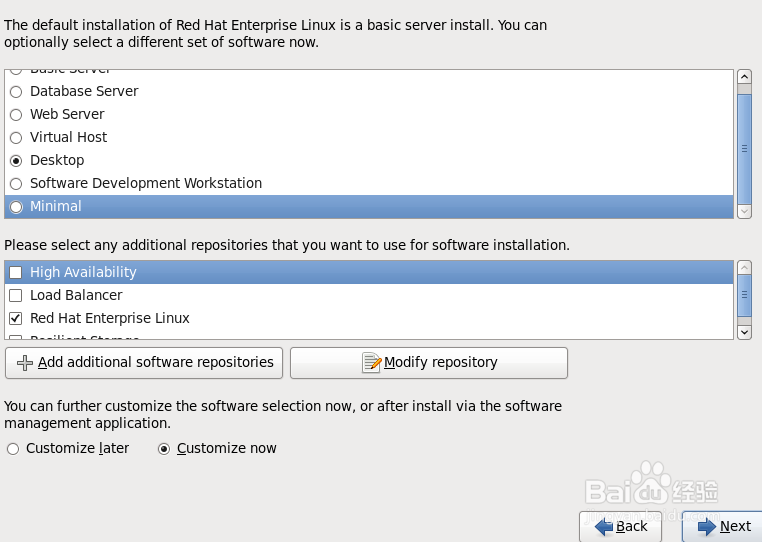
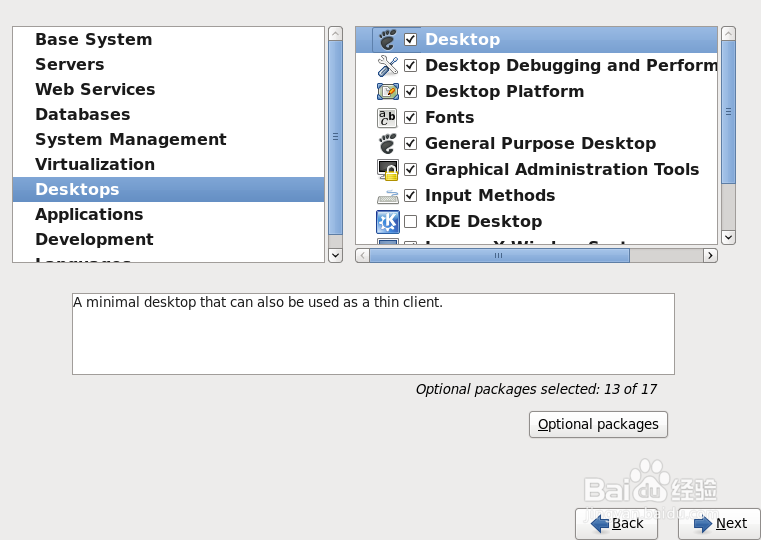
12、选择带有桌面的,选择系统自带的软件安装包和服务。

redhat6.0安装教程(超详细)

redhat6.0安装教程(超详细)

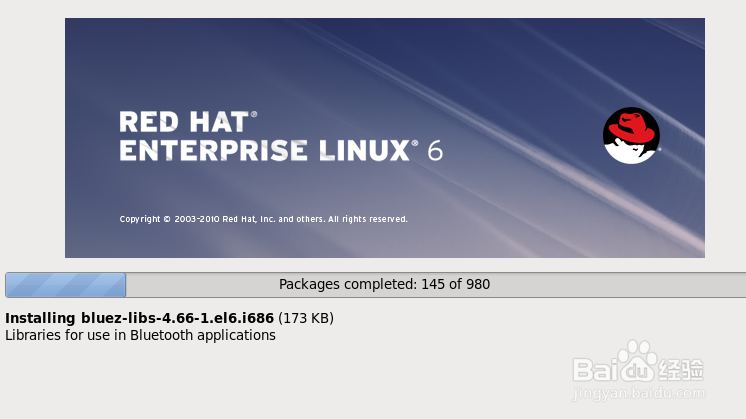
13、下一步开始安装。

redhat6.0安装教程(超详细)

redhat6.0安装教程(超详细)

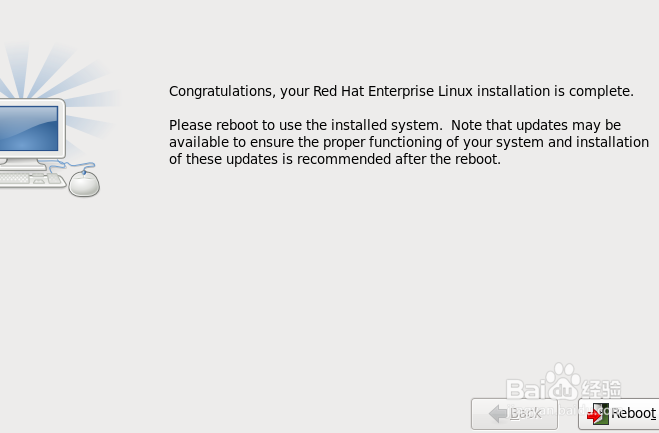
14、安装完成后会重启。

redhat6.0安装教程(超详细)

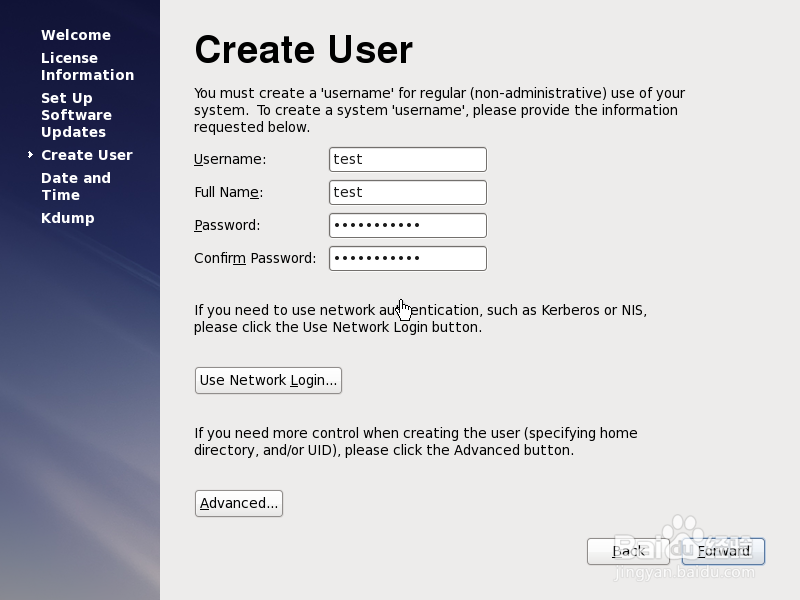
15、设置管理员用户密码。

redhat6.0安装教程(超详细)

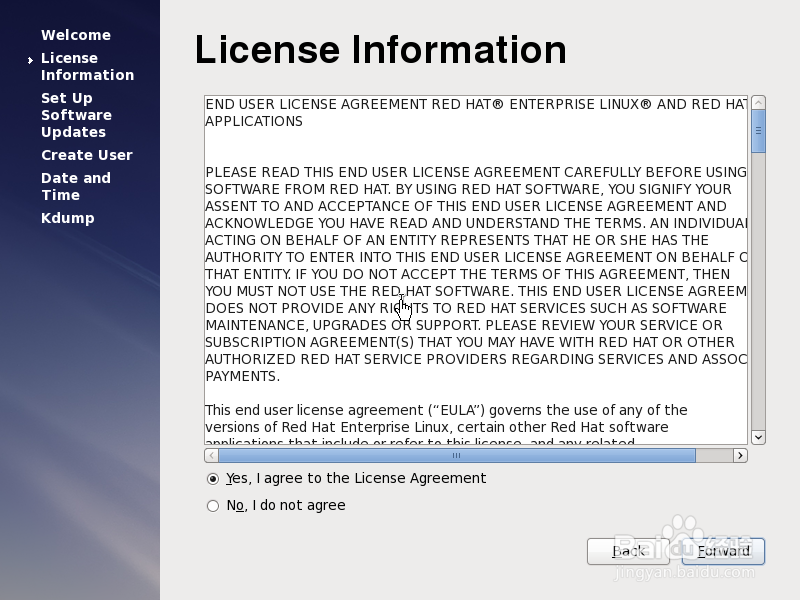
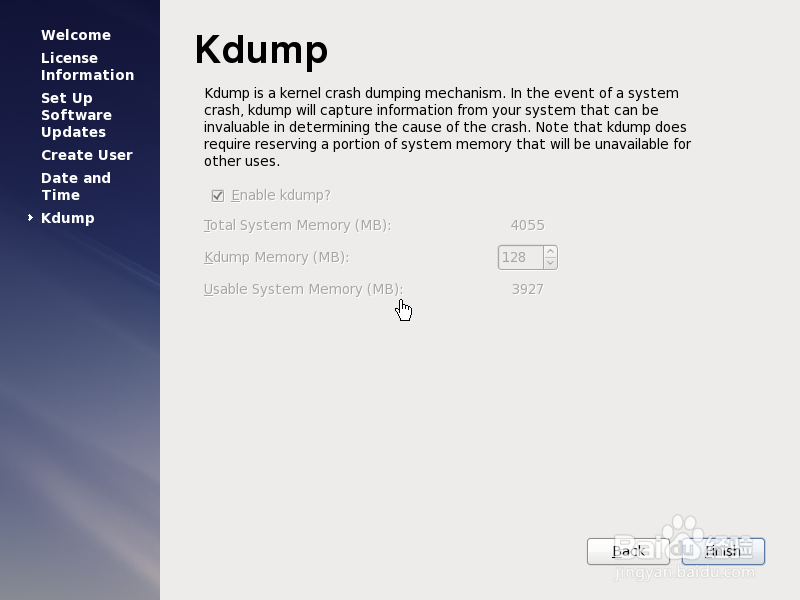
16、默认下一步,重启。

redhat6.0安装教程(超详细)

redhat6.0安装教程(超详细)

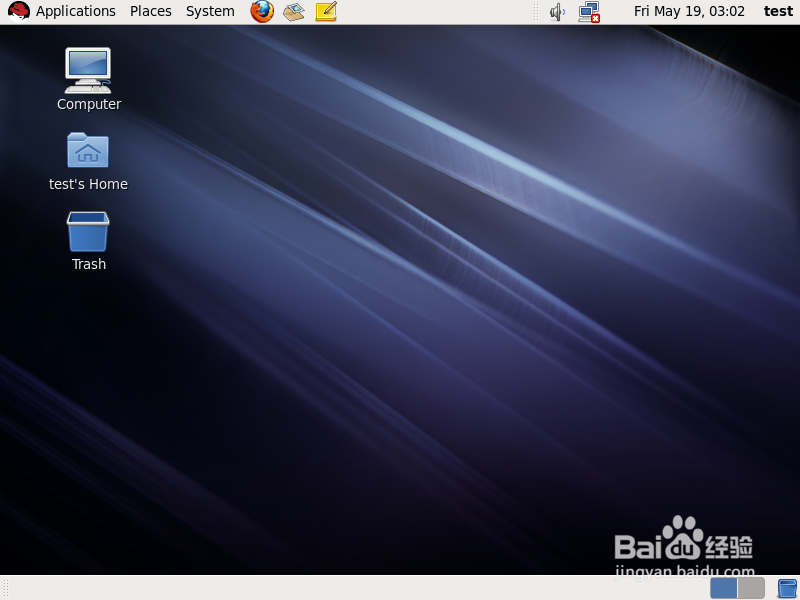
17、输入root密码后就可以进入系统了。

redhat6.0安装教程(超详细)

© 2026 途途旅游
信息来自网络 所有数据仅供参考
有疑问请联系站长 site.kefu@gmail.com