1、首先打开Word文档,然后选中要调整行距的段落。
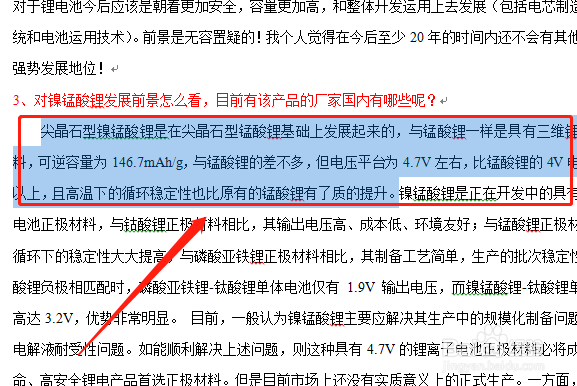
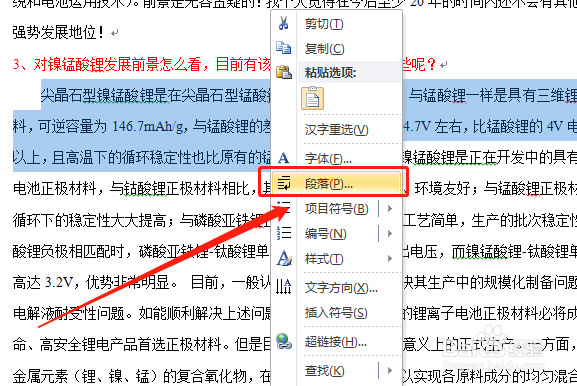
2、接着点击右键,选择【段落】,并左键点击。
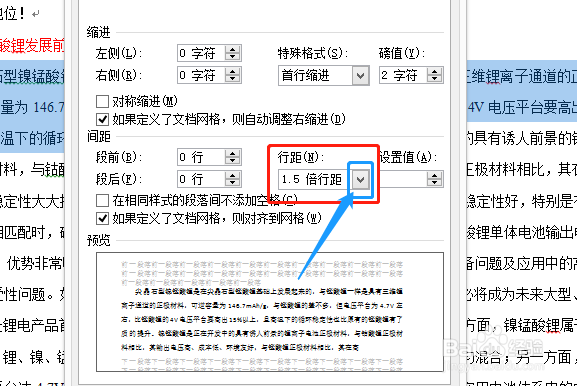
3、然后找到行距选项,点击下拉按钮。
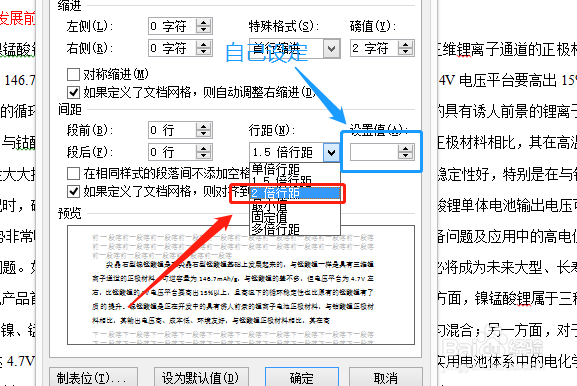
4、接着选择自己需要的行距并点击,也可以自己填写【设定值】。
5、然后点击【确定】。

6、我们便可以看到我们选择的段落的行距已经被调整。
1、总结:
1、选中要调整行距的段落后点击右键;
2、接着点击段落;
3、然后选择需要的行距或者设置行距;
4、最后点击确定,被选中的段落行距便被调整。

1、首先打开Word文档,然后选中要调整行距的段落。
2、接着点击右键,选择【段落】,并左键点击。
3、然后找到行距选项,点击下拉按钮。
4、接着选择自己需要的行距并点击,也可以自己填写【设定值】。
5、然后点击【确定】。
6、我们便可以看到我们选择的段落的行距已经被调整。
1、总结:
1、选中要调整行距的段落后点击右键;
2、接着点击段落;
3、然后选择需要的行距或者设置行距;
4、最后点击确定,被选中的段落行距便被调整。