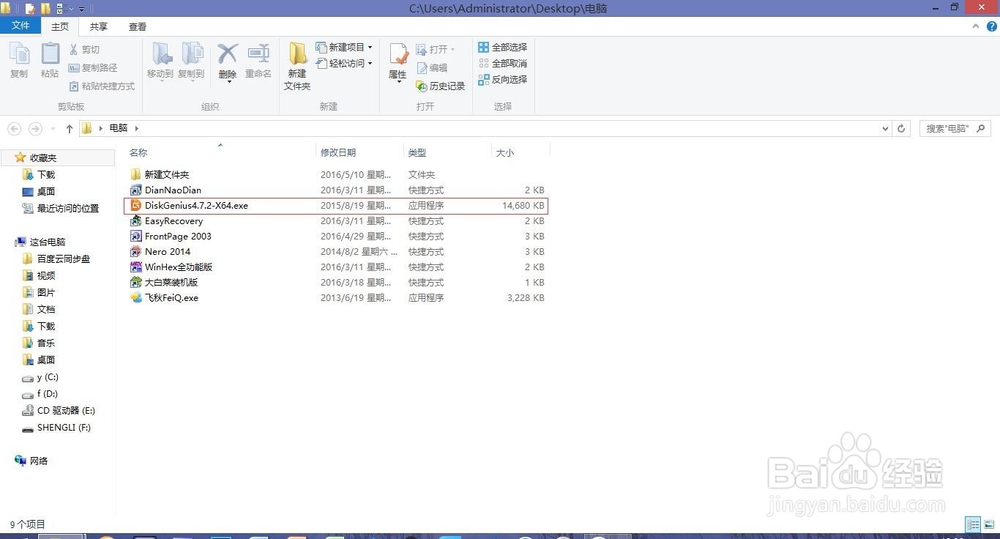
1、在电脑上打开DiskGenius4.7.2-X64,我这里用的是无需安装版64位
2、为了显示前后对比,我将U盘分成了两个区,可以自行调整大小,可以看到两个都是NTFS格式的。

3、点击开始,即可快速分区


4、现在可以看到两个分区了,我在这里选择第二个,
选中——单击右键——选择格式化此分区,如图


5、在弹出来的对话框里的文件系统选项卡点击下拉三角,可以看到两个选项
选中——FAT32

6、选择 族大小默认的就好了,然后点击格式化

7、最后效果如图,一个分区已经改成了FAT32,原来的是NTFS

1、如果你感觉有用,就点个赞,推荐给更多人吧,感谢!!