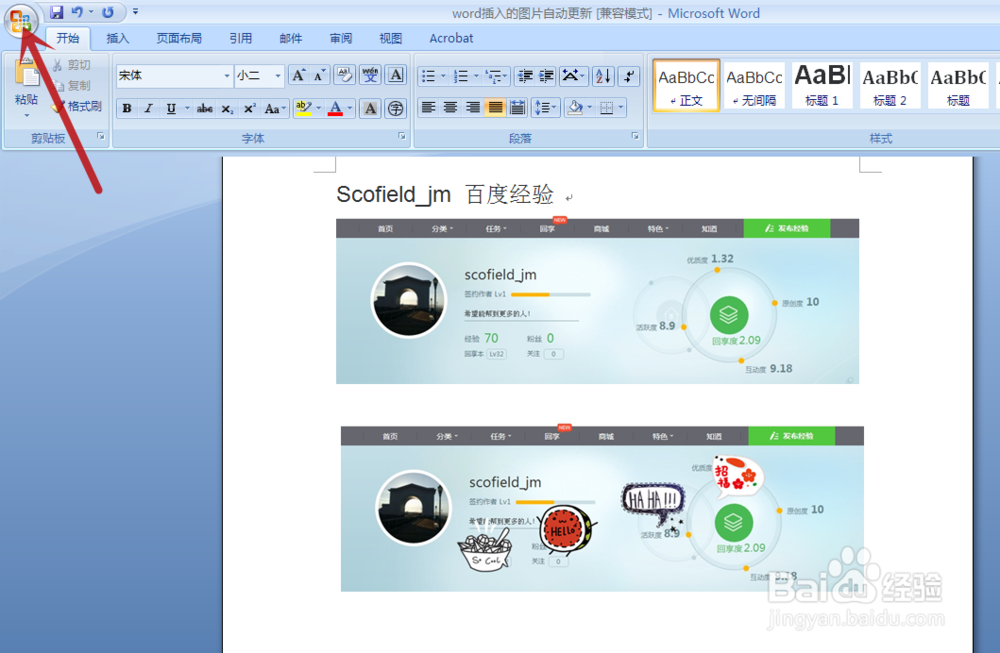
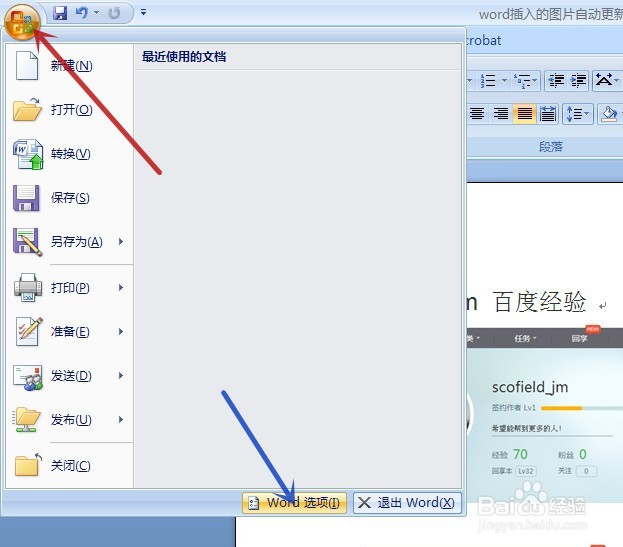
1、打开一个示例的带有图片的文档,点击左上角的“Office 按钮”(图中红色箭头所指)
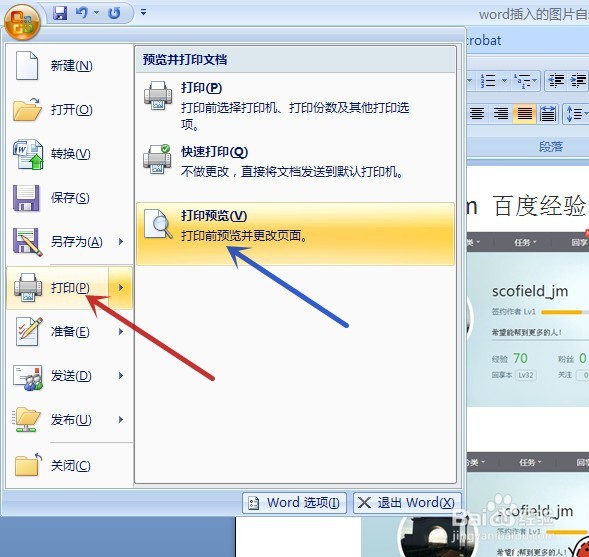
2、在弹出的菜单中点击“打印”(图中红色箭头所指),再点击“打印预览”(图中蓝色箭头所指)
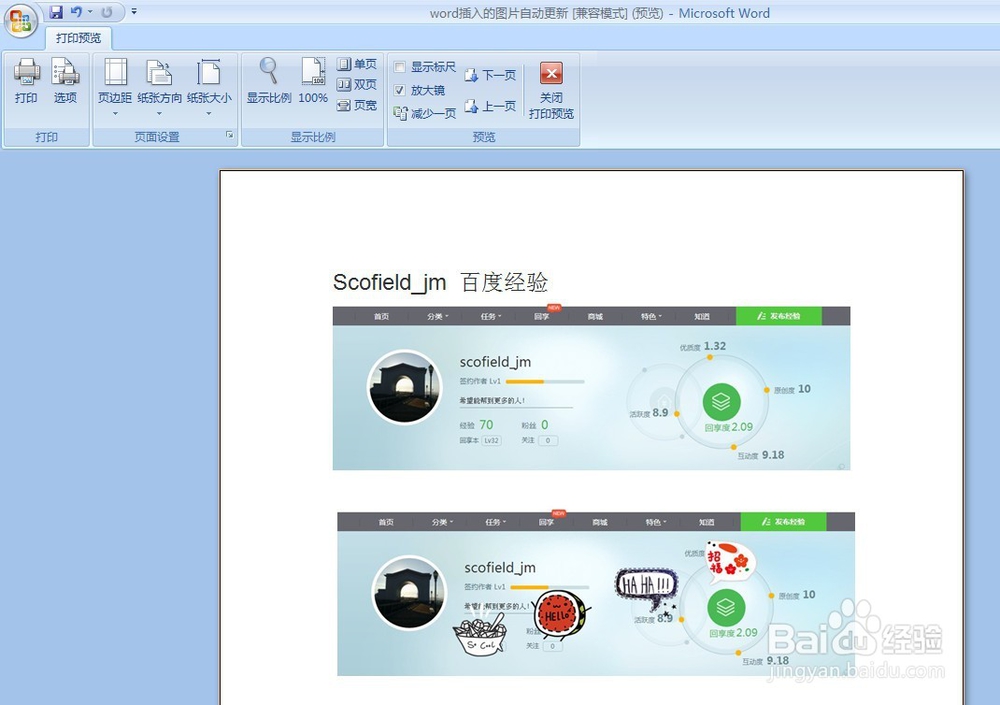
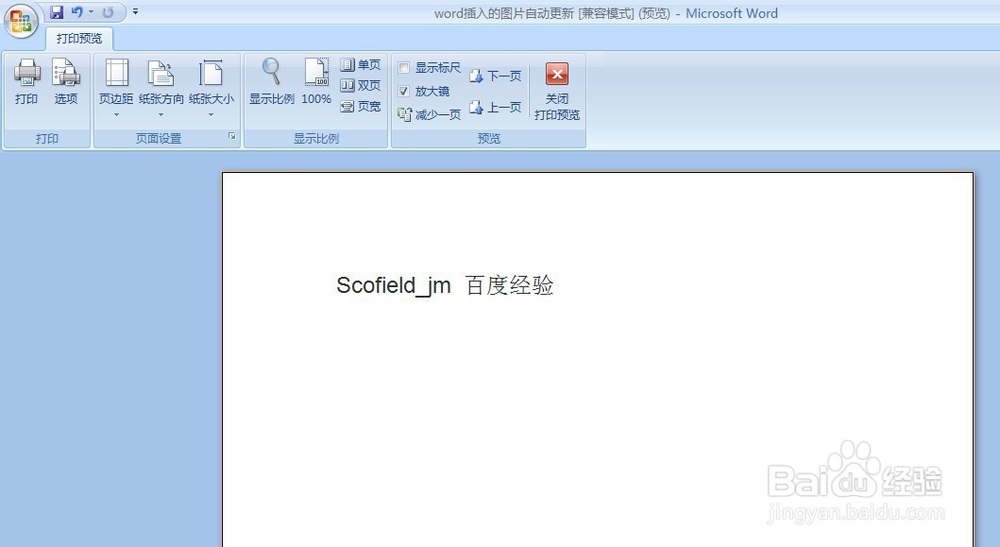
3、可见文档中已有的两张图片不能在预览中显示,代表打印时不能打印图片
4、要打印时能打印图片,需点击左上角的“Office 按钮”(图中红色箭头所指),在弹出的菜单中点击“Word 选项”(图中蓝色箭头所指)
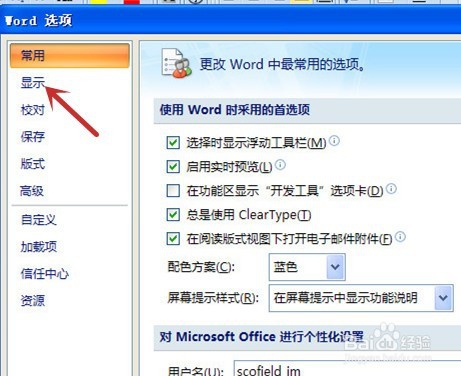
5、在弹出的选项对话框中点击“显示”(图中红色箭头所指)
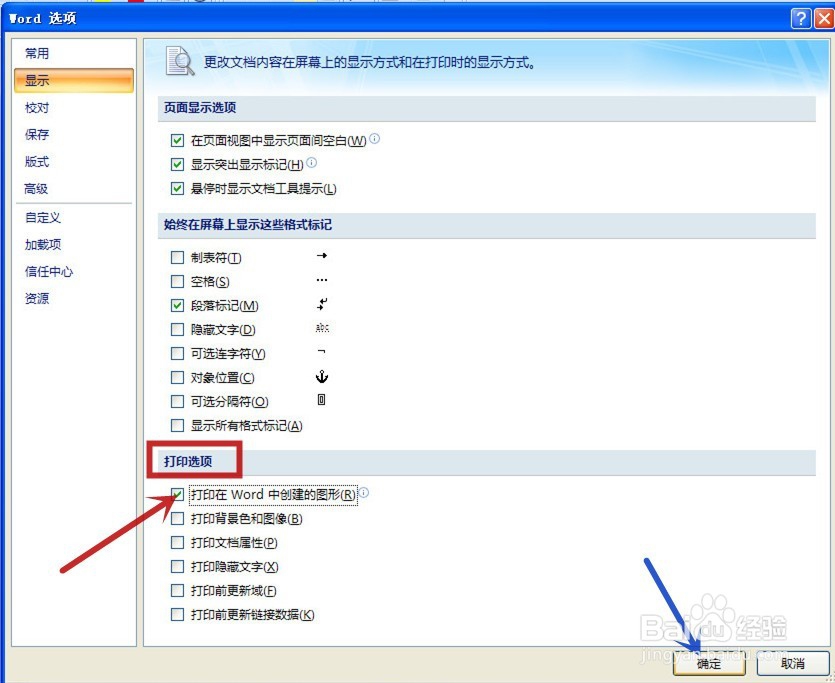
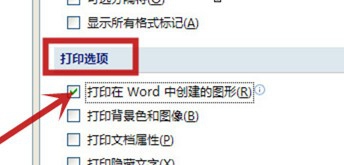
6、找到“打印选项”(图中红框),勾选“打印在 Word 中创建的图形”前的方框(图中红色箭头所指),再点击“确定”(图中蓝色箭头所指)
7、回到文档,再进入打印预览,可见图片已显示,代表可以打印图片了
完成设置