1、假设,我们有以下表格的数据,其中已有一列分类,可以看到“薯片”“薯条”其实都属于大类“膨化”
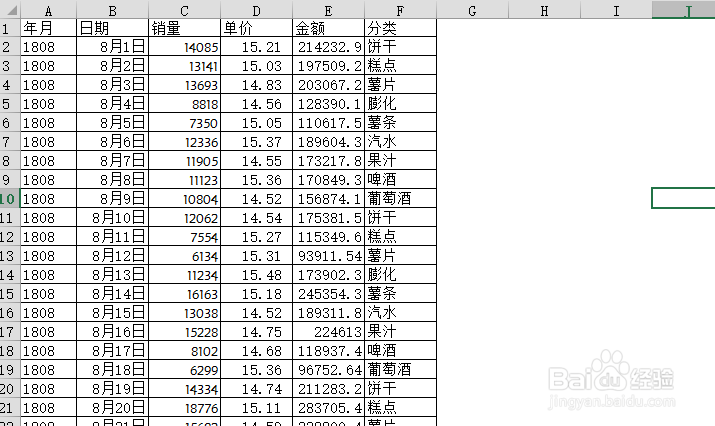
2、首先,按以下方式添加透视表
1)选择数据范围
2)按路径:插入——数据透视表

3、之后,如图,完成透视表
1)将“年月”“分类”字段拉入“行”区域
2)将“销量”和“金额”拉入“值”区域
这样,透视表就完成了


4、之后,在透视表中,将分类在进行分组:
1)第一组,划分“酒水”组的各分类
可以将“果汁”“啤酒”“葡萄酒”等都列入“酒水”组
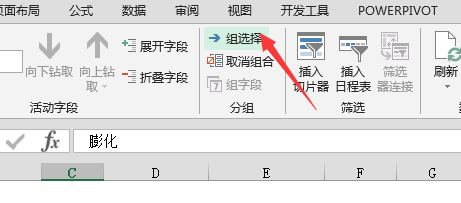
2)在顶端功能区“分析”中的“分组”中,选择“组选择”
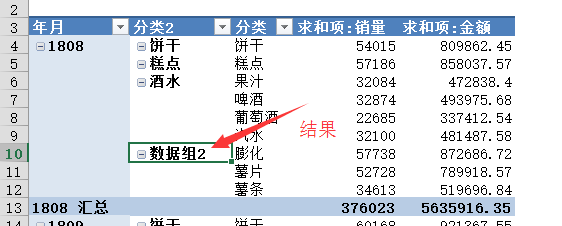
3)这样在行区域自动生成了一个“分类2”的“数据组1”,可以将其直接重命名为“酒水”即可,
如图,这样在每月都有酒水这个大量,可以通过“+/-”的符号进行展开折叠
注意:透视表中的标题中的“分类2”也是可以重命名的哦


5、按照同样的步骤,我们可以将“膨化”“薯片”“薯条”选择,在进行“组选择”为“数据组2”,并重命名为“膨化食品”
如图



6、通过以上的方式,各位学会了如何进行在透视表建组了吧,很简单,也很实用的。