WIN10如何通过远程桌面连接WIN7电脑呢?

时间:2026-02-13 04:25:39

1、WIN7在开启远程协助之前请先给系统设置登录密码,没有密码的话,其他电脑是无法使用远程桌面连接该台电脑的。

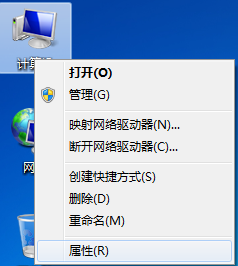
2、选择桌面上的计算机,右键选择属性。
WIN10如何通过远程桌面连接WIN7电脑呢?

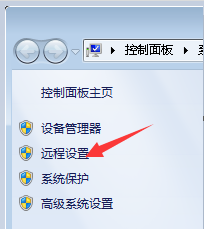
3、单击【远程设置】

WIN10如何通过远程桌面连接WIN7电脑呢?

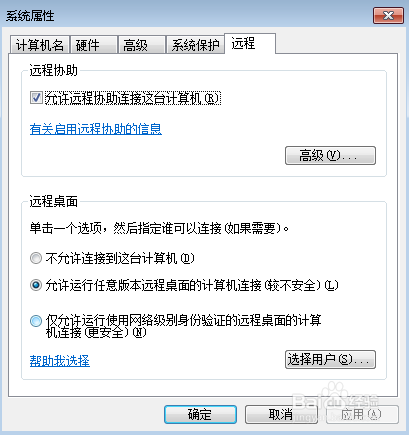
4、选择【允许运行任意版本远程桌面的计算机连接】,确定。

WIN10如何通过远程桌面连接WIN7电脑呢?

1、在小娜里搜索远程桌面连接,点击远程桌面连接应用。

WIN10如何通过远程桌面连接WIN7电脑呢?

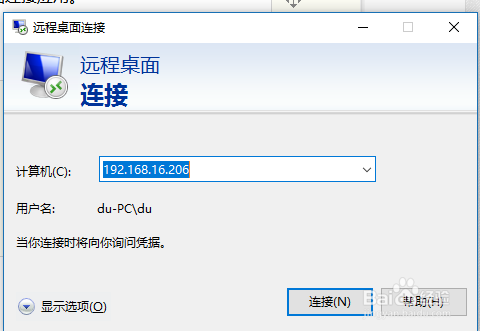
2、输入WIN7的IP地址,单击【连接】。

WIN10如何通过远程桌面连接WIN7电脑呢?

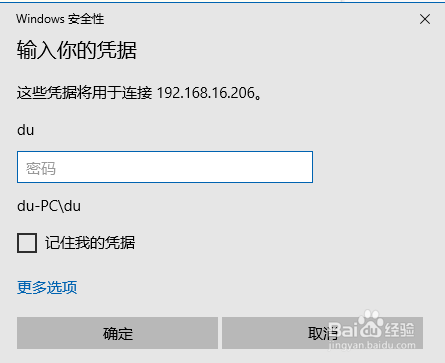
3、输入WIN7的登录密码,确定。

WIN10如何通过远程桌面连接WIN7电脑呢?

4、单击【是】,然后就会自动远程到WIN7电脑,这个时候我们就可以对WIN7电脑进行远程操作了。

WIN10如何通过远程桌面连接WIN7电脑呢?

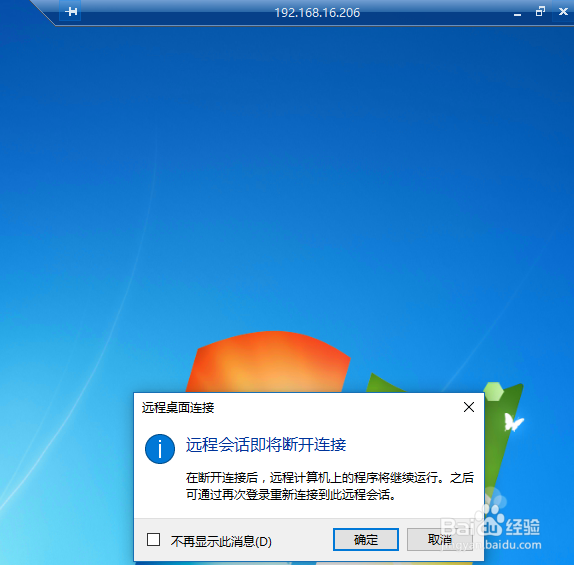
5、远程完后,用户可以点叉图标关闭远程会话。

WIN10如何通过远程桌面连接WIN7电脑呢?

© 2026 途途旅游
信息来自网络 所有数据仅供参考
有疑问请联系站长 site.kefu@gmail.com