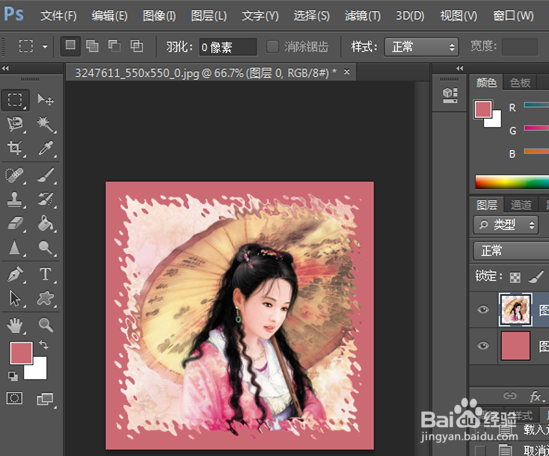
这次分享一个简单的艺术像框制作的方法,就是利用滤镜中的波纹滤镜来绘制的,艺术像框的效果如下:

工具/原料
联想P450
WindowXP
PhotoshopCS4
方法/步骤
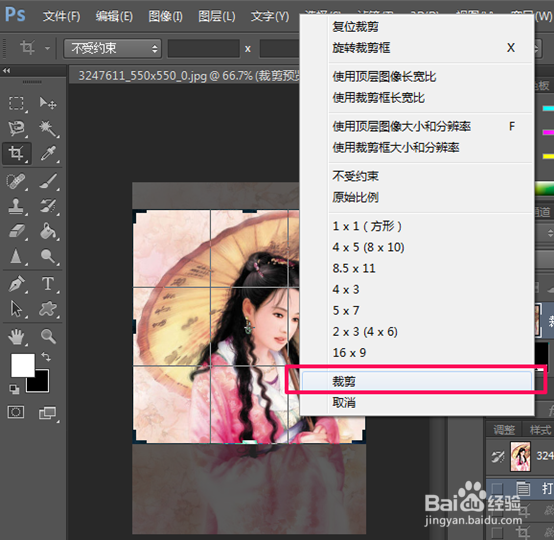
1.启动PS,打开指定的图片,然后用截图工具截取适合的图片部分;
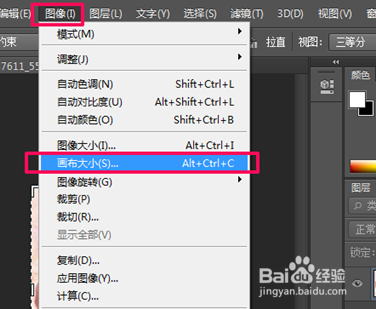
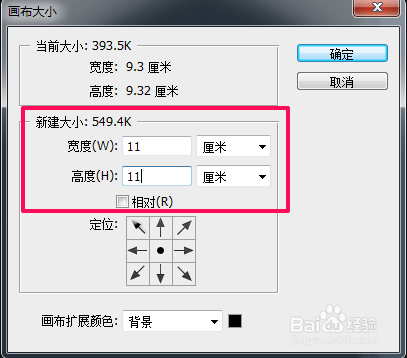
2.将图片的背景图层转化成普通图层,选择“图像”—“画布大小”,将画布大小设置为如下图所示;
3.同时,新建一个图层;
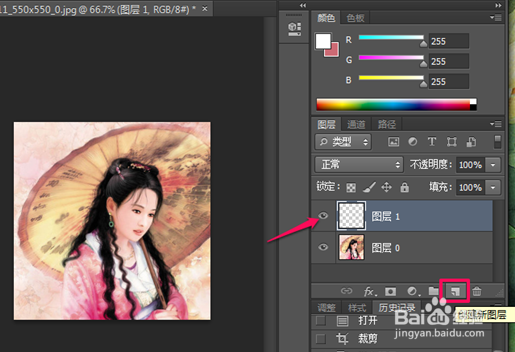
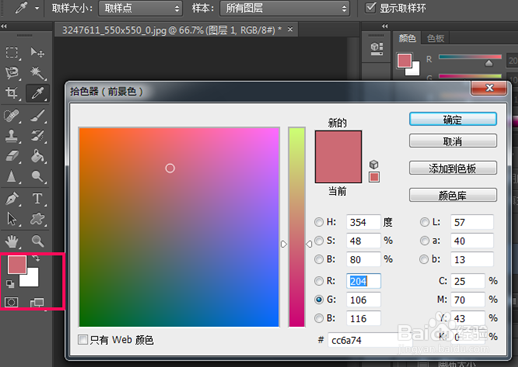
4.选中新图层,点击拾色器,将前景色设置为恰当的颜色,用“油漆桶工具”,将新图层喷色;
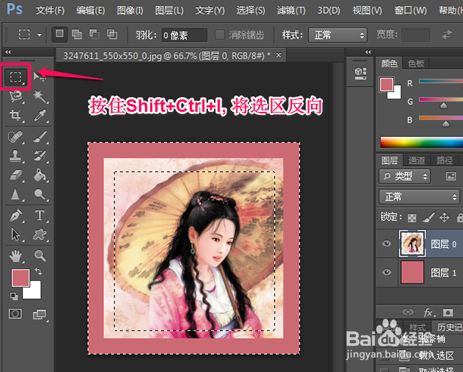
5.选择“矩形选框”选择一个选区,按住“Shift+Ctrl+I”键,反选;
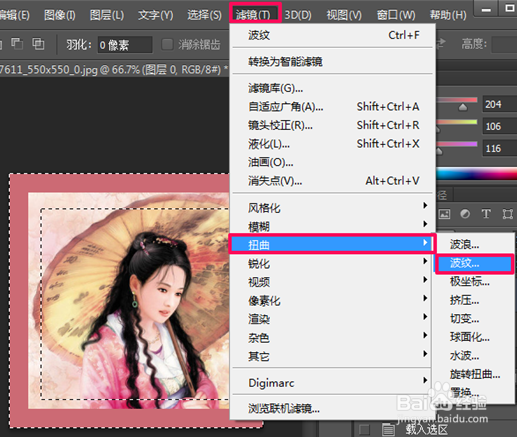
6.选择“滤镜”—“扭曲”—“波纹”,在弹出的波纹窗口中,设置参数如下图所示;
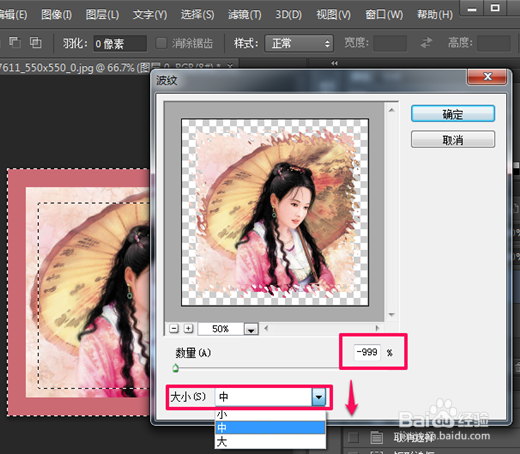
7.点击确定,就完成啦!