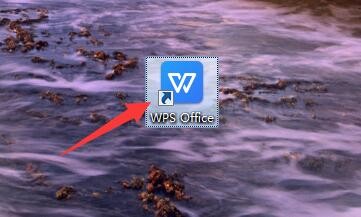
1、在电脑系统桌面上,选择【WPS Office】软件进入。
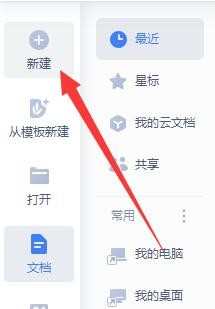
2、在“WPS Office”软件首页中,选择【新建】进入。
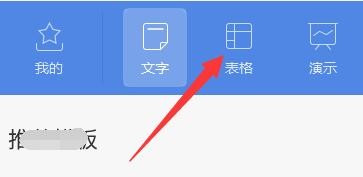
3、在“新建”弹出页面中,切换到【表格】版面。
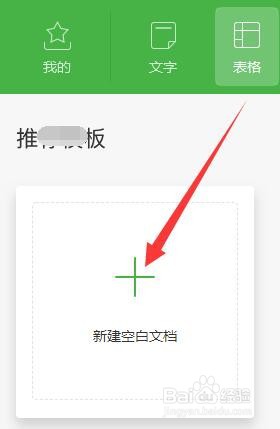
4、在“表格”版面中,选择【新建空白文档】进入。
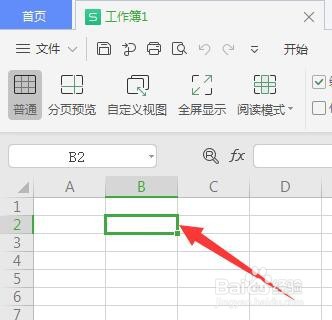
5、在新建的表格中,选中单元格【B2】。
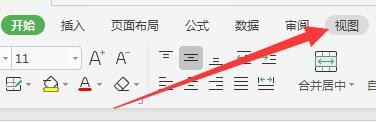
6、在“WPS Office”软件工具栏中,选择【视图】进入。
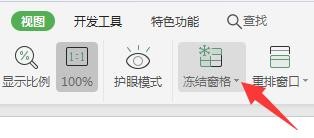
7、在“视图”工具版面中,选择【冻结窗格】下拉图标进入。
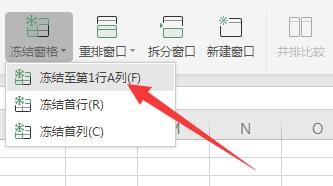
8、在“冻结窗格”弹出下拉选择框中,选择【冻结至第1行A列(F)】完成。
1、在电脑系统桌面上,选择【WPS Office】软件进入。
2、在“WPS Office”软件首页中,选择【新建】进入。
3、在“新建”弹出页面中,切换到【表格】版面。
4、在“表格”版面中,选择【新建空白文档】进入。
5、在新建的表格中,选中单元格【B2】。
6、在“WPS Office”软件工具栏中,选择【视图】进入。
7、在“视图”工具版面中,选择【冻结窗格】下拉图标进入。
8、在“冻结窗格”弹出下拉选择框中,选择【冻结至第1行A列(F)】完成。