1、首先,我们进入到豆瓣页面,点击右下角处的【我的】按钮

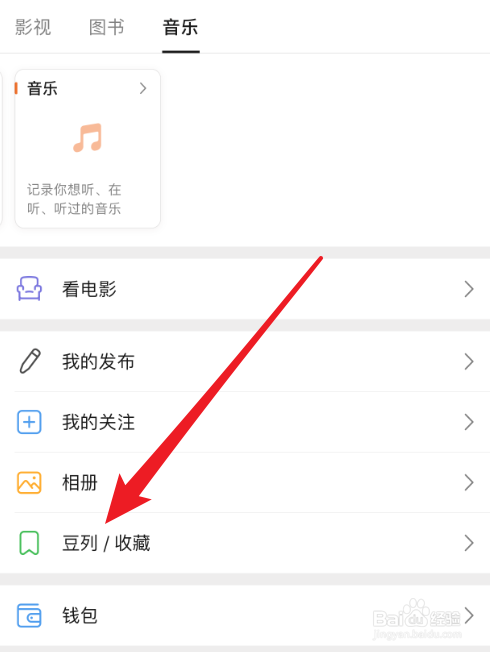
2、在豆瓣【我的】页面的下方位置,找到【豆列/收藏】按钮,点击进入它
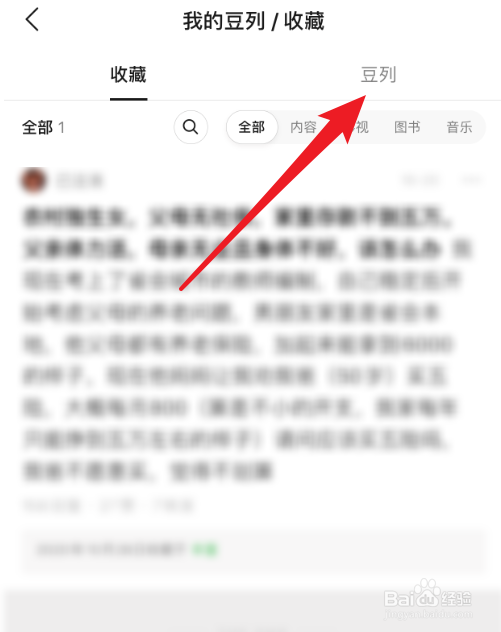
3、进入到【我的豆列/收藏】页面后,点击【豆列】选项
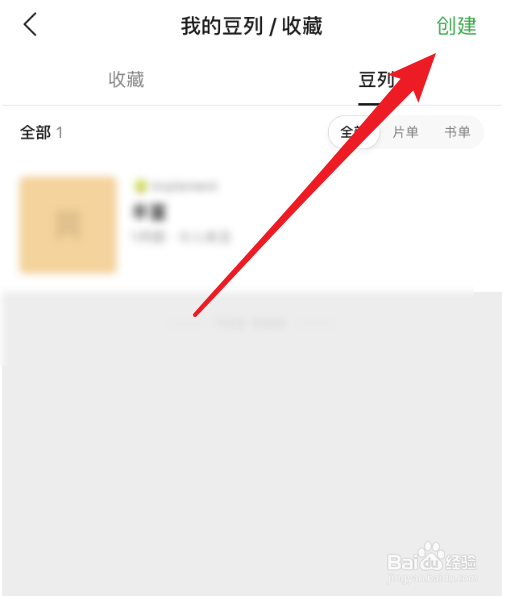
4、在【豆列】页面的右上角处,点击【创建】按钮
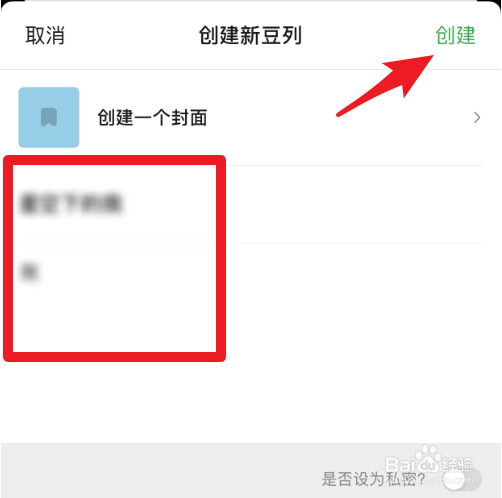
5、进入到【新豆列创建】页面后,输入我们的豆列名称和介绍后,再次点击右上角处的【创建】按钮,即可
1、点击打开【豆瓣】软件
2、在页面的右下角处,点击【我的】选项
3、找到【豆列/收藏】选项,点击进入它
4、将页面切换到【豆列】页面
5、点击右上角处的【创建】按钮,即可进行豆列的创建操作