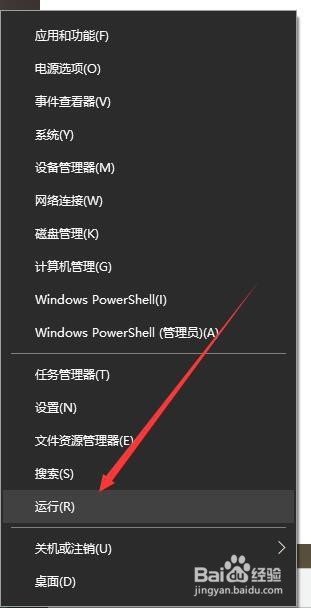
1、首先,在任务栏右键单击,找到“运行”命令,并进入
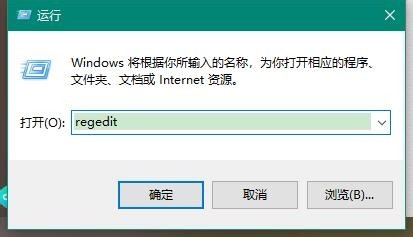
2、其次,在“运行”对话框中输入“regedit”命令,点击确定,进入注册表编辑界面
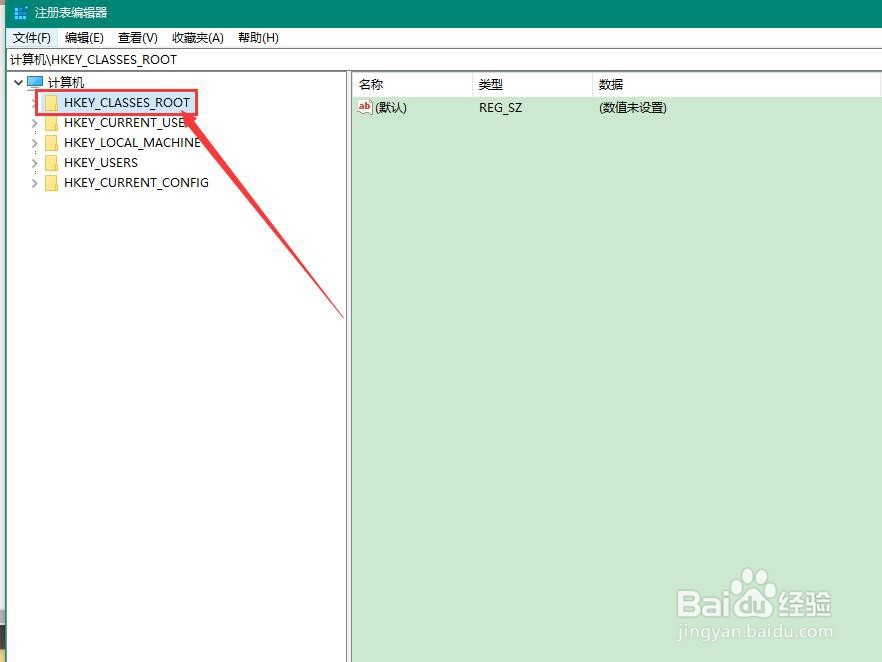
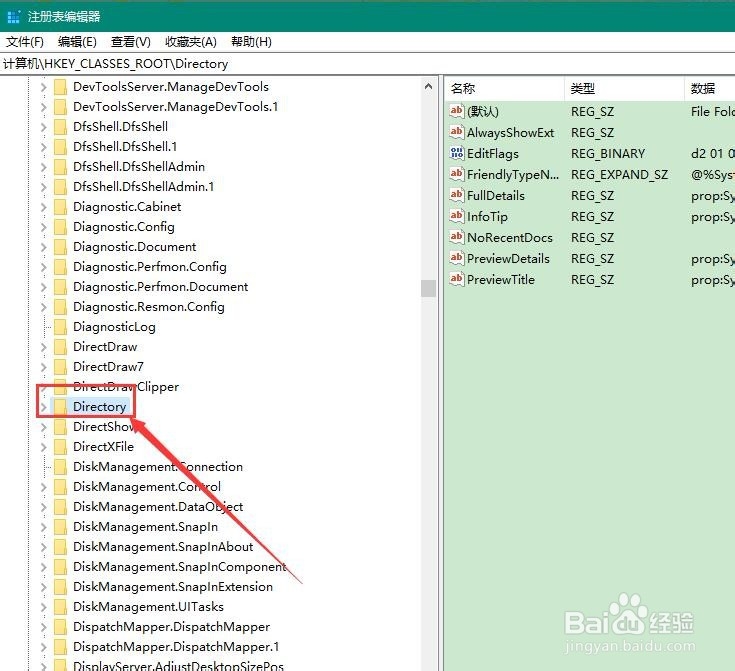
3、之后,在注册表中找到HKEY_CLASSES_ROOT条目,点击进入
4、在之后,在HKEY_CLASSES_ROOT条目中找到Directory标签,进入后选择ContextMenuHandlers选项

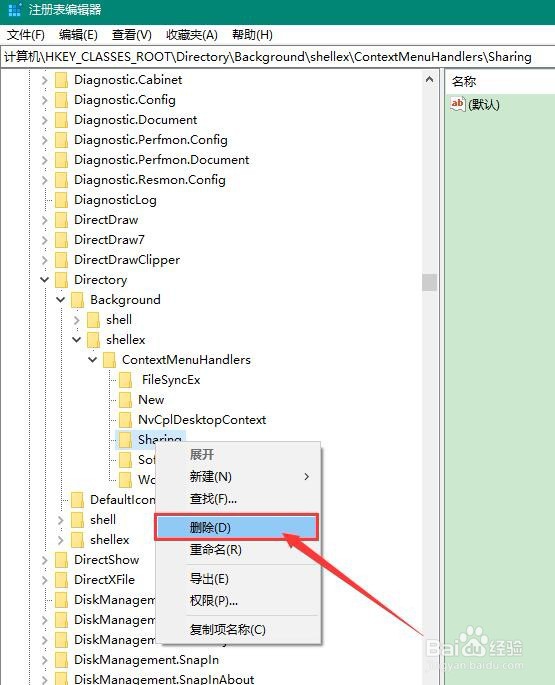
5、最后,删除ContextMenuHandlers选项中除New以外的所有文件夹,完成后关闭注册表完成设置就可以解决右键响应慢的问题了

1、首先,右键单击任务栏,选择”运行“命令进入
2、在”运行“命令中输入regedit
3、进入“运行”命令后,找到HKEY_CLASSES_ROOT条目
4、在HKEY_CLASSES_ROOT条目中选择ContextMenuHandlers
5、删除ContextMenuHandlers中除了New以外的文件夹即可