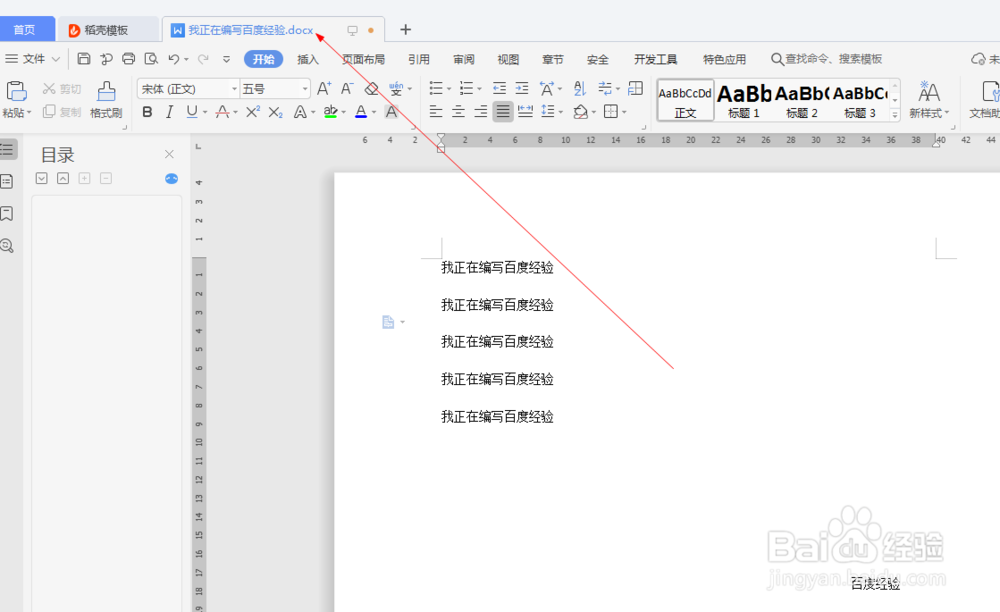
1、1.如图所示,我们打开这个文字文档,用来演示如何给项目设置项目的符号。
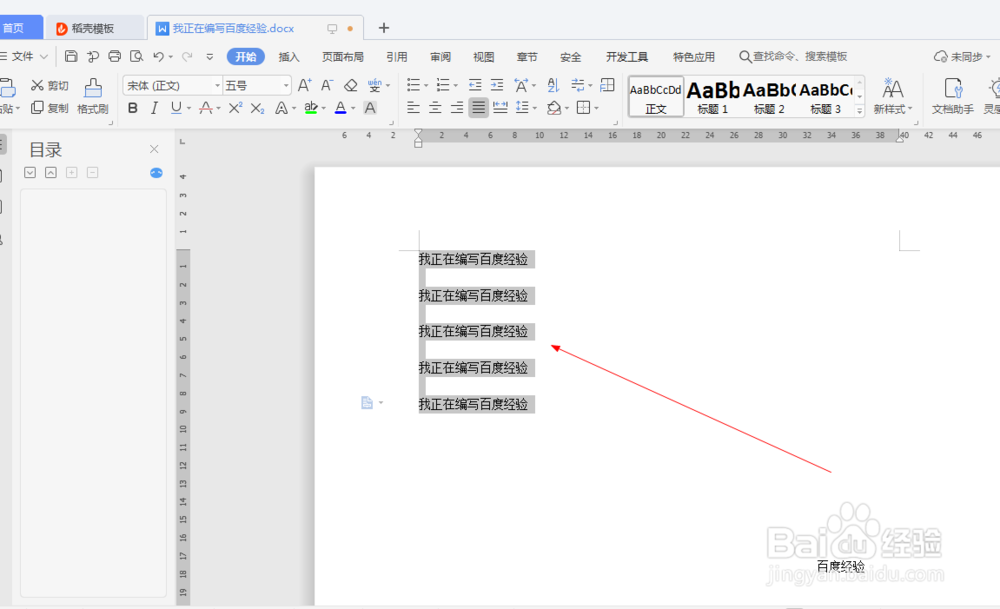
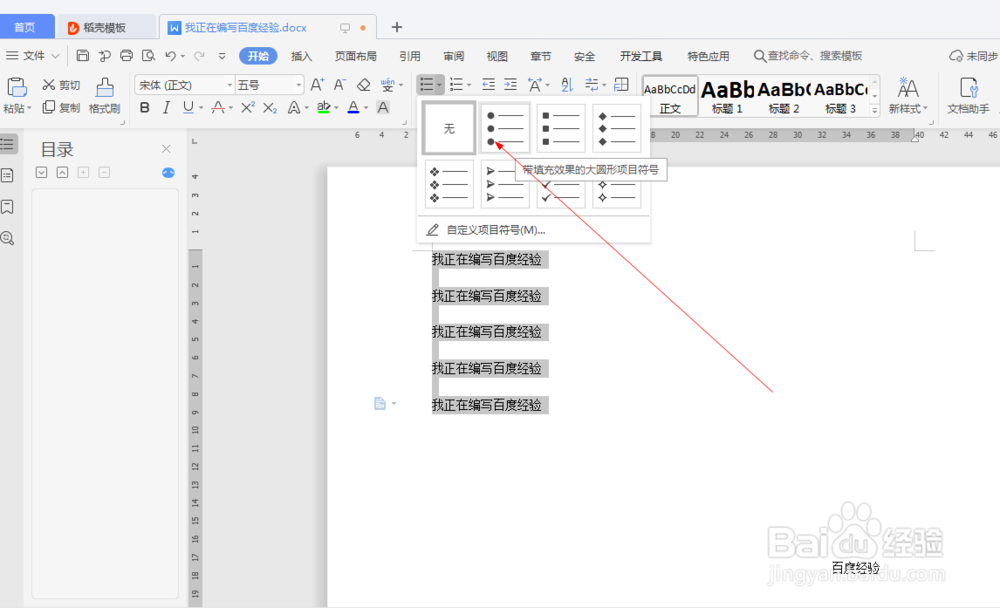
2、2.如图所示,我们将这些一条一条的项目全部选中。
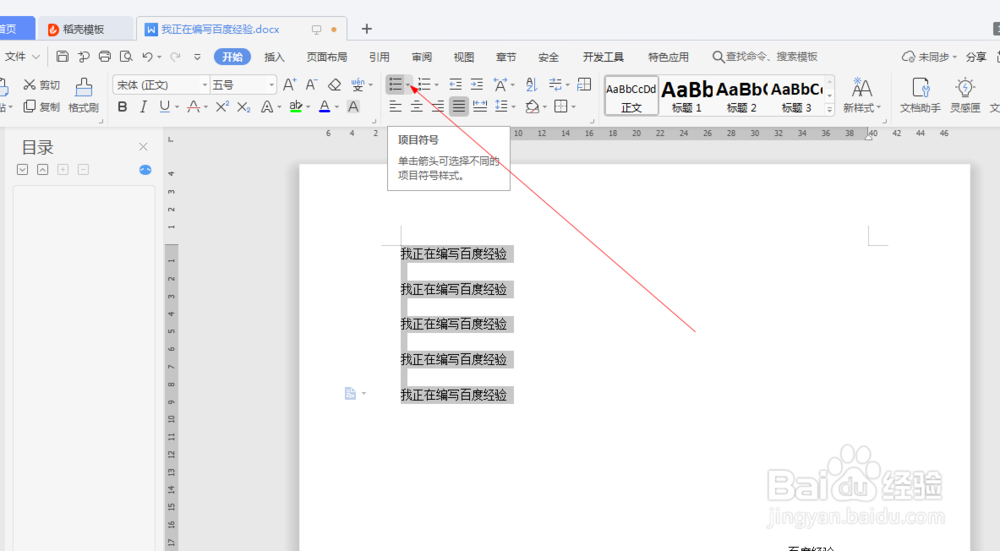
3、3.如图所示,我们点击箭头所指的“向下灰色三角按钮”。
4、4.如图所示,在弹出的项目符号菜单中,我们点选箭头所指的这个圆形符号的项目符号。
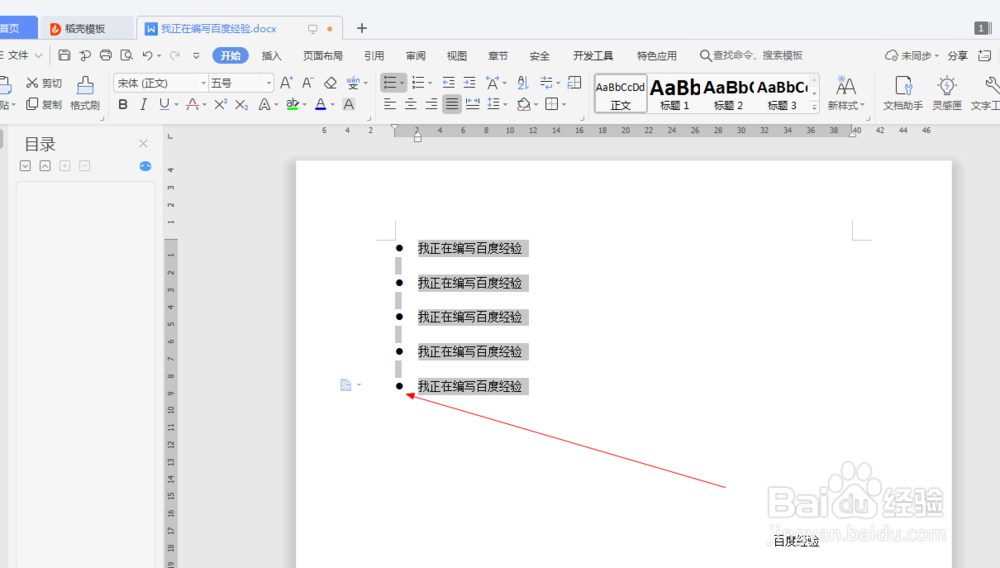
5、5.如图所示,我们看到每一条的项目前面都会出现黑色的圆形符号,显得每一个项目都很独立和清楚。
6、6.如图所示,我们继续点击这个“灰色三角按钮”,在弹出的项目符号面板菜单中,我们点选箭头所指的“方块的项目符号”。
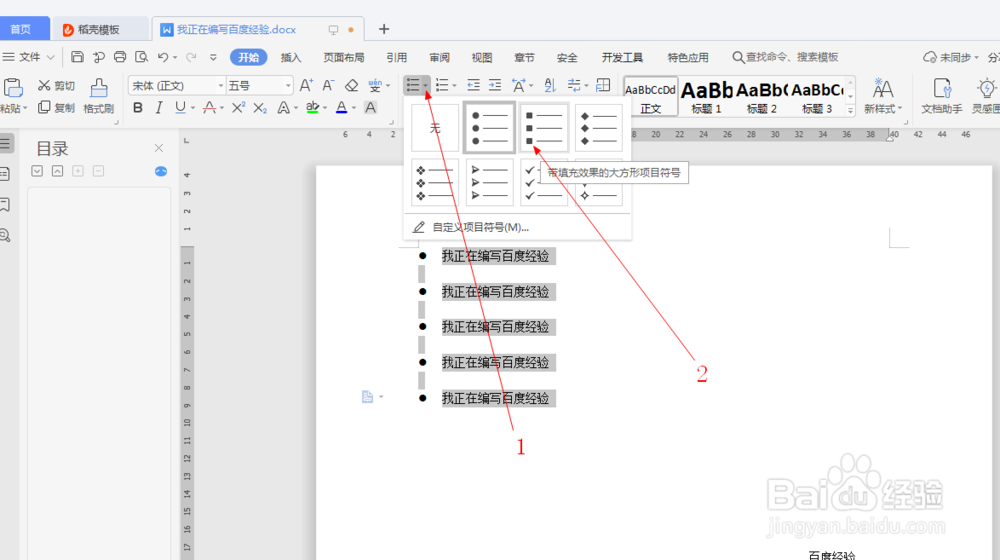
7、7.如图所示,我们看到每一条的项目前面都会出现黑色的正方形黑色符号,显得每一个项目都很独立和清楚。

8、8.如图所示,我们继续点击这个“灰色三角按钮”,在弹出的项目符号面板菜单中,我们点选箭头所指的“菱形的项目符号”。
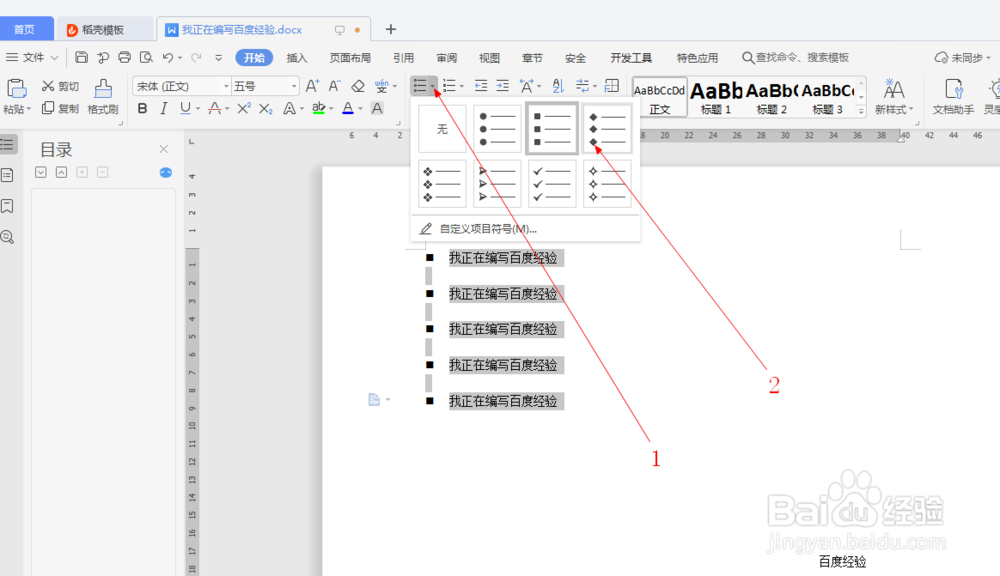
9、9.如图所示,我们看到每一条的项目前面都会出现黑色的菱形黑色符号,显得每一个项目都很独立和清楚。
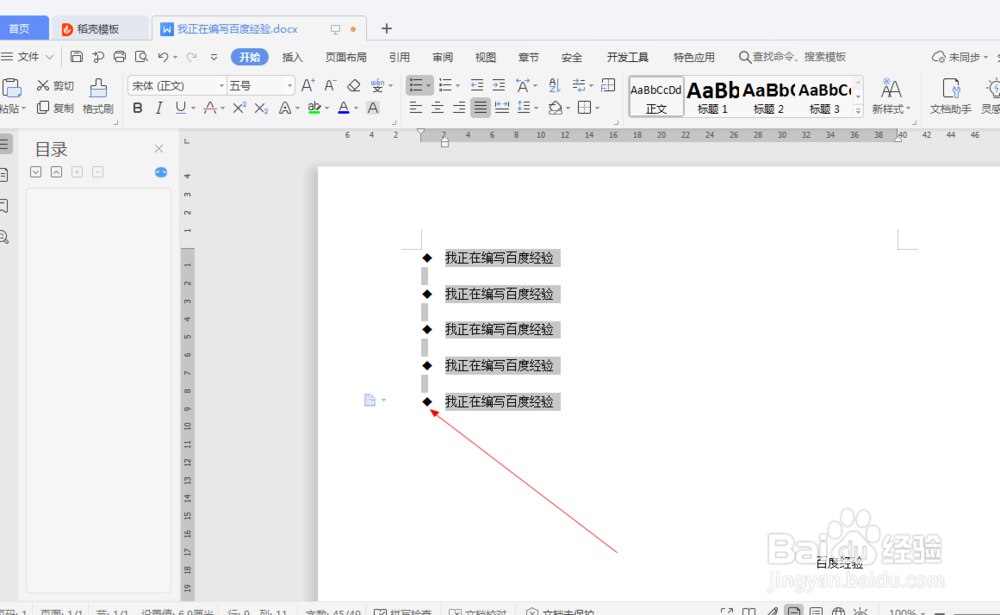
10、10.我们继续点击这个“灰色三角按钮”,在弹出的项目符号面板菜单中,我们点选箭头所指的“对号的项目符号”。
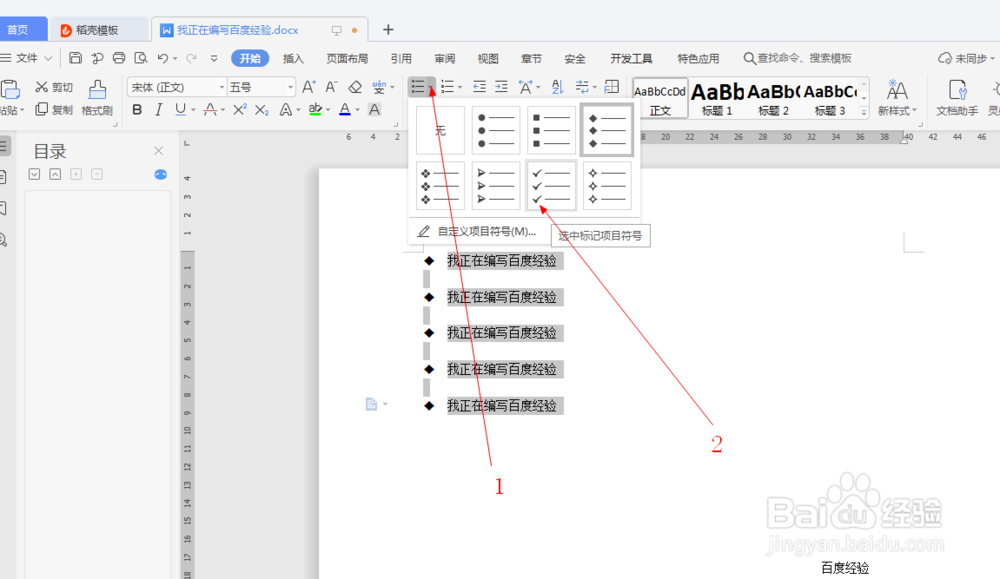
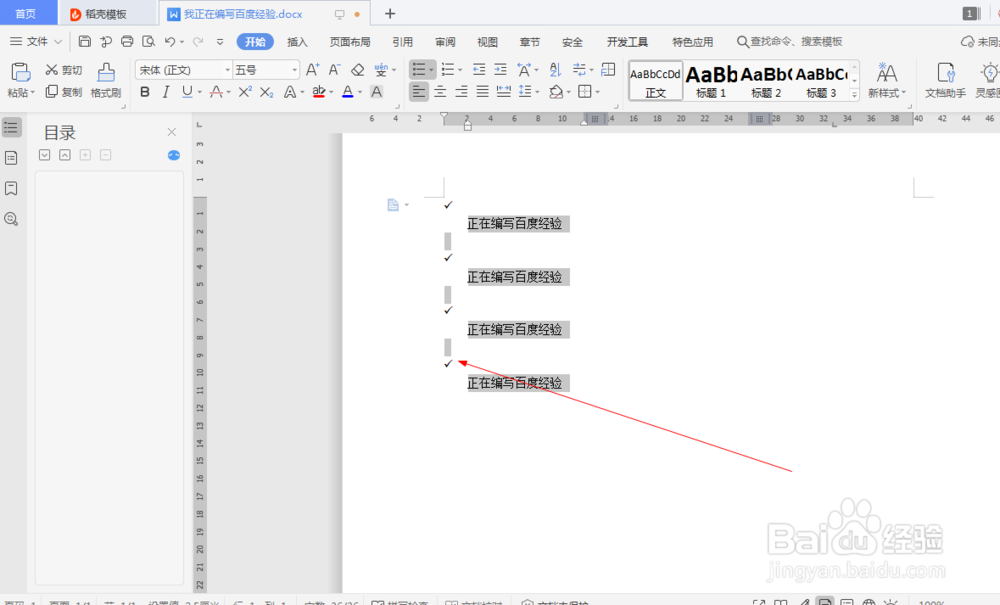
11、11.如图所示,我们看到每一条的项目前面都会出现黑色的对号符号,显得每一个项目都很独立和清楚。