【Windows】微软拼音输入法如何导入自定义短语

时间:2026-02-12 18:21:38

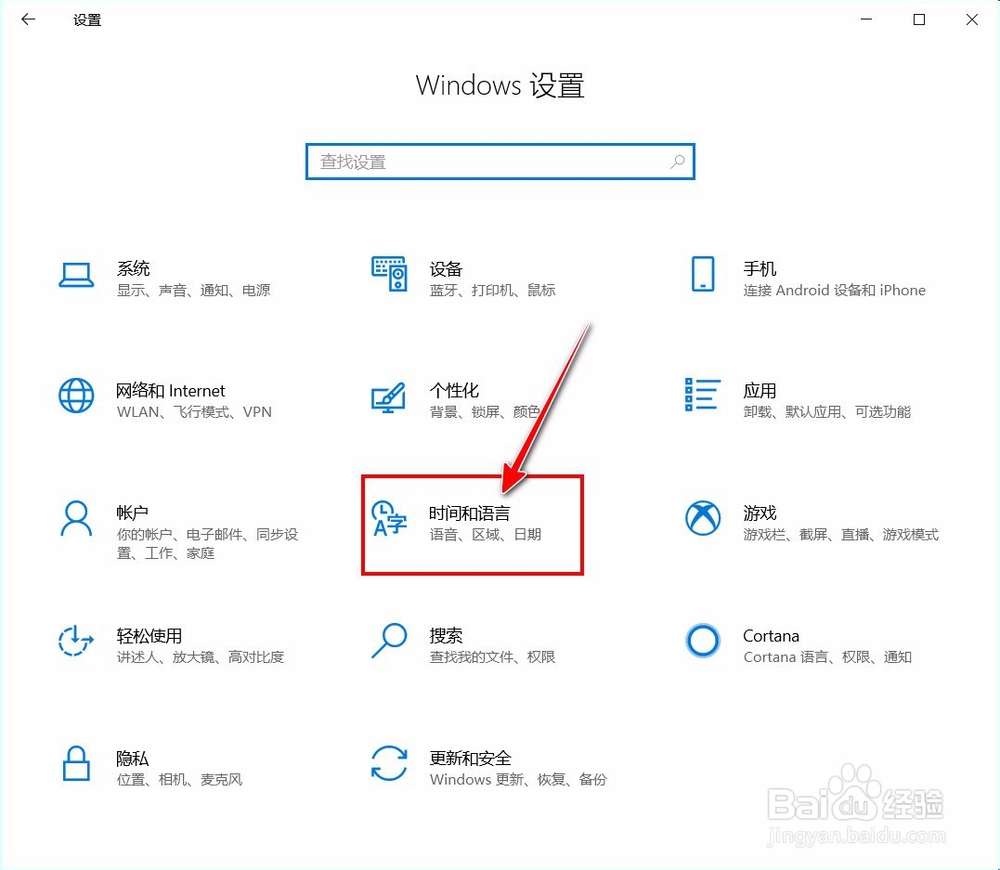
1、在“Windows设置”界面,点击【时间和语言】。
【Windows】微软拼音输入法如何导入自定义短语

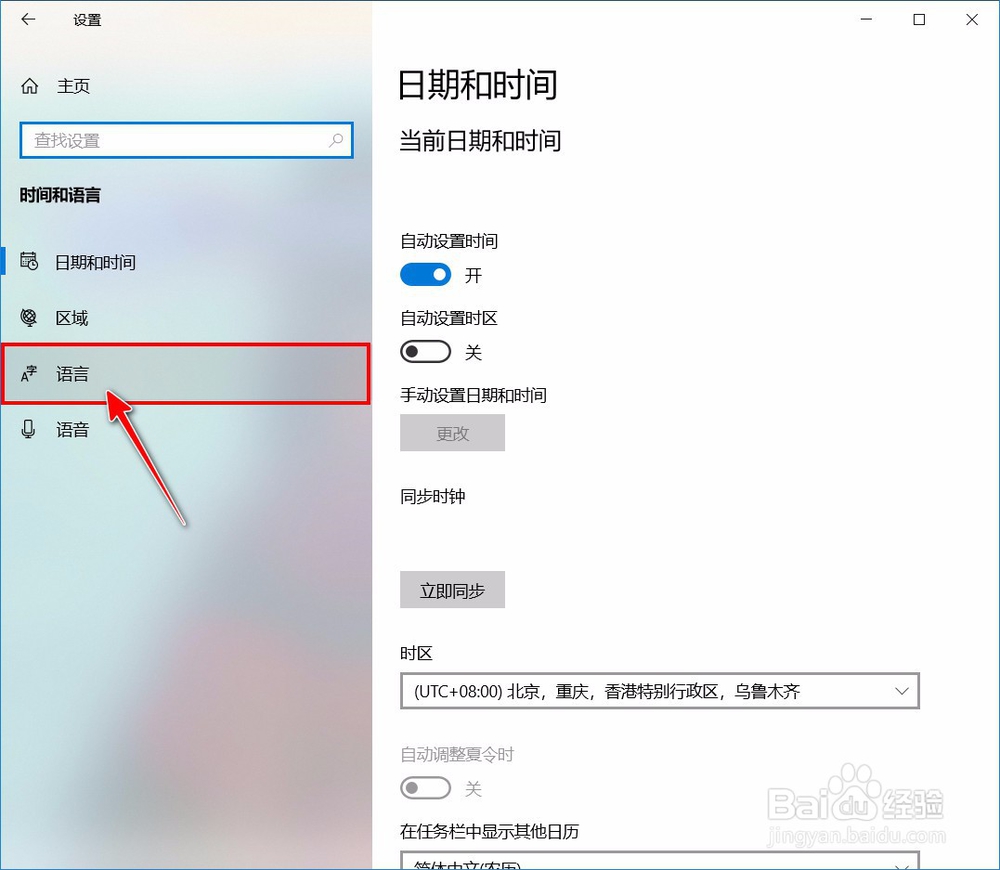
2、点击进入【语言】设置。

【Windows】微软拼音输入法如何导入自定义短语

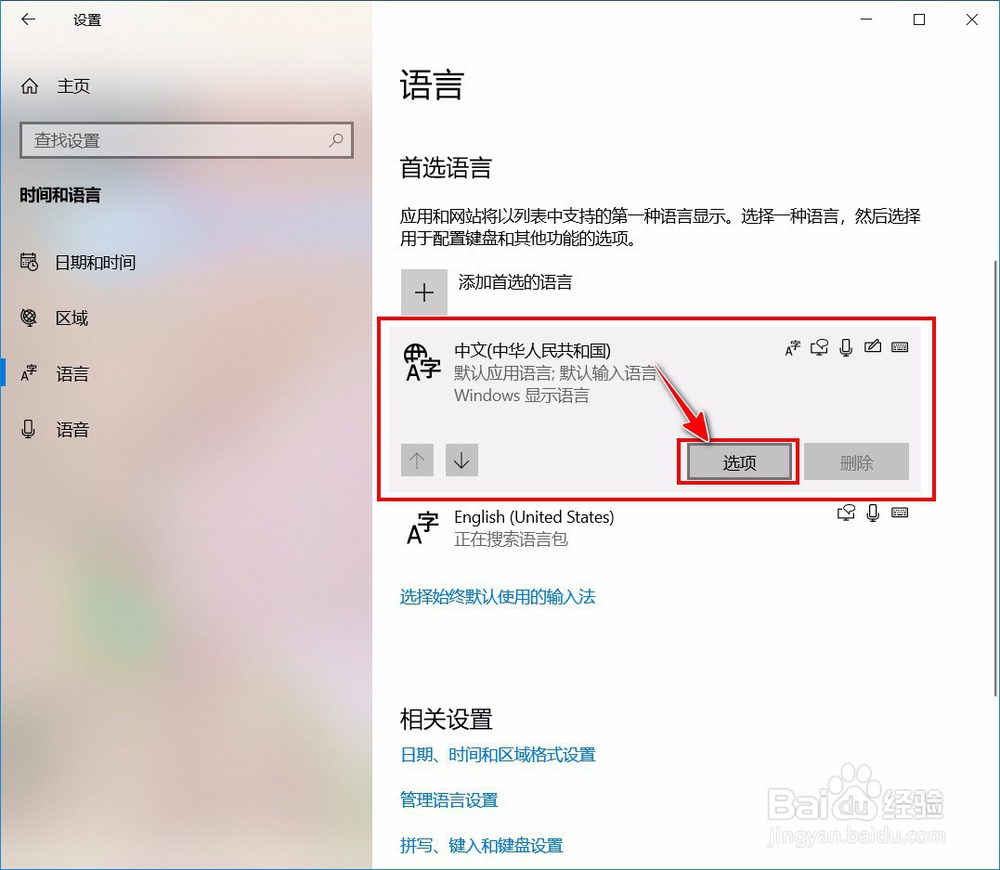
3、点击“首选语言”下“中文”的【选项】。

【Windows】微软拼音输入法如何导入自定义短语

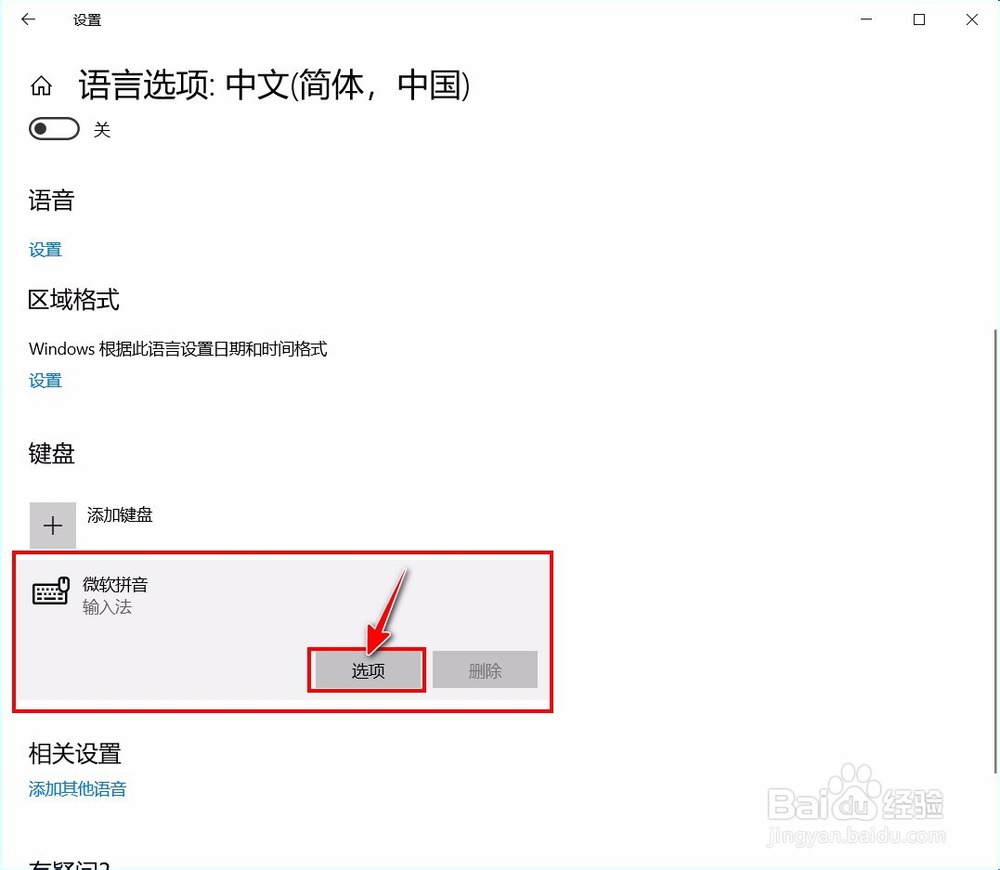
4、点击“键盘”下“微软拼音”的【选项】。

【Windows】微软拼音输入法如何导入自定义短语

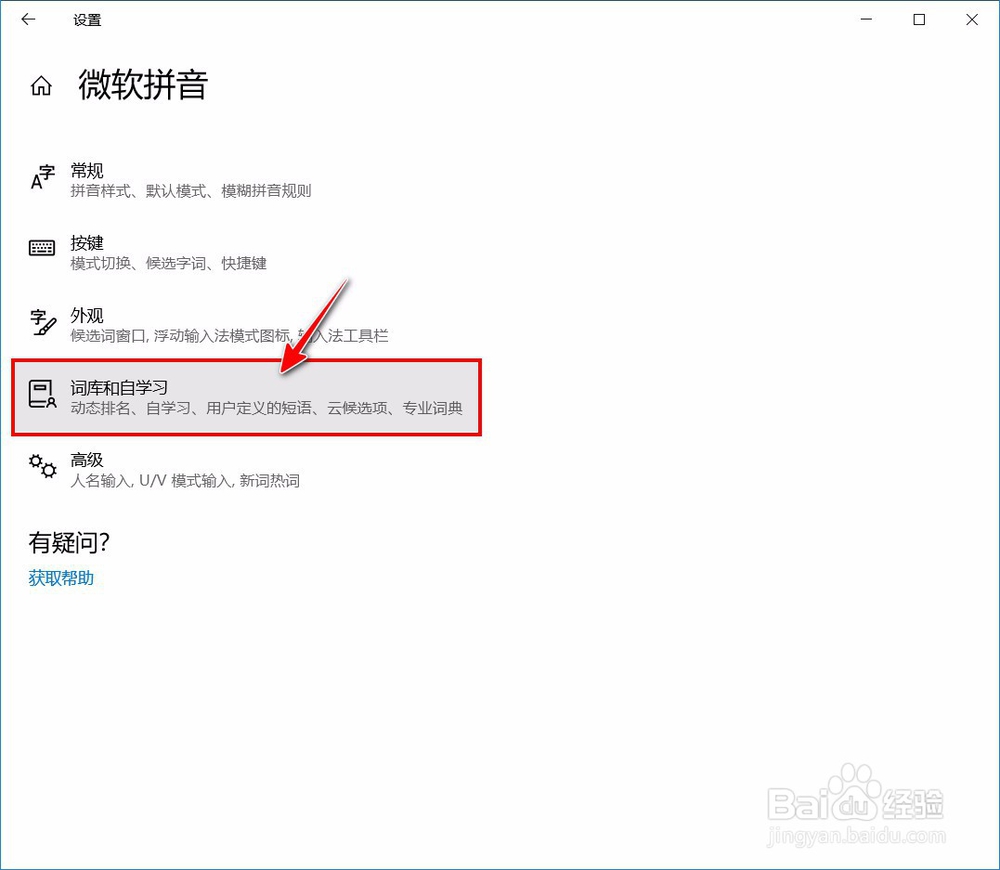
5、点击进入【词库和自学习】。

【Windows】微软拼音输入法如何导入自定义短语

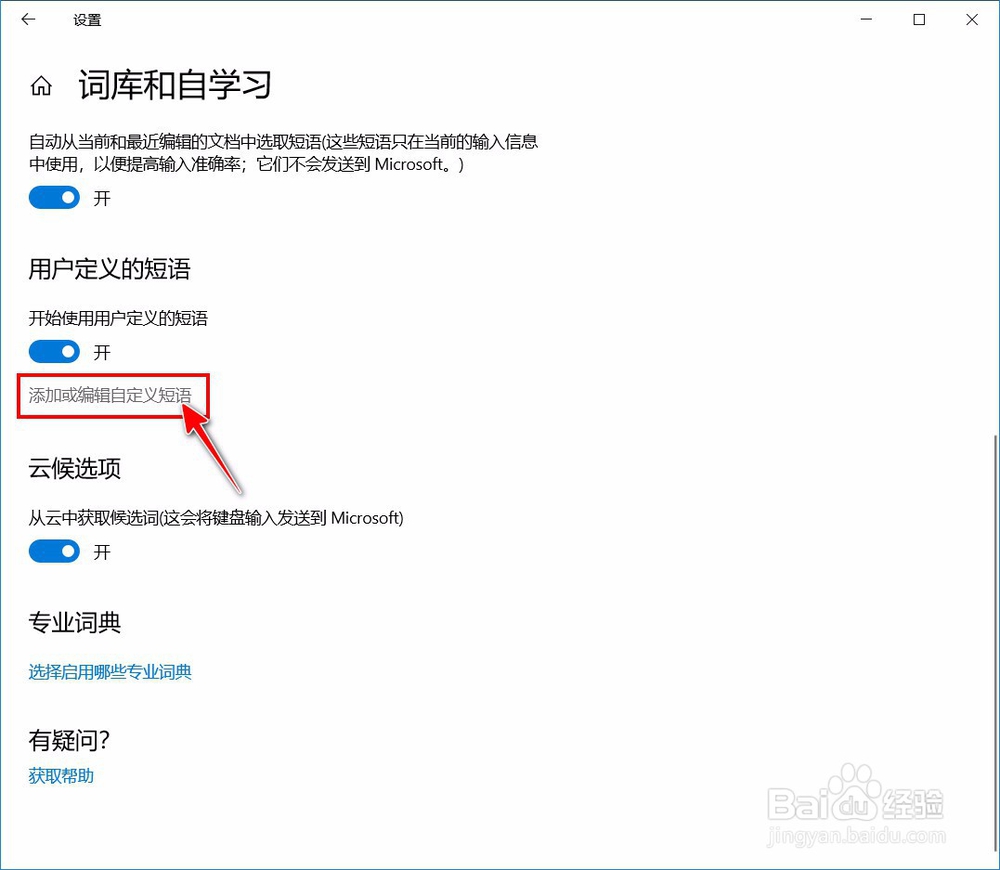
6、点击【添加或编辑自定义短语】。

【Windows】微软拼音输入法如何导入自定义短语

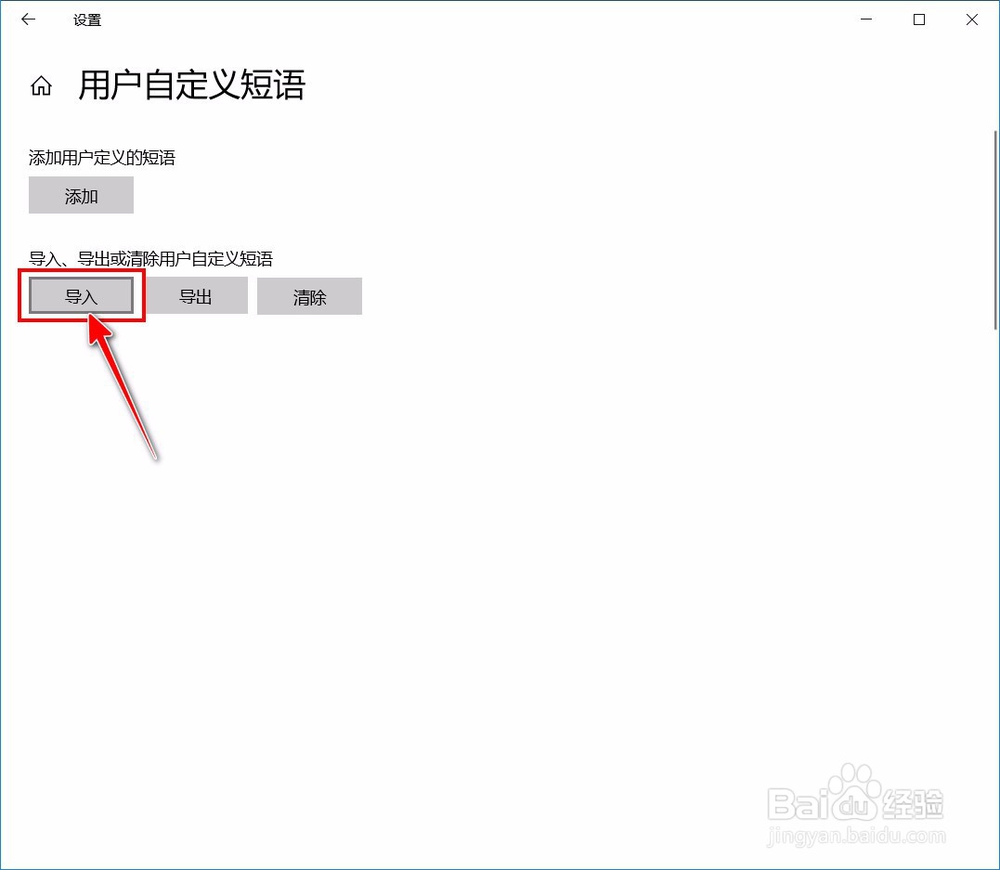
7、在“用户自定义短语”界面,点击【导入】。

【Windows】微软拼音输入法如何导入自定义短语

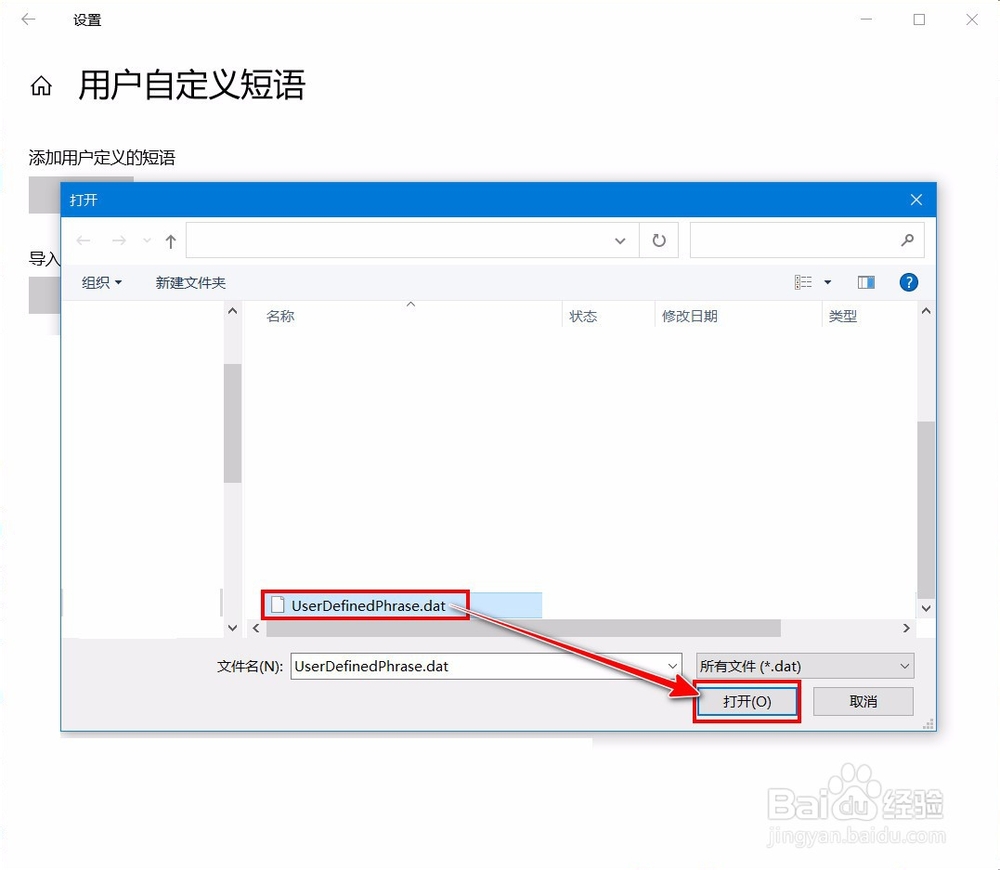
8、选中数据文件,点击【打开】即可。

【Windows】微软拼音输入法如何导入自定义短语

1、1.在“Windows设置”界面,点击【时间和语言】。

2.点击进入【语言】设置。

3.点击“首选语言”下“中文”的【选项】。

4.点击“键盘”下“微软拼音”的【选项】。

5.点击进入【词库和自学习】。

6.点击【添加或编辑自定义短语】。

7.点击【导入】。

8.选中数据文件,点击【打开】即可。

© 2026 途途旅游
信息来自网络 所有数据仅供参考
有疑问请联系站长 site.kefu@gmail.com