1、 首先登录管理平台

2、 点击右上角的Create VM按钮,进入如下创建界面

3、 按“下一步”按钮(下同)切换至OS选项卡,进入如下界面:
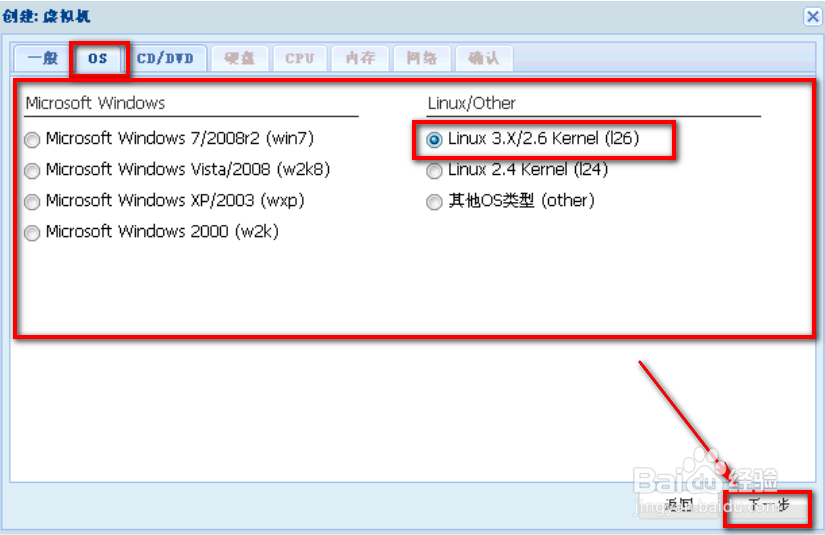
4、 切换至CD/DVD选项卡,选择安装类型

5、 切换至“硬盘”选项卡,以设置需要的存储空间或者格式

6、 切换至CPU选项卡,选择你需要的CPU配置

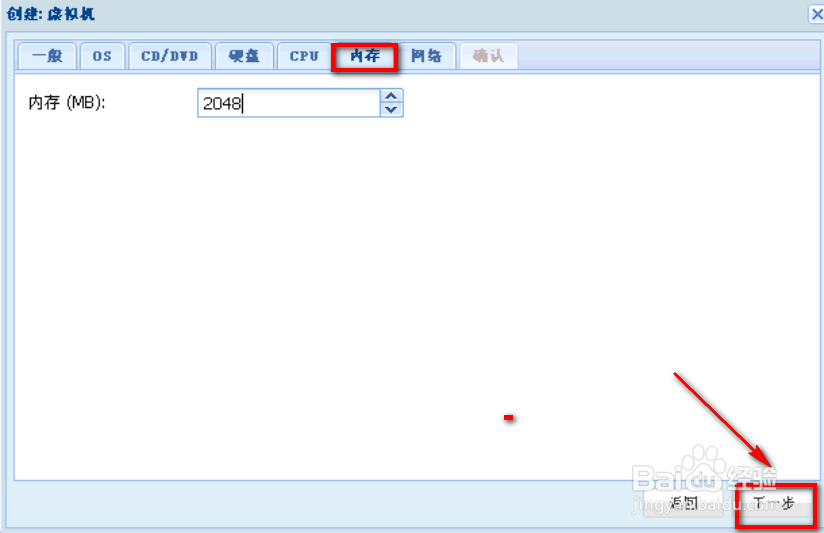
7、 切换至“内存”选项卡,设置你需要使用的最大内存。
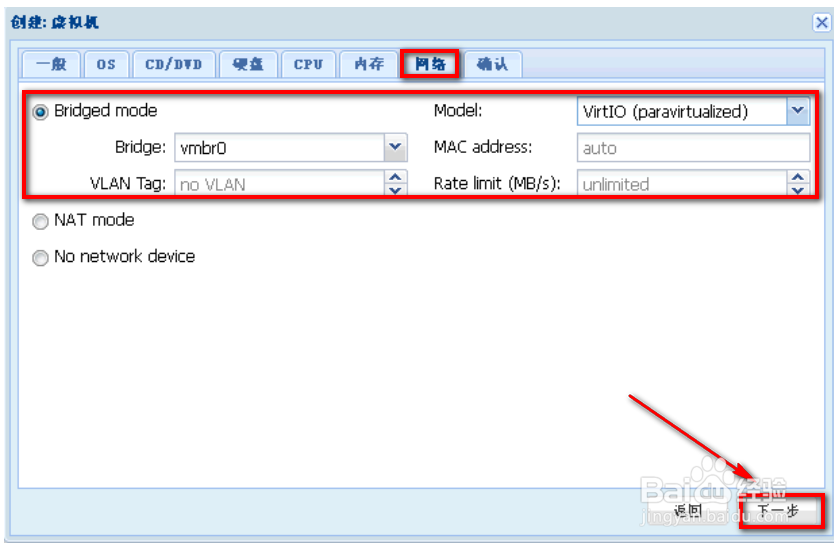
8、8.进入“确认”选项卡,确认所有的硬件配置参数

1、 首先登录管理平台
2、 点击右上角的Create VM按钮,进入如下创建界面
3、 按“下一步”按钮(下同)切换至OS选项卡,进入如下界面:
4、 切换至CD/DVD选项卡,选择安装类型
5、 切换至“硬盘”选项卡,以设置需要的存储空间或者格式
6、 切换至CPU选项卡,选择你需要的CPU配置
7、 切换至“内存”选项卡,设置你需要使用的最大内存。
8、8.进入“确认”选项卡,确认所有的硬件配置参数