PS制作矢量工作路径(AI格式)

时间:2026-02-16 05:21:46

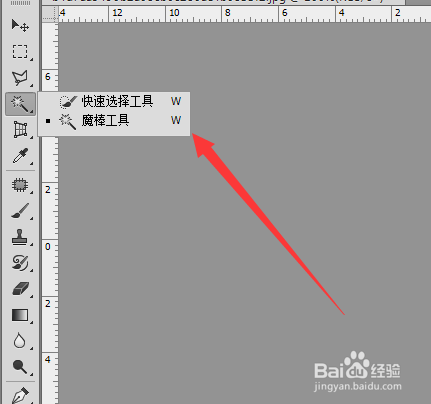
1、ps打开一张图片,选择魔棒工具(W),在菜单栏上的容差,选择一个容差区间(根据图片试差填),点击图片空白处得到一个选区。

PS制作矢量工作路径(AI格式)

PS制作矢量工作路径(AI格式)

PS制作矢量工作路径(AI格式)

PS制作矢量工作路径(AI格式)

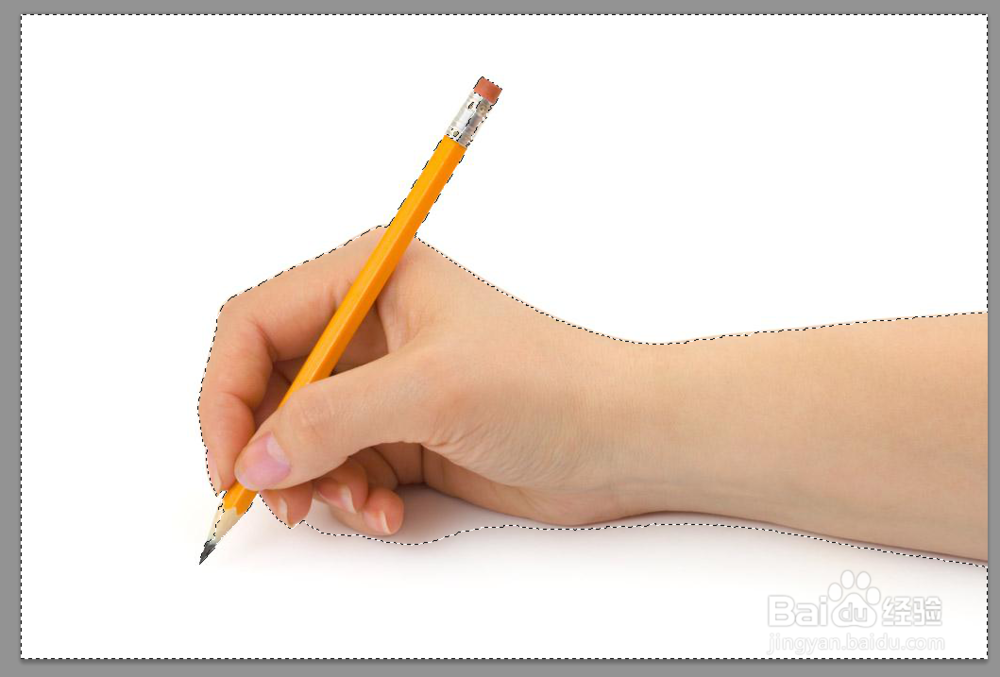
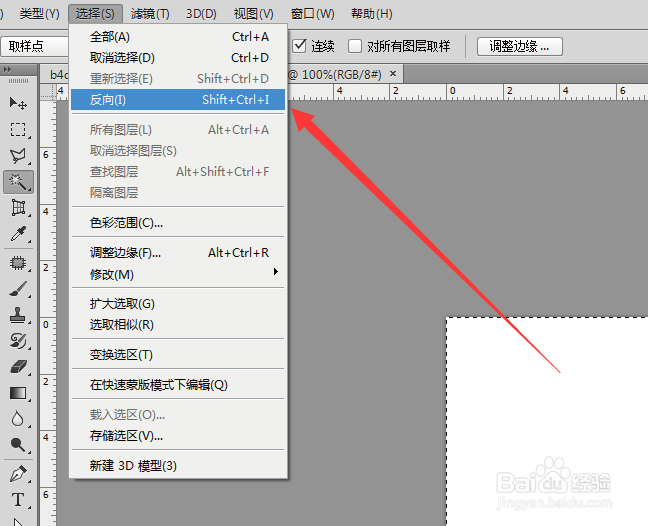
2、得到选区后,选择菜单栏“选择”>“反向”(Shift+Ctrl+I),得到想要的内容选区。(本教程是要选取手握钢笔)
PS制作矢量工作路径(AI格式)

PS制作矢量工作路径(AI格式)

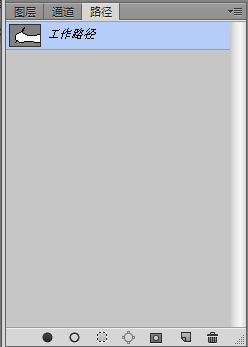
3、选择“路径”窗口("窗口">"路径"打开路径窗口),在下面点击“从选区生成工作路径”在路径窗口得到一个工作路径。

PS制作矢量工作路径(AI格式)

PS制作矢量工作路径(AI格式)

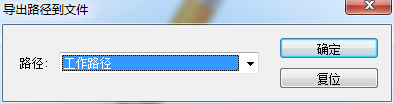
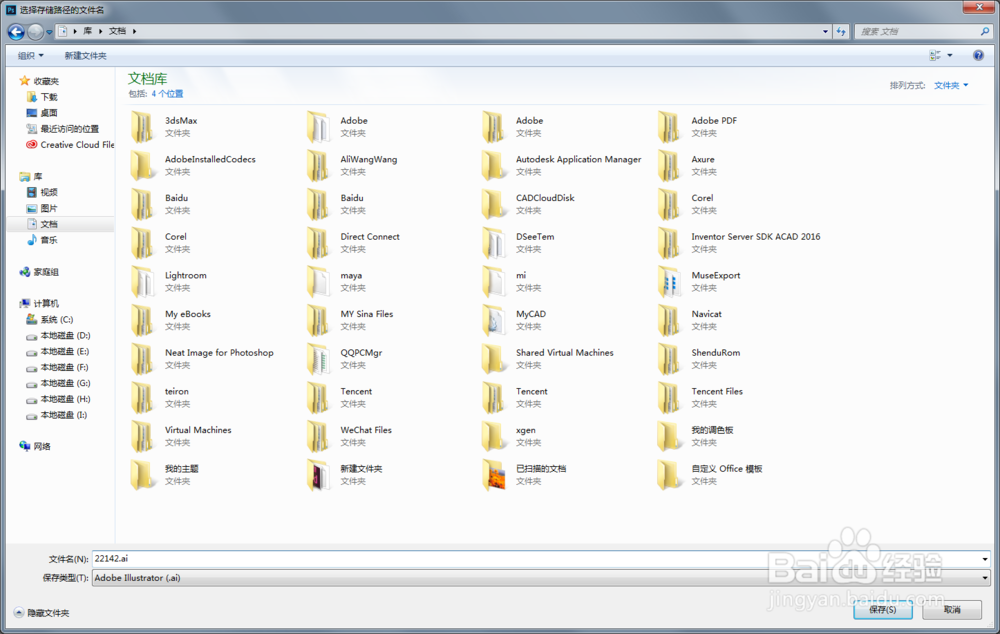
4、在菜单栏选择“文件”>"导出">"路径到Illustrator",在弹出的窗口选择确定,再选择保存位置,填写名称保存成AI文件。

PS制作矢量工作路径(AI格式)

PS制作矢量工作路径(AI格式)

PS制作矢量工作路径(AI格式)

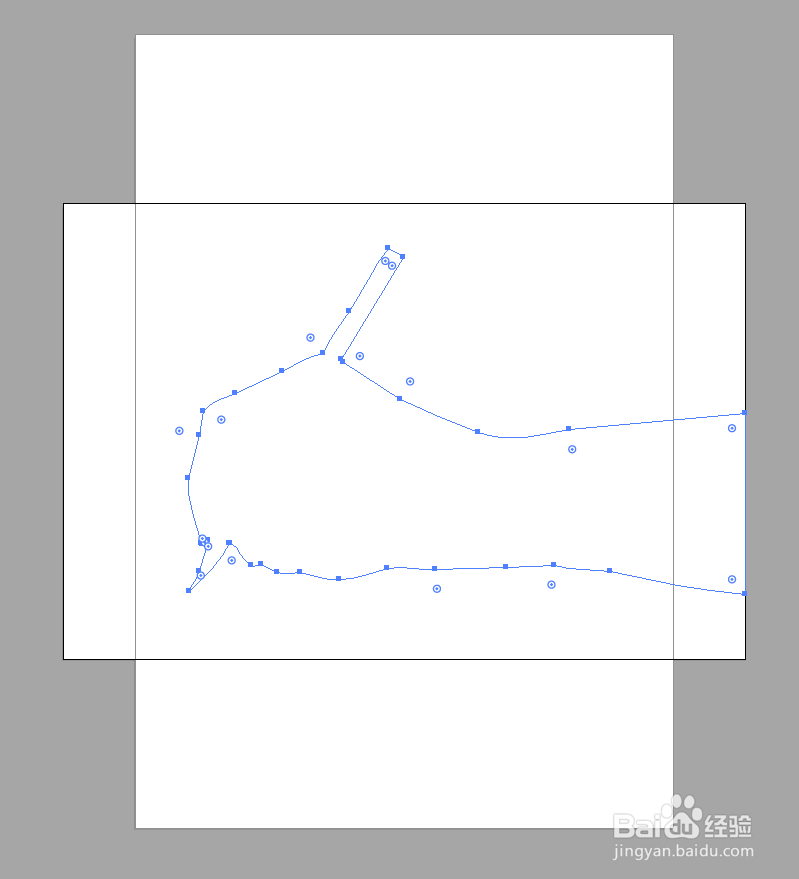
5、得到一个AI格式的工作路,用AI软件打开,打开后是一个没有填色,没有描边的路径,选择路径后,可以给路径填色或描边,这样就得到一个AI的矢量文件。
PS制作矢量工作路径(AI格式)

PS制作矢量工作路径(AI格式)

PS制作矢量工作路径(AI格式)

© 2026 途途旅游
信息来自网络 所有数据仅供参考
有疑问请联系站长 site.kefu@gmail.com