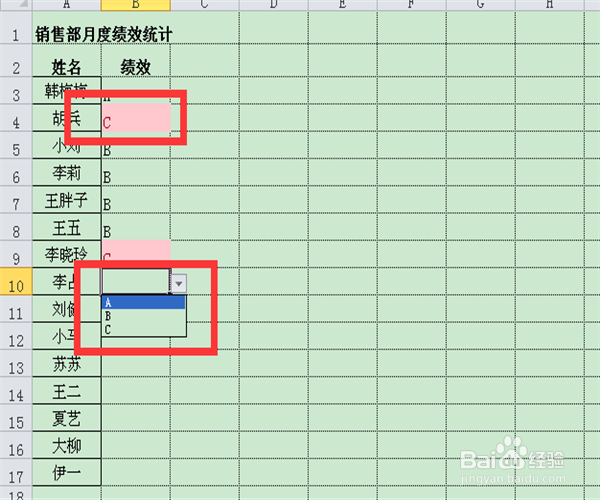
1、打开EXCEL文档,如图,统计销售月人员的月度绩效,分别从下拉框中选择A、B、C来表示,绩效为C的用红色标出,提示这些员工绩效需要关注。
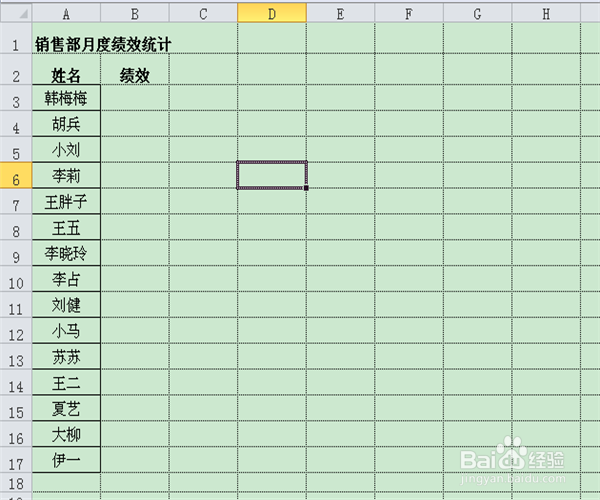
2、选中绩效一列,在“数据”菜单中选择“数据有效性”。

3、在弹出的数据有效性对话框中,选择“设置”,有效性条件允许中选择“序列”,来源中输入绩效“A,B,C”,中间用逗号隔开。这样下拉框就设置好了。

1、下拉菜单设置好后。在开始菜单中选择“条件格式”-“突出显示单元格规则”-“文本包含”。
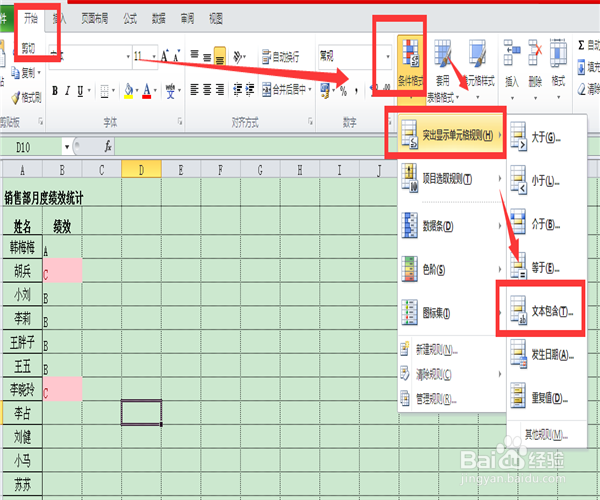
2、在文本中包含对话框中,将"C"设置为浅红色填充,然后确认。

3、这样我们就可以做表了,一旦某一人的绩效是C,单元格就会变成浅红色深红色字体了。