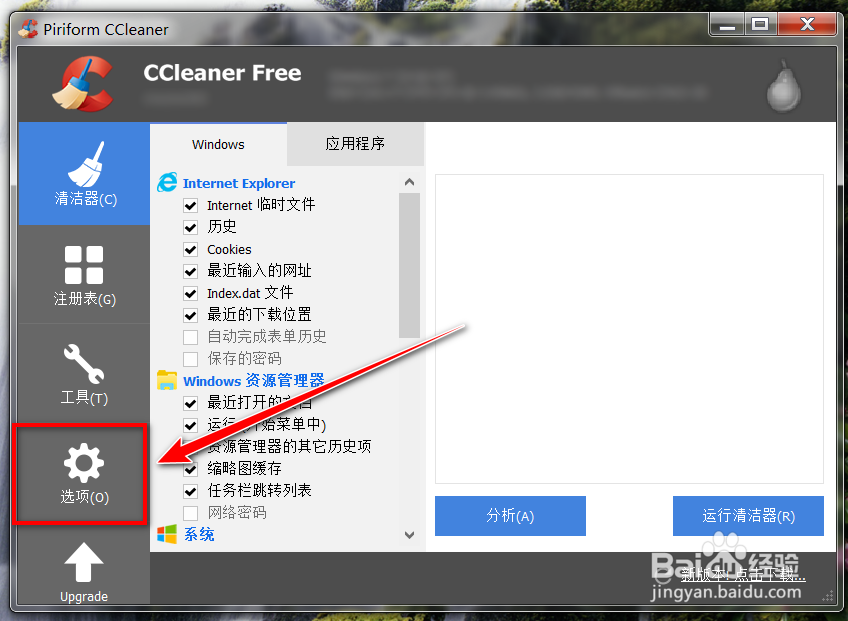
1、打开CCleaner软件,点击“选项”。
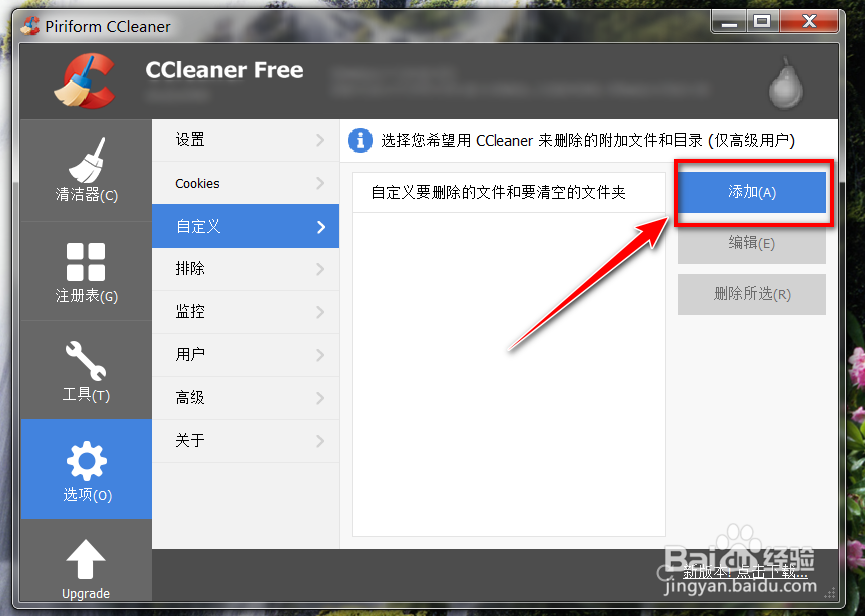
2、点击“自定义”。

3、点击“添加”按扭。
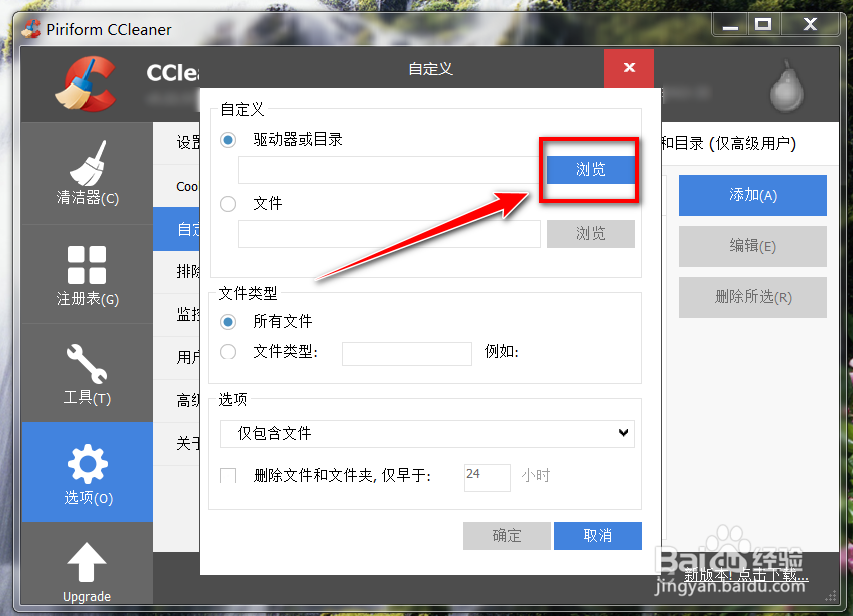
4、勾选“驱动器或目录”,点击“浏览”按扭。
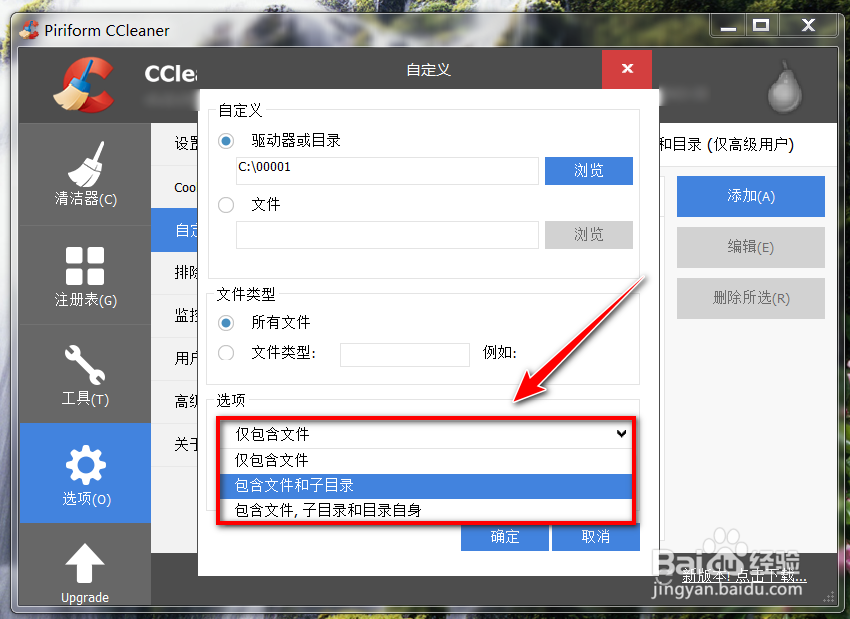
5、选择需要清理的文件夹,然后点击确定。
这里以00001目录为例。

6、如果你需要清理此文件夹下的子目录,则点击“选项”下面的下拉选项框,选择相应的选项。然后点击“确定”。
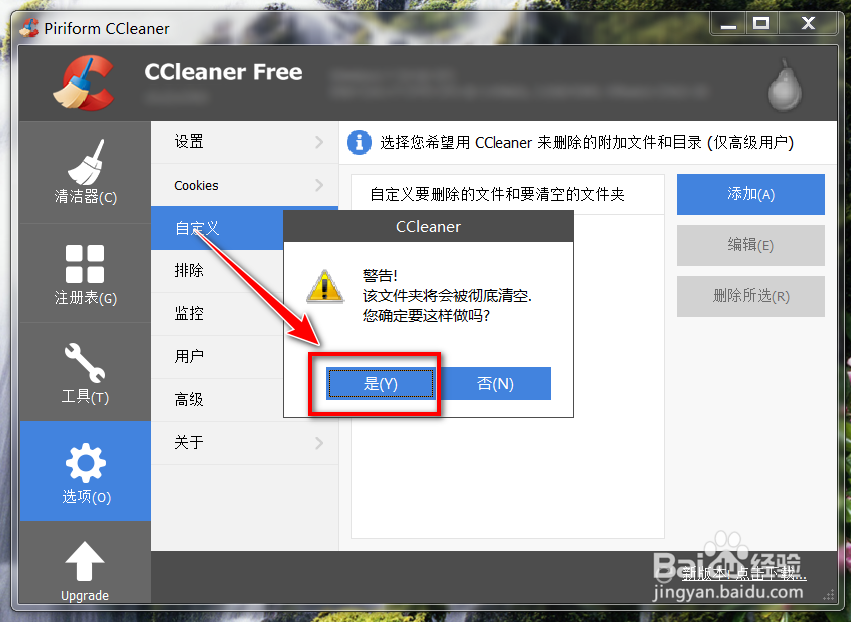
7、提示此文件夹会被彻底清空,点击“是”。
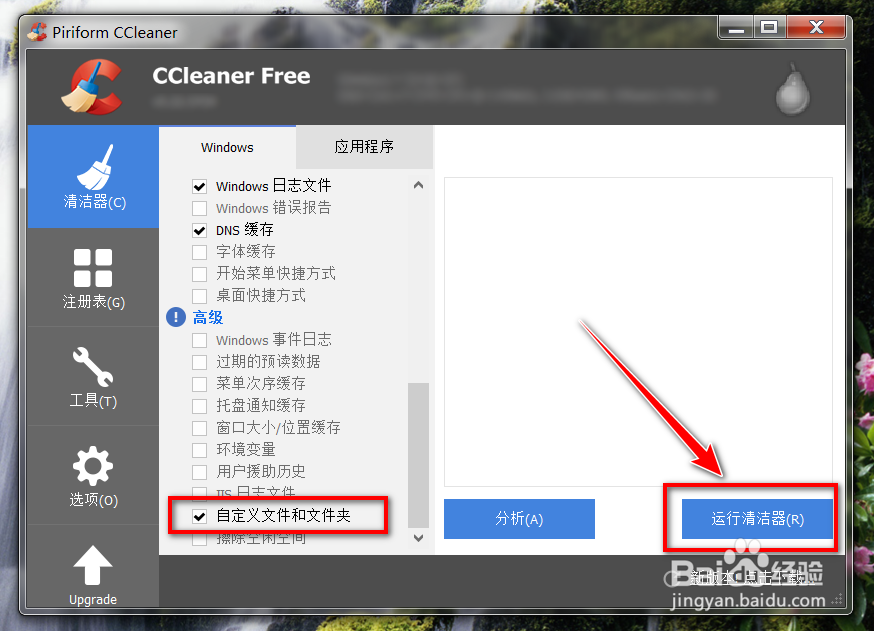
8、设置完成后,点击“清洁器”。

9、点击“运行清洁器”。
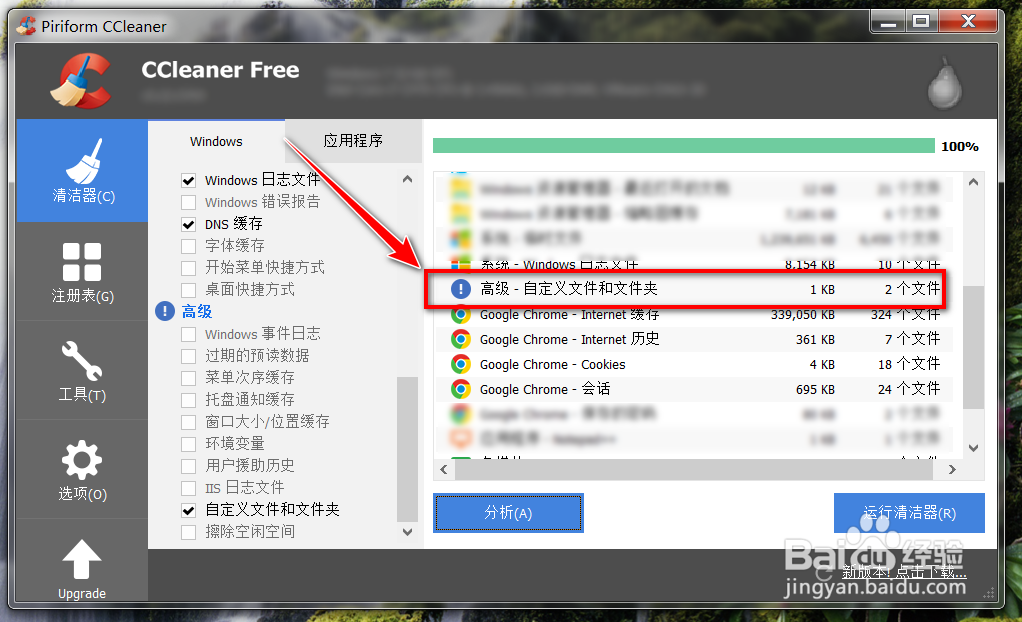
10、清洁完成后,可以看到我们设置的文件夹已被清理。
1、1.打开CCleaner软件,点击“选项”
2.点击“自定义”
3.点击“添加”按扭
4.勾选“驱动器或目录”,点击“浏览”按扭
5.选择需要清理的文件夹
6.点击“确定”
7.提示此文件夹会被彻底清空,点击“是”
8.设置完成后,点击“清洁器”
9.点击“运行清洁器”
10.清洁完成后,可以看到我们设置的文件夹已被清理