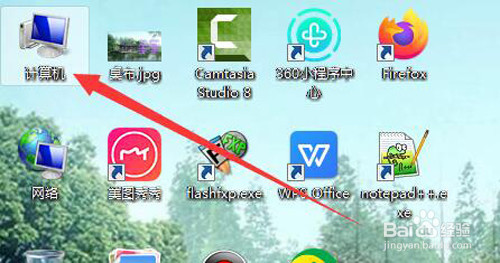
1、在windows7电脑系统桌面上,选择【计算机】进入。
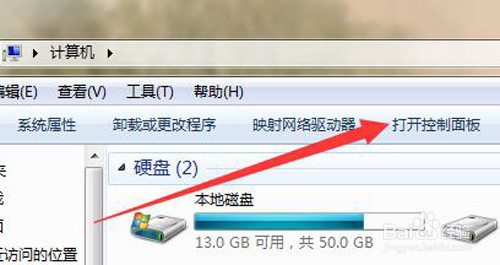
2、在“计算机”弹窗中,选择【打开控制面板】进入。
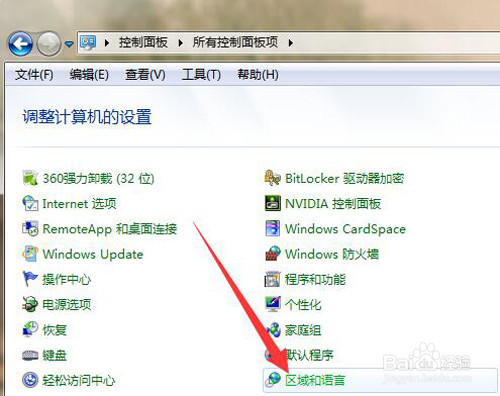
3、在“所有控制面板项”弹框中,选择【区域和语言】进入。
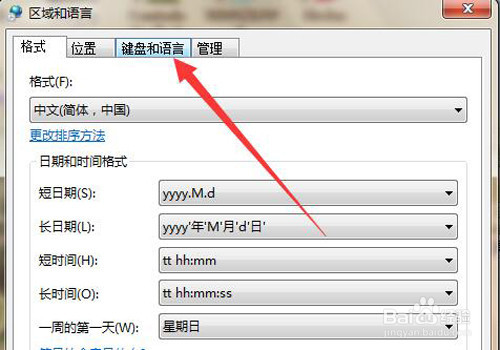
4、在“区域和语言”弹框中,选择【键盘和语言】进入。
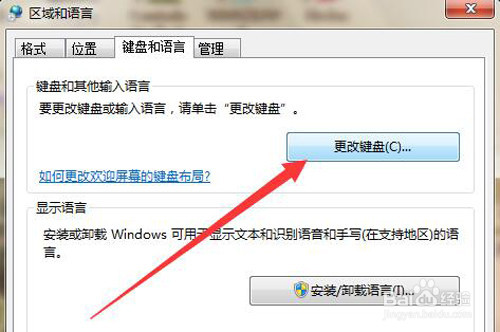
5、在“键盘和语言”版面中,选择【更改键盘】进入。
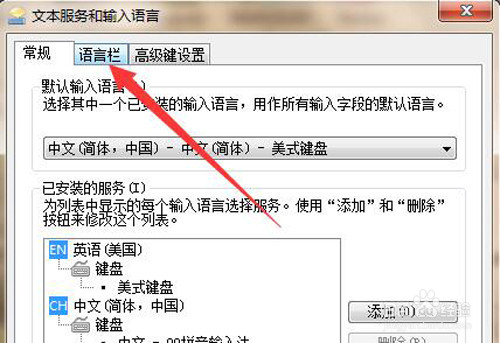
6、在“文本服务和输入语言”弹框中,切换到【语言栏】版面。
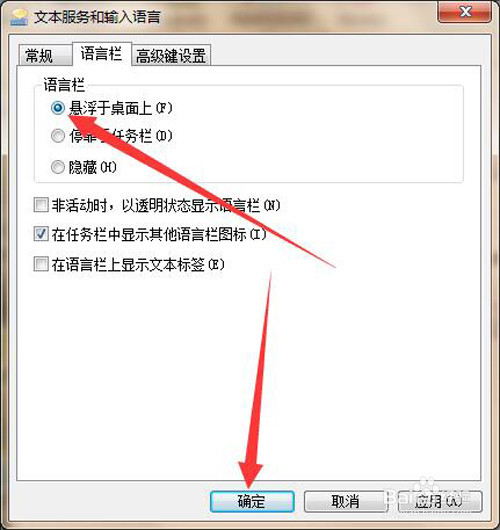
7、在“语言栏”版面中,选中【悬浮于桌面上】选项,选择【确定】完成。
1、在windows7电脑系统桌面上,选择【计算机】进入。
2、在“计算机”弹窗中,选择【打开控制面板】进入。
3、在“所有控制面板项”弹框中,选择【区域和语言】进入。
4、在“区域和语言”弹框中,选择【键盘和语言】进入。
5、在“键盘和语言”版面中,选择【更改键盘】进入。
6、在“文本服务和输入语言”弹框中,切换到【语言栏】版面。
7、在“语言栏”版面中,选中【悬浮于桌面上】选项,选择【确定】完成。