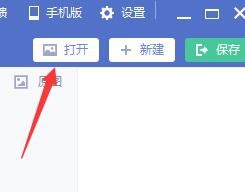
1、进入美图秀秀之后,选择右上角的打开按钮,选择你要提取的图片。
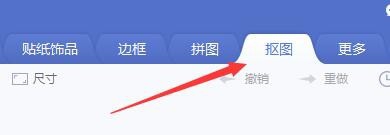
2、再然后选择抠图的这个选项。
3、左边一共有3种抠图的方式,一般来说你只要不是做那种比较精细的点击自动抠图即可。

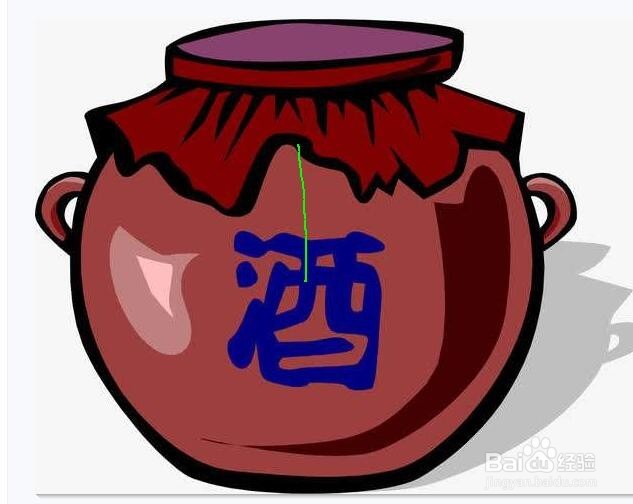
4、比如说我要抠个酒坛子,直接在酒坛子中间画上一杠,如果影子也要就影子也画一杠。
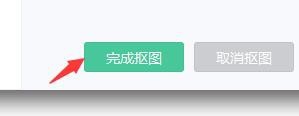
5、完成之后点击左下角的完成抠图。
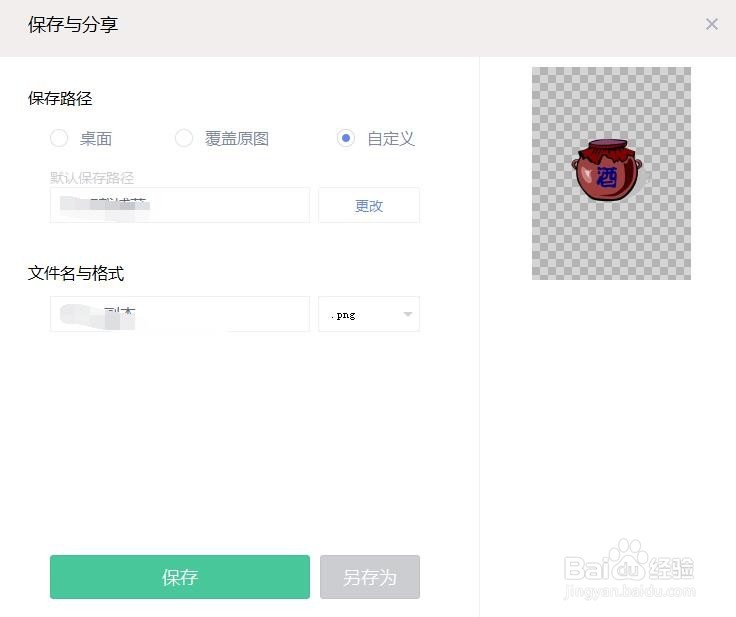
6、接下来再选择路径保存即可完成整个抠图。
1、进入美图秀秀之后,选择右上角的打开按钮,选择你要提取的图片。
2、再然后选择抠图的这个选项。
3、左边一共有3种抠图的方式,一般来说你只要不是做那种比较精细的点击自动抠图即可。
4、比如说我要抠个酒坛子,直接在酒坛子中间画上一杠,如果影子也要就影子也画一杠。
5、完成之后点击左下角的完成抠图。
6、接下来再选择路径保存即可完成整个抠图。